Как Π²Ρ‹ΠΉΡ‚ΠΈ ΠΈΠ· сна Π½Π° ΠΊΠΎΠΌΠΏΡŒΡŽΡ‚Π΅Ρ€Π΅ windos 7

Настройка спящСго Ρ€Π΅ΠΆΠΈΠΌΠ° Π² Windows 7

Как Π²Ρ‹ΠΉΡ‚ΠΈ ΠΈΠ· сна Π½Π° ΠΊΠΎΠΌΠΏΡŒΡŽΡ‚Π΅Ρ€Π΅ windos 7. Π‘ΠΌΠΎΡ‚Ρ€Π΅Ρ‚ΡŒ Ρ„ΠΎΡ‚ΠΎ Как Π²Ρ‹ΠΉΡ‚ΠΈ ΠΈΠ· сна Π½Π° ΠΊΠΎΠΌΠΏΡŒΡŽΡ‚Π΅Ρ€Π΅ windos 7. Π‘ΠΌΠΎΡ‚Ρ€Π΅Ρ‚ΡŒ ΠΊΠ°Ρ€Ρ‚ΠΈΠ½ΠΊΡƒ Как Π²Ρ‹ΠΉΡ‚ΠΈ ΠΈΠ· сна Π½Π° ΠΊΠΎΠΌΠΏΡŒΡŽΡ‚Π΅Ρ€Π΅ windos 7. ΠšΠ°Ρ€Ρ‚ΠΈΠ½ΠΊΠ° ΠΏΡ€ΠΎ Как Π²Ρ‹ΠΉΡ‚ΠΈ ΠΈΠ· сна Π½Π° ΠΊΠΎΠΌΠΏΡŒΡŽΡ‚Π΅Ρ€Π΅ windos 7. Π€ΠΎΡ‚ΠΎ Как Π²Ρ‹ΠΉΡ‚ΠΈ ΠΈΠ· сна Π½Π° ΠΊΠΎΠΌΠΏΡŒΡŽΡ‚Π΅Ρ€Π΅ windos 7

Π’ ΠΎΠΏΠ΅Ρ€Π°Ρ†ΠΈΠΎΠ½Π½ΠΎΠΉ систСмС Windows прСдусмотрСно нСсколько Ρ€Π΅ΠΆΠΈΠΌΠΎΠ² Π²Ρ‹ΠΊΠ»ΡŽΡ‡Π΅Π½ΠΈΡ ΠΊΠΎΠΌΠΏΡŒΡŽΡ‚Π΅Ρ€Π°, ΠΊΠ°ΠΆΠ΄Ρ‹ΠΉ ΠΈΠ· ΠΊΠΎΡ‚ΠΎΡ€Ρ‹Ρ… ΠΎΠ±Π»Π°Π΄Π°Π΅Ρ‚ своими особСнностями. БСгодня ΠΌΡ‹ ΡƒΠ΄Π΅Π»ΠΈΠΌ Π²Π½ΠΈΠΌΠ°Π½ΠΈΠ΅ Ρ€Π΅ΠΆΠΈΠΌΡƒ сна, постараСмся максимально Π΄Π΅Ρ‚Π°Π»ΡŒΠ½ΠΎ Ρ€Π°ΡΡΠΊΠ°Π·Π°Ρ‚ΡŒ ΠΎΠ± ΠΈΠ½Π΄ΠΈΠ²ΠΈΠ΄ΡƒΠ°Π»ΡŒΠ½ΠΎΠΉ ΠΊΠΎΠ½Ρ„ΠΈΠ³ΡƒΡ€Π°Ρ†ΠΈΠΈ Π΅Π³ΠΎ ΠΏΠ°Ρ€Π°ΠΌΠ΅Ρ‚Ρ€ΠΎΠ² ΠΈ рассмотрим всС Π²ΠΎΠ·ΠΌΠΎΠΆΠ½Ρ‹Π΅ настройки.

НастраиваСм спящий Ρ€Π΅ΠΆΠΈΠΌ Π² Windows 7

Π’Ρ‹ΠΏΠΎΠ»Π½Π΅Π½ΠΈΠ΅ поставлСнной Π·Π°Π΄Π°Ρ‡ΠΈ Π½Π΅ являСтся Ρ‡Π΅ΠΌ-Ρ‚ΠΎ слоТным, с этим справится Π΄Π°ΠΆΠ΅ Π½Π΅ΠΎΠΏΡ‹Ρ‚Π½Ρ‹ΠΉ ΠΏΠΎΠ»ΡŒΠ·ΠΎΠ²Π°Ρ‚Π΅Π»ΡŒ, Π° нашС руководство ΠΏΠΎΠΌΠΎΠΆΠ΅Ρ‚ быстрСС Ρ€Π°Π·ΠΎΠ±Ρ€Π°Ρ‚ΡŒΡΡ Π²ΠΎ всСх аспСктах этой ΠΏΡ€ΠΎΡ†Π΅Π΄ΡƒΡ€Ρ‹. Π”Π°Π²Π°ΠΉΡ‚Π΅ рассмотрим всС этапы ΠΏΠΎ ΠΎΡ‡Π΅Ρ€Π΅Π΄ΠΈ.

Π¨Π°Π³ 1: Π’ΠΊΠ»ΡŽΡ‡Π΅Π½ΠΈΠ΅ спящСго Ρ€Π΅ΠΆΠΈΠΌΠ°

Π’ ΠΏΠ΅Ρ€Π²ΡƒΡŽ ΠΎΡ‡Π΅Ρ€Π΅Π΄ΡŒ Π½Π΅ΠΎΠ±Ρ…ΠΎΠ΄ΠΈΠΌΠΎ ΠΏΠΎΠ·Π°Π±ΠΎΡ‚ΠΈΡ‚ΡŒΡΡ ΠΎ Ρ‚ΠΎΠΌ, Ρ‡Ρ‚ΠΎΠ±Ρ‹ ПК ΠΌΠΎΠ³ Π½ΠΎΡ€ΠΌΠ°Π»ΡŒΠ½ΠΎ ΠΏΠ΅Ρ€Π΅Ρ…ΠΎΠ΄ΠΈΡ‚ΡŒ Π² спящий Ρ€Π΅ΠΆΠΈΠΌ. Для этого Π΅Π³ΠΎ Π½ΡƒΠΆΠ½ΠΎ Π°ΠΊΡ‚ΠΈΠ²ΠΈΡ€ΠΎΠ²Π°Ρ‚ΡŒ. Π Π°Π·Π²Π΅Ρ€Π½ΡƒΡ‚Ρ‹Π΅ инструкции ΠΏΠΎ этой Ρ‚Π΅ΠΌΠ΅ Π²Ρ‹ ΠΌΠΎΠΆΠ΅Ρ‚Π΅ Π½Π°ΠΉΡ‚ΠΈ Π² Π΄Ρ€ΡƒΠ³ΠΎΠΌ ΠΌΠ°Ρ‚Π΅Ρ€ΠΈΠ°Π»Π΅ ΠΎΡ‚ нашСго Π°Π²Ρ‚ΠΎΡ€Π°. Π’ Π½Π΅ΠΌ рассмотрСны всС доступныС ΠΌΠ΅Ρ‚ΠΎΠ΄Ρ‹ Π²ΠΊΠ»ΡŽΡ‡Π΅Π½ΠΈΡ Ρ€Π΅ΠΆΠΈΠΌΠ° сна.

Π¨Π°Π³ 2: Настройка ΠΏΠ»Π°Π½Π° элСктропитания

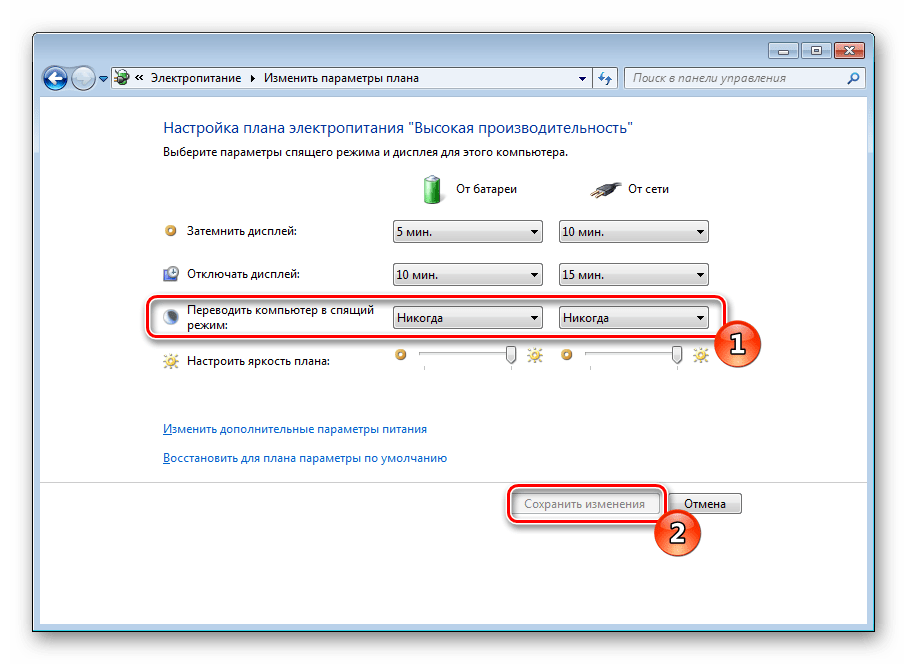
Π’Π΅ΠΏΠ΅Ρ€ΡŒ ΠΏΠ΅Ρ€Π΅ΠΉΠ΄Π΅ΠΌ нСпосрСдствСнно ΠΊ настройкС ΠΏΠ°Ρ€Π°ΠΌΠ΅Ρ‚Ρ€ΠΎΠ² спящСго Ρ€Π΅ΠΆΠΈΠΌΠ°. Π Π΅Π΄Π°ΠΊΡ‚ΠΈΡ€ΠΎΠ²Π°Π½ΠΈΠ΅ осущСствляСтся ΠΈΠ½Π΄ΠΈΠ²ΠΈΠ΄ΡƒΠ°Π»ΡŒΠ½ΠΎ ΠΏΠΎΠ΄ ΠΊΠ°ΠΆΠ΄ΠΎΠ³ΠΎ ΠΏΠΎΠ»ΡŒΠ·ΠΎΠ²Π°Ρ‚Π΅Π»Ρ, поэтому ΠΌΡ‹ ΠΏΡ€Π΅Π΄Π»Π°Π³Π°Π΅ΠΌ Π²Π°ΠΌ лишь ΠΎΠ·Π½Π°ΠΊΠΎΠΌΠΈΡ‚ΡŒΡΡ со всСми инструмСнтами, Π° ΠΊΠΎΡ€Ρ€Π΅ΠΊΡ‚ΠΈΡ€ΡƒΠΉΡ‚Π΅ ΠΈΡ… ΡƒΠΆΠ΅ ΡΠ°ΠΌΠΎΡΡ‚ΠΎΡΡ‚Π΅Π»ΡŒΠ½ΠΎ, Π·Π°Π΄Π°Π² ΠΎΠΏΡ‚ΠΈΠΌΠ°Π»ΡŒΠ½Ρ‹Π΅ значСния.

Как Π²Ρ‹ΠΉΡ‚ΠΈ ΠΈΠ· сна Π½Π° ΠΊΠΎΠΌΠΏΡŒΡŽΡ‚Π΅Ρ€Π΅ windos 7. Π‘ΠΌΠΎΡ‚Ρ€Π΅Ρ‚ΡŒ Ρ„ΠΎΡ‚ΠΎ Как Π²Ρ‹ΠΉΡ‚ΠΈ ΠΈΠ· сна Π½Π° ΠΊΠΎΠΌΠΏΡŒΡŽΡ‚Π΅Ρ€Π΅ windos 7. Π‘ΠΌΠΎΡ‚Ρ€Π΅Ρ‚ΡŒ ΠΊΠ°Ρ€Ρ‚ΠΈΠ½ΠΊΡƒ Как Π²Ρ‹ΠΉΡ‚ΠΈ ΠΈΠ· сна Π½Π° ΠΊΠΎΠΌΠΏΡŒΡŽΡ‚Π΅Ρ€Π΅ windos 7. ΠšΠ°Ρ€Ρ‚ΠΈΠ½ΠΊΠ° ΠΏΡ€ΠΎ Как Π²Ρ‹ΠΉΡ‚ΠΈ ΠΈΠ· сна Π½Π° ΠΊΠΎΠΌΠΏΡŒΡŽΡ‚Π΅Ρ€Π΅ windos 7. Π€ΠΎΡ‚ΠΎ Как Π²Ρ‹ΠΉΡ‚ΠΈ ΠΈΠ· сна Π½Π° ΠΊΠΎΠΌΠΏΡŒΡŽΡ‚Π΅Ρ€Π΅ windos 7

Как Π²Ρ‹ΠΉΡ‚ΠΈ ΠΈΠ· сна Π½Π° ΠΊΠΎΠΌΠΏΡŒΡŽΡ‚Π΅Ρ€Π΅ windos 7. Π‘ΠΌΠΎΡ‚Ρ€Π΅Ρ‚ΡŒ Ρ„ΠΎΡ‚ΠΎ Как Π²Ρ‹ΠΉΡ‚ΠΈ ΠΈΠ· сна Π½Π° ΠΊΠΎΠΌΠΏΡŒΡŽΡ‚Π΅Ρ€Π΅ windos 7. Π‘ΠΌΠΎΡ‚Ρ€Π΅Ρ‚ΡŒ ΠΊΠ°Ρ€Ρ‚ΠΈΠ½ΠΊΡƒ Как Π²Ρ‹ΠΉΡ‚ΠΈ ΠΈΠ· сна Π½Π° ΠΊΠΎΠΌΠΏΡŒΡŽΡ‚Π΅Ρ€Π΅ windos 7. ΠšΠ°Ρ€Ρ‚ΠΈΠ½ΠΊΠ° ΠΏΡ€ΠΎ Как Π²Ρ‹ΠΉΡ‚ΠΈ ΠΈΠ· сна Π½Π° ΠΊΠΎΠΌΠΏΡŒΡŽΡ‚Π΅Ρ€Π΅ windos 7. Π€ΠΎΡ‚ΠΎ Как Π²Ρ‹ΠΉΡ‚ΠΈ ΠΈΠ· сна Π½Π° ΠΊΠΎΠΌΠΏΡŒΡŽΡ‚Π΅Ρ€Π΅ windos 7

Как Π²Ρ‹ΠΉΡ‚ΠΈ ΠΈΠ· сна Π½Π° ΠΊΠΎΠΌΠΏΡŒΡŽΡ‚Π΅Ρ€Π΅ windos 7. Π‘ΠΌΠΎΡ‚Ρ€Π΅Ρ‚ΡŒ Ρ„ΠΎΡ‚ΠΎ Как Π²Ρ‹ΠΉΡ‚ΠΈ ΠΈΠ· сна Π½Π° ΠΊΠΎΠΌΠΏΡŒΡŽΡ‚Π΅Ρ€Π΅ windos 7. Π‘ΠΌΠΎΡ‚Ρ€Π΅Ρ‚ΡŒ ΠΊΠ°Ρ€Ρ‚ΠΈΠ½ΠΊΡƒ Как Π²Ρ‹ΠΉΡ‚ΠΈ ΠΈΠ· сна Π½Π° ΠΊΠΎΠΌΠΏΡŒΡŽΡ‚Π΅Ρ€Π΅ windos 7. ΠšΠ°Ρ€Ρ‚ΠΈΠ½ΠΊΠ° ΠΏΡ€ΠΎ Как Π²Ρ‹ΠΉΡ‚ΠΈ ΠΈΠ· сна Π½Π° ΠΊΠΎΠΌΠΏΡŒΡŽΡ‚Π΅Ρ€Π΅ windos 7. Π€ΠΎΡ‚ΠΎ Как Π²Ρ‹ΠΉΡ‚ΠΈ ΠΈΠ· сна Π½Π° ΠΊΠΎΠΌΠΏΡŒΡŽΡ‚Π΅Ρ€Π΅ windos 7

Как Π²Ρ‹ΠΉΡ‚ΠΈ ΠΈΠ· сна Π½Π° ΠΊΠΎΠΌΠΏΡŒΡŽΡ‚Π΅Ρ€Π΅ windos 7. Π‘ΠΌΠΎΡ‚Ρ€Π΅Ρ‚ΡŒ Ρ„ΠΎΡ‚ΠΎ Как Π²Ρ‹ΠΉΡ‚ΠΈ ΠΈΠ· сна Π½Π° ΠΊΠΎΠΌΠΏΡŒΡŽΡ‚Π΅Ρ€Π΅ windos 7. Π‘ΠΌΠΎΡ‚Ρ€Π΅Ρ‚ΡŒ ΠΊΠ°Ρ€Ρ‚ΠΈΠ½ΠΊΡƒ Как Π²Ρ‹ΠΉΡ‚ΠΈ ΠΈΠ· сна Π½Π° ΠΊΠΎΠΌΠΏΡŒΡŽΡ‚Π΅Ρ€Π΅ windos 7. ΠšΠ°Ρ€Ρ‚ΠΈΠ½ΠΊΠ° ΠΏΡ€ΠΎ Как Π²Ρ‹ΠΉΡ‚ΠΈ ΠΈΠ· сна Π½Π° ΠΊΠΎΠΌΠΏΡŒΡŽΡ‚Π΅Ρ€Π΅ windos 7. Π€ΠΎΡ‚ΠΎ Как Π²Ρ‹ΠΉΡ‚ΠΈ ΠΈΠ· сна Π½Π° ΠΊΠΎΠΌΠΏΡŒΡŽΡ‚Π΅Ρ€Π΅ windos 7

Как Π²Ρ‹ΠΉΡ‚ΠΈ ΠΈΠ· сна Π½Π° ΠΊΠΎΠΌΠΏΡŒΡŽΡ‚Π΅Ρ€Π΅ windos 7. Π‘ΠΌΠΎΡ‚Ρ€Π΅Ρ‚ΡŒ Ρ„ΠΎΡ‚ΠΎ Как Π²Ρ‹ΠΉΡ‚ΠΈ ΠΈΠ· сна Π½Π° ΠΊΠΎΠΌΠΏΡŒΡŽΡ‚Π΅Ρ€Π΅ windos 7. Π‘ΠΌΠΎΡ‚Ρ€Π΅Ρ‚ΡŒ ΠΊΠ°Ρ€Ρ‚ΠΈΠ½ΠΊΡƒ Как Π²Ρ‹ΠΉΡ‚ΠΈ ΠΈΠ· сна Π½Π° ΠΊΠΎΠΌΠΏΡŒΡŽΡ‚Π΅Ρ€Π΅ windos 7. ΠšΠ°Ρ€Ρ‚ΠΈΠ½ΠΊΠ° ΠΏΡ€ΠΎ Как Π²Ρ‹ΠΉΡ‚ΠΈ ΠΈΠ· сна Π½Π° ΠΊΠΎΠΌΠΏΡŒΡŽΡ‚Π΅Ρ€Π΅ windos 7. Π€ΠΎΡ‚ΠΎ Как Π²Ρ‹ΠΉΡ‚ΠΈ ΠΈΠ· сна Π½Π° ΠΊΠΎΠΌΠΏΡŒΡŽΡ‚Π΅Ρ€Π΅ windos 7

Как Π²Ρ‹ΠΉΡ‚ΠΈ ΠΈΠ· сна Π½Π° ΠΊΠΎΠΌΠΏΡŒΡŽΡ‚Π΅Ρ€Π΅ windos 7. Π‘ΠΌΠΎΡ‚Ρ€Π΅Ρ‚ΡŒ Ρ„ΠΎΡ‚ΠΎ Как Π²Ρ‹ΠΉΡ‚ΠΈ ΠΈΠ· сна Π½Π° ΠΊΠΎΠΌΠΏΡŒΡŽΡ‚Π΅Ρ€Π΅ windos 7. Π‘ΠΌΠΎΡ‚Ρ€Π΅Ρ‚ΡŒ ΠΊΠ°Ρ€Ρ‚ΠΈΠ½ΠΊΡƒ Как Π²Ρ‹ΠΉΡ‚ΠΈ ΠΈΠ· сна Π½Π° ΠΊΠΎΠΌΠΏΡŒΡŽΡ‚Π΅Ρ€Π΅ windos 7. ΠšΠ°Ρ€Ρ‚ΠΈΠ½ΠΊΠ° ΠΏΡ€ΠΎ Как Π²Ρ‹ΠΉΡ‚ΠΈ ΠΈΠ· сна Π½Π° ΠΊΠΎΠΌΠΏΡŒΡŽΡ‚Π΅Ρ€Π΅ windos 7. Π€ΠΎΡ‚ΠΎ Как Π²Ρ‹ΠΉΡ‚ΠΈ ΠΈΠ· сна Π½Π° ΠΊΠΎΠΌΠΏΡŒΡŽΡ‚Π΅Ρ€Π΅ windos 7

Как Π²Ρ‹ΠΉΡ‚ΠΈ ΠΈΠ· сна Π½Π° ΠΊΠΎΠΌΠΏΡŒΡŽΡ‚Π΅Ρ€Π΅ windos 7. Π‘ΠΌΠΎΡ‚Ρ€Π΅Ρ‚ΡŒ Ρ„ΠΎΡ‚ΠΎ Как Π²Ρ‹ΠΉΡ‚ΠΈ ΠΈΠ· сна Π½Π° ΠΊΠΎΠΌΠΏΡŒΡŽΡ‚Π΅Ρ€Π΅ windos 7. Π‘ΠΌΠΎΡ‚Ρ€Π΅Ρ‚ΡŒ ΠΊΠ°Ρ€Ρ‚ΠΈΠ½ΠΊΡƒ Как Π²Ρ‹ΠΉΡ‚ΠΈ ΠΈΠ· сна Π½Π° ΠΊΠΎΠΌΠΏΡŒΡŽΡ‚Π΅Ρ€Π΅ windos 7. ΠšΠ°Ρ€Ρ‚ΠΈΠ½ΠΊΠ° ΠΏΡ€ΠΎ Как Π²Ρ‹ΠΉΡ‚ΠΈ ΠΈΠ· сна Π½Π° ΠΊΠΎΠΌΠΏΡŒΡŽΡ‚Π΅Ρ€Π΅ windos 7. Π€ΠΎΡ‚ΠΎ Как Π²Ρ‹ΠΉΡ‚ΠΈ ΠΈΠ· сна Π½Π° ΠΊΠΎΠΌΠΏΡŒΡŽΡ‚Π΅Ρ€Π΅ windos 7

Как Π²Ρ‹ΠΉΡ‚ΠΈ ΠΈΠ· сна Π½Π° ΠΊΠΎΠΌΠΏΡŒΡŽΡ‚Π΅Ρ€Π΅ windos 7. Π‘ΠΌΠΎΡ‚Ρ€Π΅Ρ‚ΡŒ Ρ„ΠΎΡ‚ΠΎ Как Π²Ρ‹ΠΉΡ‚ΠΈ ΠΈΠ· сна Π½Π° ΠΊΠΎΠΌΠΏΡŒΡŽΡ‚Π΅Ρ€Π΅ windos 7. Π‘ΠΌΠΎΡ‚Ρ€Π΅Ρ‚ΡŒ ΠΊΠ°Ρ€Ρ‚ΠΈΠ½ΠΊΡƒ Как Π²Ρ‹ΠΉΡ‚ΠΈ ΠΈΠ· сна Π½Π° ΠΊΠΎΠΌΠΏΡŒΡŽΡ‚Π΅Ρ€Π΅ windos 7. ΠšΠ°Ρ€Ρ‚ΠΈΠ½ΠΊΠ° ΠΏΡ€ΠΎ Как Π²Ρ‹ΠΉΡ‚ΠΈ ΠΈΠ· сна Π½Π° ΠΊΠΎΠΌΠΏΡŒΡŽΡ‚Π΅Ρ€Π΅ windos 7. Π€ΠΎΡ‚ΠΎ Как Π²Ρ‹ΠΉΡ‚ΠΈ ΠΈΠ· сна Π½Π° ΠΊΠΎΠΌΠΏΡŒΡŽΡ‚Π΅Ρ€Π΅ windos 7

Π’ Π·Π°Π²Π΅Ρ€ΡˆΠ΅Π½ΠΈΠΈ процСсса ΠΊΠΎΠ½Ρ„ΠΈΠ³ΡƒΡ€Π°Ρ†ΠΈΠΈ ΠΎΠ±ΡΠ·Π°Ρ‚Π΅Π»ΡŒΠ½ΠΎ ΠΏΡ€ΠΈΠΌΠ΅Π½ΠΈΡ‚Π΅ измСнСния ΠΈ ΠΏΡ€ΠΎΠ²Π΅Ρ€ΡŒΡ‚Π΅ Π΅Ρ‰Π΅ Ρ€Π°Π·, Π²Π΅Ρ€Π½ΠΎ Π»ΠΈ Π²Ρ‹ выставили всС значСния.

Π¨Π°Π³ 3: Π’Ρ‹Π²ΠΎΠ΄ ΠΊΠΎΠΌΠΏΡŒΡŽΡ‚Π΅Ρ€Π° ΠΈΠ· спящСго Ρ€Π΅ΠΆΠΈΠΌΠ°

На ΠΌΠ½ΠΎΠ³ΠΈΡ… ПК ΠΏΠΎ стандарту установлСны Ρ‚Π°ΠΊΠΈΠ΅ настройки, Ρ‡Ρ‚ΠΎ любоС Π½Π°ΠΆΠ°Ρ‚ΠΈΠ΅ ΠΏΠΎ клавишам Π½Π° ΠΊΠ»Π°Π²ΠΈΠ°Ρ‚ΡƒΡ€Π΅ ΠΈΠ»ΠΈ дСйствиС ΠΌΡ‹ΡˆΠΊΠΎΠΉ ΠΏΡ€ΠΎΠ²ΠΎΡ†ΠΈΡ€ΡƒΠ΅Ρ‚ Π΅Π³ΠΎ Π²Ρ‹Ρ…ΠΎΠ΄ ΠΈΠ· Ρ€Π΅ΠΆΠΈΠΌΠ° сна. Π’Π°ΠΊΡƒΡŽ Ρ„ΡƒΠ½ΠΊΡ†ΠΈΡŽ ΠΌΠΎΠΆΠ½ΠΎ ΠΎΡ‚ΠΊΠ»ΡŽΡ‡ΠΈΡ‚ΡŒ ΠΈΠ»ΠΈ, Π½Π°ΠΎΠ±ΠΎΡ€ΠΎΡ‚, Π°ΠΊΡ‚ΠΈΠ²ΠΈΡ€ΠΎΠ²Π°Ρ‚ΡŒ, Ссли Π΄ΠΎ этого ΠΎΠ½Π° Π±Ρ‹Π»Π° Π²Ρ‹ΠΊΠ»ΡŽΡ‡Π΅Π½Π°. ВыполняСтся этот процСсс Π±ΡƒΠΊΠ²Π°Π»ΡŒΠ½ΠΎ Π² нСсколько дСйствий:

Как Π²Ρ‹ΠΉΡ‚ΠΈ ΠΈΠ· сна Π½Π° ΠΊΠΎΠΌΠΏΡŒΡŽΡ‚Π΅Ρ€Π΅ windos 7. Π‘ΠΌΠΎΡ‚Ρ€Π΅Ρ‚ΡŒ Ρ„ΠΎΡ‚ΠΎ Как Π²Ρ‹ΠΉΡ‚ΠΈ ΠΈΠ· сна Π½Π° ΠΊΠΎΠΌΠΏΡŒΡŽΡ‚Π΅Ρ€Π΅ windos 7. Π‘ΠΌΠΎΡ‚Ρ€Π΅Ρ‚ΡŒ ΠΊΠ°Ρ€Ρ‚ΠΈΠ½ΠΊΡƒ Как Π²Ρ‹ΠΉΡ‚ΠΈ ΠΈΠ· сна Π½Π° ΠΊΠΎΠΌΠΏΡŒΡŽΡ‚Π΅Ρ€Π΅ windos 7. ΠšΠ°Ρ€Ρ‚ΠΈΠ½ΠΊΠ° ΠΏΡ€ΠΎ Как Π²Ρ‹ΠΉΡ‚ΠΈ ΠΈΠ· сна Π½Π° ΠΊΠΎΠΌΠΏΡŒΡŽΡ‚Π΅Ρ€Π΅ windos 7. Π€ΠΎΡ‚ΠΎ Как Π²Ρ‹ΠΉΡ‚ΠΈ ΠΈΠ· сна Π½Π° ΠΊΠΎΠΌΠΏΡŒΡŽΡ‚Π΅Ρ€Π΅ windos 7

Как Π²Ρ‹ΠΉΡ‚ΠΈ ΠΈΠ· сна Π½Π° ΠΊΠΎΠΌΠΏΡŒΡŽΡ‚Π΅Ρ€Π΅ windos 7. Π‘ΠΌΠΎΡ‚Ρ€Π΅Ρ‚ΡŒ Ρ„ΠΎΡ‚ΠΎ Как Π²Ρ‹ΠΉΡ‚ΠΈ ΠΈΠ· сна Π½Π° ΠΊΠΎΠΌΠΏΡŒΡŽΡ‚Π΅Ρ€Π΅ windos 7. Π‘ΠΌΠΎΡ‚Ρ€Π΅Ρ‚ΡŒ ΠΊΠ°Ρ€Ρ‚ΠΈΠ½ΠΊΡƒ Как Π²Ρ‹ΠΉΡ‚ΠΈ ΠΈΠ· сна Π½Π° ΠΊΠΎΠΌΠΏΡŒΡŽΡ‚Π΅Ρ€Π΅ windos 7. ΠšΠ°Ρ€Ρ‚ΠΈΠ½ΠΊΠ° ΠΏΡ€ΠΎ Как Π²Ρ‹ΠΉΡ‚ΠΈ ΠΈΠ· сна Π½Π° ΠΊΠΎΠΌΠΏΡŒΡŽΡ‚Π΅Ρ€Π΅ windos 7. Π€ΠΎΡ‚ΠΎ Как Π²Ρ‹ΠΉΡ‚ΠΈ ΠΈΠ· сна Π½Π° ΠΊΠΎΠΌΠΏΡŒΡŽΡ‚Π΅Ρ€Π΅ windos 7

Как Π²Ρ‹ΠΉΡ‚ΠΈ ΠΈΠ· сна Π½Π° ΠΊΠΎΠΌΠΏΡŒΡŽΡ‚Π΅Ρ€Π΅ windos 7. Π‘ΠΌΠΎΡ‚Ρ€Π΅Ρ‚ΡŒ Ρ„ΠΎΡ‚ΠΎ Как Π²Ρ‹ΠΉΡ‚ΠΈ ΠΈΠ· сна Π½Π° ΠΊΠΎΠΌΠΏΡŒΡŽΡ‚Π΅Ρ€Π΅ windos 7. Π‘ΠΌΠΎΡ‚Ρ€Π΅Ρ‚ΡŒ ΠΊΠ°Ρ€Ρ‚ΠΈΠ½ΠΊΡƒ Как Π²Ρ‹ΠΉΡ‚ΠΈ ΠΈΠ· сна Π½Π° ΠΊΠΎΠΌΠΏΡŒΡŽΡ‚Π΅Ρ€Π΅ windos 7. ΠšΠ°Ρ€Ρ‚ΠΈΠ½ΠΊΠ° ΠΏΡ€ΠΎ Как Π²Ρ‹ΠΉΡ‚ΠΈ ΠΈΠ· сна Π½Π° ΠΊΠΎΠΌΠΏΡŒΡŽΡ‚Π΅Ρ€Π΅ windos 7. Π€ΠΎΡ‚ΠΎ Как Π²Ρ‹ΠΉΡ‚ΠΈ ΠΈΠ· сна Π½Π° ΠΊΠΎΠΌΠΏΡŒΡŽΡ‚Π΅Ρ€Π΅ windos 7

Как Π²Ρ‹ΠΉΡ‚ΠΈ ΠΈΠ· сна Π½Π° ΠΊΠΎΠΌΠΏΡŒΡŽΡ‚Π΅Ρ€Π΅ windos 7. Π‘ΠΌΠΎΡ‚Ρ€Π΅Ρ‚ΡŒ Ρ„ΠΎΡ‚ΠΎ Как Π²Ρ‹ΠΉΡ‚ΠΈ ΠΈΠ· сна Π½Π° ΠΊΠΎΠΌΠΏΡŒΡŽΡ‚Π΅Ρ€Π΅ windos 7. Π‘ΠΌΠΎΡ‚Ρ€Π΅Ρ‚ΡŒ ΠΊΠ°Ρ€Ρ‚ΠΈΠ½ΠΊΡƒ Как Π²Ρ‹ΠΉΡ‚ΠΈ ΠΈΠ· сна Π½Π° ΠΊΠΎΠΌΠΏΡŒΡŽΡ‚Π΅Ρ€Π΅ windos 7. ΠšΠ°Ρ€Ρ‚ΠΈΠ½ΠΊΠ° ΠΏΡ€ΠΎ Как Π²Ρ‹ΠΉΡ‚ΠΈ ΠΈΠ· сна Π½Π° ΠΊΠΎΠΌΠΏΡŒΡŽΡ‚Π΅Ρ€Π΅ windos 7. Π€ΠΎΡ‚ΠΎ Как Π²Ρ‹ΠΉΡ‚ΠΈ ΠΈΠ· сна Π½Π° ΠΊΠΎΠΌΠΏΡŒΡŽΡ‚Π΅Ρ€Π΅ windos 7

ΠŸΡ€ΠΈΠΌΠ΅Ρ€Π½ΠΎ Ρ‚Π°ΠΊΠΈΠ΅ ΠΆΠ΅ настройки ΠΏΡ€ΠΈΠΌΠ΅Π½ΡΡŽΡ‚ΡΡ Π²ΠΎ врСмя ΠΊΠΎΠ½Ρ„ΠΈΠ³ΡƒΡ€Π°Ρ†ΠΈΠΈ Ρ„ΡƒΠ½ΠΊΡ†ΠΈΠΈ Π²ΠΊΠ»ΡŽΡ‡Π΅Π½ΠΈΡ ПК ΠΏΠΎ сСти. Если вас заинтСрСсовала данная Ρ‚Π΅ΠΌΠ°, Ρ€Π΅ΠΊΠΎΠΌΠ΅Π½Π΄ΡƒΠ΅ΠΌ ΡƒΠ·Π½Π°Ρ‚ΡŒ ΠΎ Π½Π΅ΠΉ Π±ΠΎΠ»Π΅Π΅ Π΄Π΅Ρ‚Π°Π»ΡŒΠ½ΠΎ Π² ΠΎΡ‚Π΄Π΅Π»ΡŒΠ½ΠΎΠΉ нашСй ΡΡ‚Π°Ρ‚ΡŒΠ΅, ΠΊΠΎΡ‚ΠΎΡ€ΡƒΡŽ Π²Ρ‹ Π½Π°ΠΉΠ΄Π΅Ρ‚Π΅ ΠΏΠΎ ссылкС Π½ΠΈΠΆΠ΅.

МногиС ΡŽΠ·Π΅Ρ€Ρ‹ ΠΈΡΠΏΠΎΠ»ΡŒΠ·ΡƒΡŽΡ‚ Ρ€Π΅ΠΆΠΈΠΌ сна Π½Π° своих ПК ΠΈ Π·Π°Π΄Π°ΡŽΡ‚ΡΡ вопросом Π΅Π³ΠΎ настройки. Как Π²ΠΈΠ΄ΠΈΡ‚Π΅, происходит это достаточно Π»Π΅Π³ΠΊΠΎ ΠΈ быстро. ΠšΡ€ΠΎΠΌΠ΅ этого Ρ€Π°Π·ΠΎΠ±Ρ€Π°Ρ‚ΡŒΡΡ Π²ΠΎ всСх тонкостях ΠΏΠΎΠΌΠΎΠ³ΡƒΡ‚ ΠΏΡ€ΠΈΠ²Π΅Π΄Π΅Π½Π½Ρ‹Π΅ Π²Ρ‹ΡˆΠ΅ инструкции.

Помимо этой ΡΡ‚Π°Ρ‚ΡŒΠΈ, Π½Π° сайтС Π΅Ρ‰Π΅ 12473 инструкций.
Π”ΠΎΠ±Π°Π²ΡŒΡ‚Π΅ сайт Lumpics.ru Π² Π·Π°ΠΊΠ»Π°Π΄ΠΊΠΈ (CTRL+D) ΠΈ ΠΌΡ‹ Ρ‚ΠΎΡ‡Π½ΠΎ Π΅Ρ‰Π΅ пригодимся Π²Π°ΠΌ.

ΠžΡ‚Π±Π»Π°Π³ΠΎΠ΄Π°Ρ€ΠΈΡ‚Π΅ Π°Π²Ρ‚ΠΎΡ€Π°, ΠΏΠΎΠ΄Π΅Π»ΠΈΡ‚Π΅ΡΡŒ ΡΡ‚Π°Ρ‚ΡŒΠ΅ΠΉ Π² ΡΠΎΡ†ΠΈΠ°Π»ΡŒΠ½Ρ‹Ρ… сСтях.

Π˜ΡΡ‚ΠΎΡ‡Π½ΠΈΠΊ

Бпящий Ρ€Π΅ΠΆΠΈΠΌ Windows 7: возмоТности ΠΈ настройки

Π’ этой ΡΡ‚Π°Ρ‚ΡŒΠ΅ ΠΌΡ‹ расскаТСм ΠΎΠ±ΠΎ всСх Π½Π°ΠΈΠ±ΠΎΠ»Π΅Π΅ Π²Π°ΠΆΠ½Ρ‹Ρ… аспСктах настройки «БпящСго Ρ€Π΅ΠΆΠΈΠΌΠ°Β» Π² ΠΎΠΏΠ΅Ρ€Π°Ρ†ΠΈΠΎΠ½Π½ΠΎΠΉ систСмС Windows 7.

Как Π²Ρ‹ΠΉΡ‚ΠΈ ΠΈΠ· сна Π½Π° ΠΊΠΎΠΌΠΏΡŒΡŽΡ‚Π΅Ρ€Π΅ windos 7. Π‘ΠΌΠΎΡ‚Ρ€Π΅Ρ‚ΡŒ Ρ„ΠΎΡ‚ΠΎ Как Π²Ρ‹ΠΉΡ‚ΠΈ ΠΈΠ· сна Π½Π° ΠΊΠΎΠΌΠΏΡŒΡŽΡ‚Π΅Ρ€Π΅ windos 7. Π‘ΠΌΠΎΡ‚Ρ€Π΅Ρ‚ΡŒ ΠΊΠ°Ρ€Ρ‚ΠΈΠ½ΠΊΡƒ Как Π²Ρ‹ΠΉΡ‚ΠΈ ΠΈΠ· сна Π½Π° ΠΊΠΎΠΌΠΏΡŒΡŽΡ‚Π΅Ρ€Π΅ windos 7. ΠšΠ°Ρ€Ρ‚ΠΈΠ½ΠΊΠ° ΠΏΡ€ΠΎ Как Π²Ρ‹ΠΉΡ‚ΠΈ ΠΈΠ· сна Π½Π° ΠΊΠΎΠΌΠΏΡŒΡŽΡ‚Π΅Ρ€Π΅ windos 7. Π€ΠΎΡ‚ΠΎ Как Π²Ρ‹ΠΉΡ‚ΠΈ ΠΈΠ· сна Π½Π° ΠΊΠΎΠΌΠΏΡŒΡŽΡ‚Π΅Ρ€Π΅ windos 7

Π’Π΅ΠΌΠ° ΡΡ‚Π°Ρ‚ΡŒΠΈ ΠΊΠ°ΠΊ Π²Ρ‹ ΠΌΠΎΠ³Π»ΠΈ ΡƒΠΆΠ΅ Π·Π°ΠΌΠ΅Ρ‚ΠΈΡ‚ΡŒ ΠΎΡ‡Π΅Π½ΡŒ интСрСсная, поэтому я ΠΏΡ€ΠΎΡˆΡƒ вас Ρ‡ΠΈΡ‚Π°Ρ‚ΡŒ вСсь пост Π΄ΠΎ ΠΊΠΎΠ½Ρ†Π°, Π° Ρ‚ΠΎΠ»ΡŒΠΊΠΎ ΠΏΠΎΡ‚ΠΎΠΌ ΠΏΠΎΠ²Ρ‚ΠΎΡ€ΡΡ‚ΡŒ всС описанныС манипуляции со спящим Ρ€Π΅ΠΆΠΈΠΌΠΎΠΌ.

НиТС Π±ΡƒΠ΄Ρƒ прСдставлСны настройки для ОБ Windows 7 ΠΈ Vista.

Настройка спящСго Ρ€Π΅ΠΆΠΈΠΌΠ°

Для Ρ‚ΠΎΠ³ΠΎ Ρ‡Ρ‚ΠΎΠ±Ρ‹ Π½Π°ΡΡ‚Ρ€ΠΎΠΈΡ‚ΡŒ ΠΏΠ΅Ρ€Π΅Ρ…ΠΎΠ΄ ΠΊΠΎΠΌΠΏΡŒΡŽΡ‚Π΅Ρ€Π° Π² спящий Ρ€Π΅ΠΆΠΈΠΌ, ΠΏΠΎ ΠΏΡ€ΠΎΡˆΠ΅ΡΡ‚Π²ΠΈΠΈ Π·Π°Π΄Π°Π½Π½ΠΎΠ³ΠΎ Π²Ρ€Π΅ΠΌΠ΅Π½ΠΈ отсутствия активности, Π½Π΅ΠΎΠ±Ρ…ΠΎΠ΄ΠΈΠΌΠΎ ΡΠΊΠΎΠ½Ρ„ΠΈΠ³ΡƒΡ€ΠΈΡ€ΠΎΠ²Π°Ρ‚ΡŒ ΠΏΠ°Ρ€Π°ΠΌΠ΅Ρ‚Ρ€Ρ‹ Π² ΡΠΎΠΎΡ‚Π²Π΅Ρ‚ΡΡ‚Π²ΡƒΡŽΡ‰Π΅ΠΌ Ρ€Π°Π·Π΄Π΅Π»Π΅ «ПанСли управлСния» Windows 7.

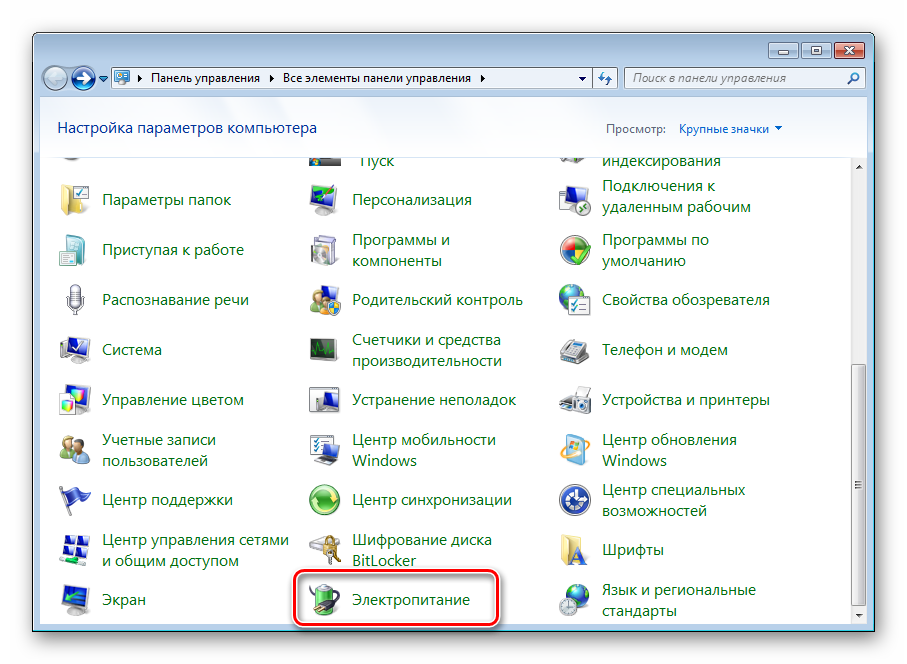
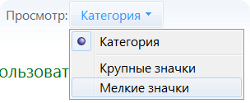
ΠžΡ‚ΠΊΡ€ΠΎΠΉΡ‚Π΅ мСню Β«ΠŸΡƒΡΠΊΒ» ΠΈ Π²Ρ‹Π±Π΅Ρ€ΠΈΡ‚Π΅ ΠΏΡƒΠ½ΠΊΡ‚ «ПанСль управлСния». Если ΠΏΠΎ ΡƒΠΌΠΎΠ»Ρ‡Π°Π½ΠΈΡŽ Π°ΠΊΡ‚ΠΈΠ²ΠΈΡ€ΠΎΠ²Π°Π½ просмотр ΠΏΠ°Π½Π΅Π»ΠΈ Π² Ρ€Π΅ΠΆΠΈΠΌΠ΅ Β«ΠšΠ°Ρ‚Π΅Π³ΠΎΡ€ΠΈΡΒ», смСнитС Π΅Π³ΠΎ Π½Π° Ρ€Π΅ΠΆΠΈΠΌ «МСлкиС Π·Π½Π°Ρ‡ΠΊΠΈΒ».

Как Π²Ρ‹ΠΉΡ‚ΠΈ ΠΈΠ· сна Π½Π° ΠΊΠΎΠΌΠΏΡŒΡŽΡ‚Π΅Ρ€Π΅ windos 7. Π‘ΠΌΠΎΡ‚Ρ€Π΅Ρ‚ΡŒ Ρ„ΠΎΡ‚ΠΎ Как Π²Ρ‹ΠΉΡ‚ΠΈ ΠΈΠ· сна Π½Π° ΠΊΠΎΠΌΠΏΡŒΡŽΡ‚Π΅Ρ€Π΅ windos 7. Π‘ΠΌΠΎΡ‚Ρ€Π΅Ρ‚ΡŒ ΠΊΠ°Ρ€Ρ‚ΠΈΠ½ΠΊΡƒ Как Π²Ρ‹ΠΉΡ‚ΠΈ ΠΈΠ· сна Π½Π° ΠΊΠΎΠΌΠΏΡŒΡŽΡ‚Π΅Ρ€Π΅ windos 7. ΠšΠ°Ρ€Ρ‚ΠΈΠ½ΠΊΠ° ΠΏΡ€ΠΎ Как Π²Ρ‹ΠΉΡ‚ΠΈ ΠΈΠ· сна Π½Π° ΠΊΠΎΠΌΠΏΡŒΡŽΡ‚Π΅Ρ€Π΅ windos 7. Π€ΠΎΡ‚ΠΎ Как Π²Ρ‹ΠΉΡ‚ΠΈ ΠΈΠ· сна Π½Π° ΠΊΠΎΠΌΠΏΡŒΡŽΡ‚Π΅Ρ€Π΅ windos 7

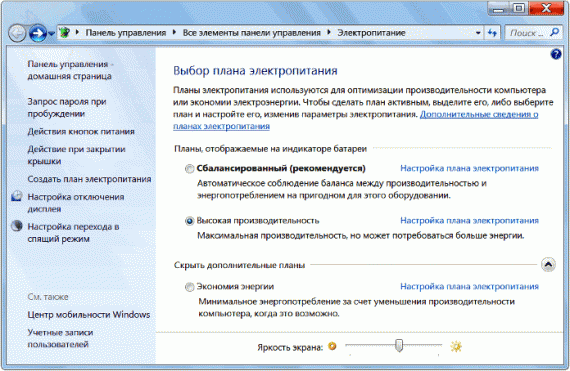
НайдитС Π² спискС элСмСнтов ссылку Π½Π° ΠΏΡƒΠ½ΠΊΡ‚ Β«Π­Π»Π΅ΠΊΡ‚Ρ€ΠΎΠΏΠΈΡ‚Π°Π½ΠΈΠ΅Β». Π—Π΄Π΅ΡΡŒ, ΠΊΠ°ΠΊ Π²ΠΈΠ΄Π½ΠΎ ΠΈΠ· названия, ΡΠΊΡ€Ρ‹Π²Π°ΡŽΡ‚ΡΡ инструмСнты для настройки ΠΏΠ°Ρ€Π°ΠΌΠ΅Ρ‚Ρ€ΠΎΠ² элСктропитания систСмы (Ссли Π²Ρ‹ ΠΈΡΠΏΠΎΠ»ΡŒΠ·ΡƒΠ΅Ρ‚Π΅ Π½Π°ΡΡ‚ΠΎΠ»ΡŒΠ½ΡƒΡŽ ΠΊΠΎΠΌΠΏΡŒΡŽΡ‚Π΅Ρ€, Ρ€Π΅ΠΊΠΎΠΌΠ΅Π½Π΄ΡƒΠ΅ΠΌ ΠΏΠΎ ΡƒΠΌΠΎΠ»Ρ‡Π°Π½ΠΈΡŽ Π°ΠΊΡ‚ΠΈΠ²ΠΈΡ€ΠΎΠ²Π°Ρ‚ΡŒ стандартный ΠΏΠ»Π°Π½ «Максимальная ΠΏΡ€ΠΎΠΈΠ·Π²ΠΎΠ΄ΠΈΡ‚Π΅Π»ΡŒΠ½ΠΎΡΡ‚ΡŒΒ»).

Как Π²Ρ‹ΠΉΡ‚ΠΈ ΠΈΠ· сна Π½Π° ΠΊΠΎΠΌΠΏΡŒΡŽΡ‚Π΅Ρ€Π΅ windos 7. Π‘ΠΌΠΎΡ‚Ρ€Π΅Ρ‚ΡŒ Ρ„ΠΎΡ‚ΠΎ Как Π²Ρ‹ΠΉΡ‚ΠΈ ΠΈΠ· сна Π½Π° ΠΊΠΎΠΌΠΏΡŒΡŽΡ‚Π΅Ρ€Π΅ windos 7. Π‘ΠΌΠΎΡ‚Ρ€Π΅Ρ‚ΡŒ ΠΊΠ°Ρ€Ρ‚ΠΈΠ½ΠΊΡƒ Как Π²Ρ‹ΠΉΡ‚ΠΈ ΠΈΠ· сна Π½Π° ΠΊΠΎΠΌΠΏΡŒΡŽΡ‚Π΅Ρ€Π΅ windos 7. ΠšΠ°Ρ€Ρ‚ΠΈΠ½ΠΊΠ° ΠΏΡ€ΠΎ Как Π²Ρ‹ΠΉΡ‚ΠΈ ΠΈΠ· сна Π½Π° ΠΊΠΎΠΌΠΏΡŒΡŽΡ‚Π΅Ρ€Π΅ windos 7. Π€ΠΎΡ‚ΠΎ Как Π²Ρ‹ΠΉΡ‚ΠΈ ΠΈΠ· сна Π½Π° ΠΊΠΎΠΌΠΏΡŒΡŽΡ‚Π΅Ρ€Π΅ windos 7

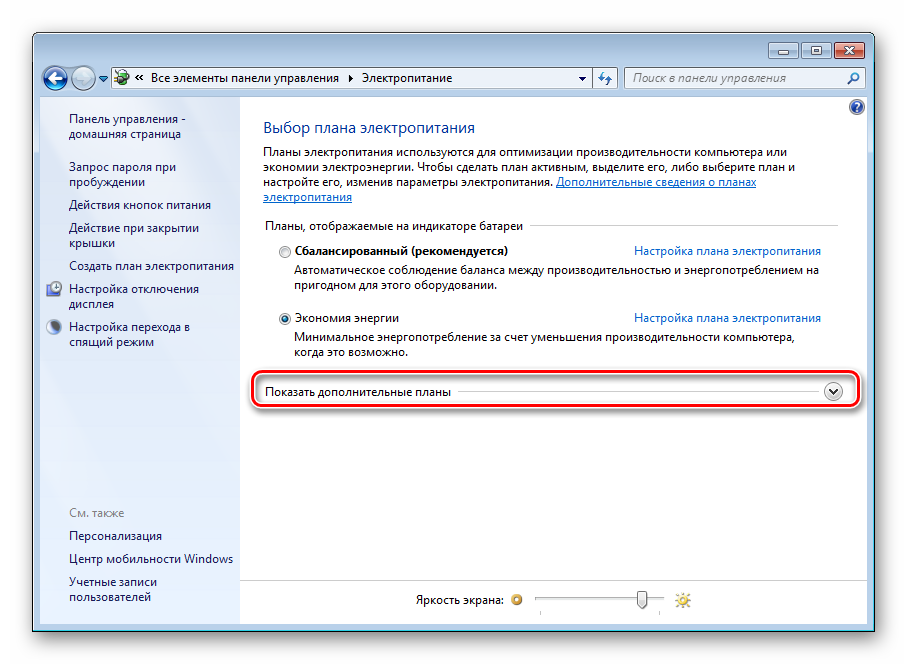
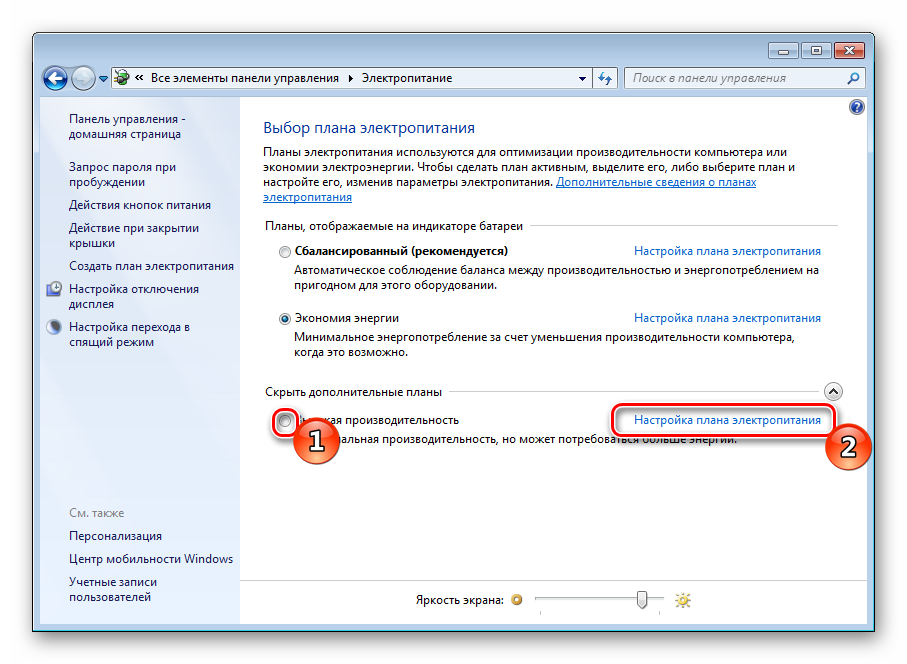
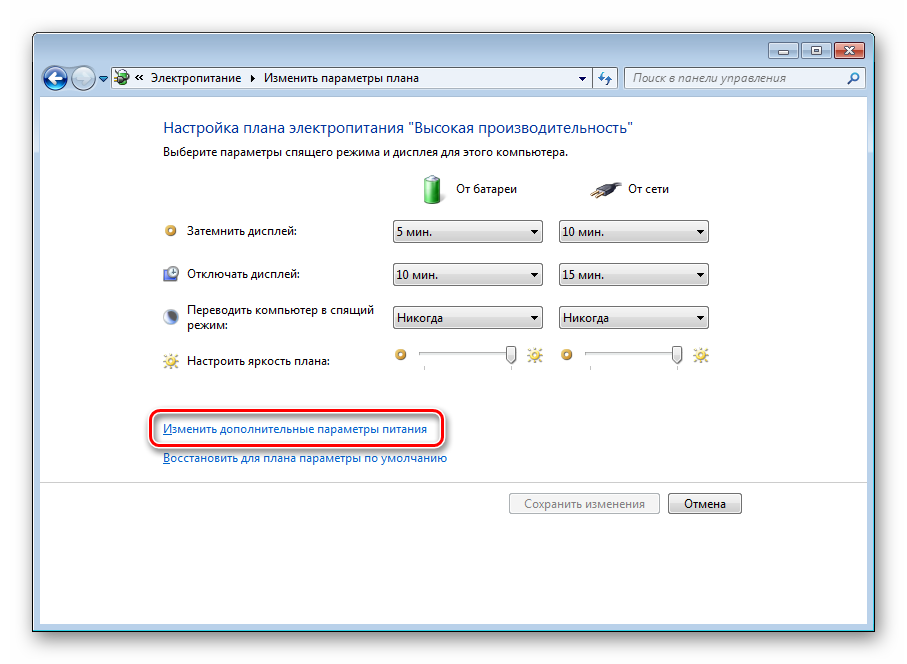
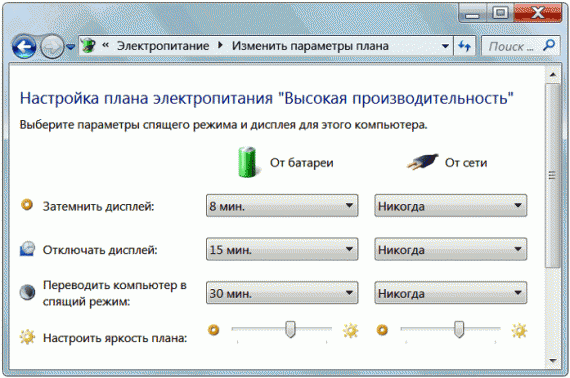
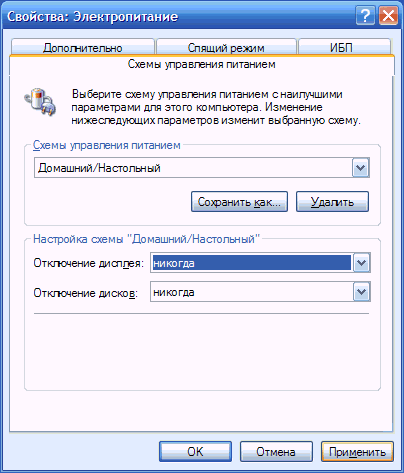
Для Ρ‚ΠΎΠ³ΠΎ Ρ‡Ρ‚ΠΎΠ±Ρ‹ Π½Π°Ρ‡Π°Ρ‚ΡŒ настройку спящСго Ρ€Π΅ΠΆΠΈΠΌΠ° Π½Π°ΠΆΠΌΠΈΡ‚Π΅ Π½Π° ссылку «Настройка ΠΏΠ»Π°Π½Π° элСктропитания», Π½Π°ΠΏΡ€ΠΎΡ‚ΠΈΠ² Π°ΠΊΡ‚ΠΈΠ²ΠΈΡ€ΠΎΠ²Π°Π½Π½ΠΎΠ³ΠΎ ΠΏΠΎ ΡƒΠΌΠΎΠ»Ρ‡Π°Π½ΠΈΡŽ ΠΏΠ»Π°Π½Π°.

На ΡΠΊΡ€ΠΈΠ½ΡˆΠΎΡ‚Π΅ Π½ΠΈΠΆΠ΅ ΠΏΠΎΠΊΠ°Π·Π°Π½ ΠΏΡ€ΠΈΠΌΠ΅Ρ€ отобраТСния мСню настроСк Π½Π° Π½ΠΎΡƒΡ‚Π±ΡƒΠΊΠ΅. Π’ случаС Ссли Π²Ρ‹ настраиваСтС Π½Π°ΡΡ‚ΠΎΠ»ΡŒΠ½Ρ‹ΠΉ ΠΊΠΎΠΌΠΏΡŒΡŽΡ‚Π΅Ρ€, Ρ€Π°Π·Π΄Π΅Π» Β«ΠŸΠΈΡ‚Π°Π½ΠΈΠ΅ ΠΎΡ‚ Π±Π°Ρ‚Π°Ρ€Π΅ΠΈΒ» ΠΎΡ‚ΠΎΠ±Ρ€Π°ΠΆΠ΅Π½ Π½Π΅ Π±ΡƒΠ΄Π΅Ρ‚.

Как Π²Ρ‹ΠΉΡ‚ΠΈ ΠΈΠ· сна Π½Π° ΠΊΠΎΠΌΠΏΡŒΡŽΡ‚Π΅Ρ€Π΅ windos 7. Π‘ΠΌΠΎΡ‚Ρ€Π΅Ρ‚ΡŒ Ρ„ΠΎΡ‚ΠΎ Как Π²Ρ‹ΠΉΡ‚ΠΈ ΠΈΠ· сна Π½Π° ΠΊΠΎΠΌΠΏΡŒΡŽΡ‚Π΅Ρ€Π΅ windos 7. Π‘ΠΌΠΎΡ‚Ρ€Π΅Ρ‚ΡŒ ΠΊΠ°Ρ€Ρ‚ΠΈΠ½ΠΊΡƒ Как Π²Ρ‹ΠΉΡ‚ΠΈ ΠΈΠ· сна Π½Π° ΠΊΠΎΠΌΠΏΡŒΡŽΡ‚Π΅Ρ€Π΅ windos 7. ΠšΠ°Ρ€Ρ‚ΠΈΠ½ΠΊΠ° ΠΏΡ€ΠΎ Как Π²Ρ‹ΠΉΡ‚ΠΈ ΠΈΠ· сна Π½Π° ΠΊΠΎΠΌΠΏΡŒΡŽΡ‚Π΅Ρ€Π΅ windos 7. Π€ΠΎΡ‚ΠΎ Как Π²Ρ‹ΠΉΡ‚ΠΈ ΠΈΠ· сна Π½Π° ΠΊΠΎΠΌΠΏΡŒΡŽΡ‚Π΅Ρ€Π΅ windos 7

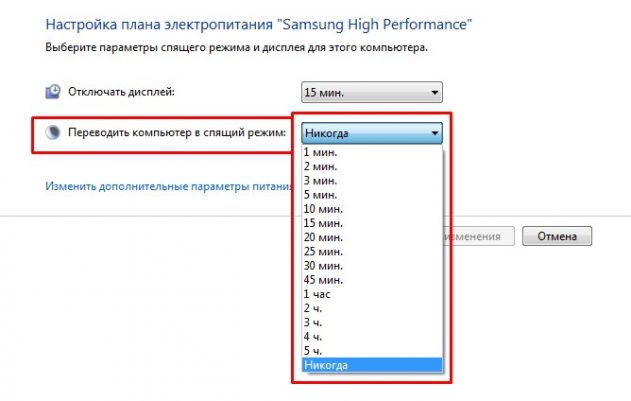
Π’Ρ‹Π±Π΅Ρ€ΠΈΡ‚Π΅ Π½Π΅ΠΎΠ±Ρ…ΠΎΠ΄ΠΈΠΌΡ‹ΠΉ Π’Π°ΠΌ ΠΏΡ€ΠΎΠΌΠ΅ΠΆΡƒΡ‚ΠΎΠΊ Π²Ρ€Π΅ΠΌΠ΅Π½ΠΈ, послС ΠΊΠΎΡ‚ΠΎΡ€ΠΎΠ³ΠΎ ΠΊΠΎΠΌΠΏΡŒΡŽΡ‚Π΅Ρ€ Π±ΡƒΠ΄Π΅Ρ‚ ΠΏΠ΅Ρ€Π΅Π²Π΅Π΄Π΅Π½ Π² спящий Ρ€Π΅ΠΆΠΈΠΌ. Градация β€” ΠΎΡ‚ 1 ΠΌΠΈΠ½ΡƒΡ‚Ρ‹ Π΄ΠΎ 5 часов.

Если Π’Ρ‹ ΠΈΡΠΏΠΎΠ»ΡŒΠ·ΡƒΠ΅Ρ‚Π΅ Β«Π Π΅ΠΆΠΈΠΌ сна» (Β«Π–Π΄ΡƒΡ‰ΠΈΠΉ Ρ€Π΅ΠΆΠΈΠΌΒ») Π² Windows 7 ΠΈΠ»ΠΈ Vista, Ρ‚ΠΎ навСрняка Π·Π°ΠΌΠ΅Ρ‡Π°Π»ΠΈ Π½Π΅ΠΏΡ€ΠΈΡΡ‚Π½ΡƒΡŽ ΠΎΡΠΎΠ±Π΅Π½Π½ΠΎΡΡ‚ΡŒ β€” малСйшСС Π΄Π²ΠΈΠΆΠ΅Π½ΠΈΠ΅ ΠΌΡ‹ΡˆΠΊΠΈ Π²Ρ‹Π²ΠΎΠ΄ΠΈΡ‚ ΠΊΠΎΠΌΠΏΡŒΡŽΡ‚Π΅Ρ€ ΠΈΠ· состояния покоя (Π½Π°ΠΏΡ€ΠΈΠΌΠ΅Ρ€, Ссли Π’Ρ‹ случайно Π·Π°Π΄Π΅Π»ΠΈ стол).

ΠžΡ‚ΠΊΠ»ΡŽΡ‡Π΅Π½ΠΈΠ΅ Π²Ρ‹Ρ…ΠΎΠ΄Π° ΠΈΠ· спящСго Ρ€Π΅ΠΆΠΈΠΌΠ° с ΠΏΠΎΠΌΠΎΡ‰ΡŒΡŽ ΠΌΡ‹ΡˆΠΈ

Иногда это сильно Ρ€Π°Π·Π΄Ρ€Π°ΠΆΠ°Π΅Ρ‚. К ΠΏΡ€ΠΈΠΌΠ΅Ρ€Ρƒ, систСма ΠΌΠΎΠΆΠ΅Ρ‚ Π²Ρ‹Π²ΠΎΠ΄ΠΈΡ‚ΡŒ ΠΊΠΎΠΌΠΏΡŒΡŽΡ‚Π΅Ρ€ ΠΈΠ· Ρ€Π΅ΠΆΠΈΠΌΠ° сна Π²ΠΎ врСмя просмотра ΠΊΠΈΠ½ΠΎ Π½Π° домашнСм ΠΊΠΈΠ½ΠΎΡ‚Π΅Π°Ρ‚Ρ€Π΅, ΠΊΠΎΠ³Π΄Π° высокая Π³Ρ€ΠΎΠΌΠΊΠΎΡΡ‚ΡŒ Π·Π²ΡƒΠΊΠΎΠ²Ρ‹Ρ… эффСктов Π²Ρ‹Π·Ρ‹Π²Π°Π΅Ρ‚ Π²ΠΈΠ±Ρ€Π°Ρ†ΠΈΡŽ ΠΌΠ΅Π±Π΅Π»ΠΈ.

Π§Ρ‚ΠΎΠ±Ρ‹ ΠΈΠ·Π±Π°Π²ΠΈΡ‚ΡŒΡΡ ΠΎΡ‚ этой Π½Π΅ΡƒΠ΄ΠΎΠ±Π½ΠΎΠΉ особСнности систСмы Π½Π΅ΠΎΠ±Ρ…ΠΎΠ΄ΠΈΠΌΠΎ ΠΏΡ€ΠΎΠ΄Π΅Π»Π°Ρ‚ΡŒ ΡΠ»Π΅Π΄ΡƒΡŽΡ‰ΠΈΠ΅ дСйствия:

Как Π²Ρ‹ΠΉΡ‚ΠΈ ΠΈΠ· сна Π½Π° ΠΊΠΎΠΌΠΏΡŒΡŽΡ‚Π΅Ρ€Π΅ windos 7. Π‘ΠΌΠΎΡ‚Ρ€Π΅Ρ‚ΡŒ Ρ„ΠΎΡ‚ΠΎ Как Π²Ρ‹ΠΉΡ‚ΠΈ ΠΈΠ· сна Π½Π° ΠΊΠΎΠΌΠΏΡŒΡŽΡ‚Π΅Ρ€Π΅ windos 7. Π‘ΠΌΠΎΡ‚Ρ€Π΅Ρ‚ΡŒ ΠΊΠ°Ρ€Ρ‚ΠΈΠ½ΠΊΡƒ Как Π²Ρ‹ΠΉΡ‚ΠΈ ΠΈΠ· сна Π½Π° ΠΊΠΎΠΌΠΏΡŒΡŽΡ‚Π΅Ρ€Π΅ windos 7. ΠšΠ°Ρ€Ρ‚ΠΈΠ½ΠΊΠ° ΠΏΡ€ΠΎ Как Π²Ρ‹ΠΉΡ‚ΠΈ ΠΈΠ· сна Π½Π° ΠΊΠΎΠΌΠΏΡŒΡŽΡ‚Π΅Ρ€Π΅ windos 7. Π€ΠΎΡ‚ΠΎ Как Π²Ρ‹ΠΉΡ‚ΠΈ ΠΈΠ· сна Π½Π° ΠΊΠΎΠΌΠΏΡŒΡŽΡ‚Π΅Ρ€Π΅ windos 7

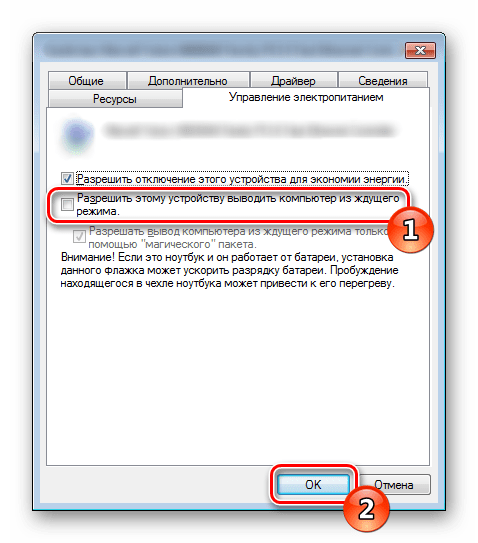
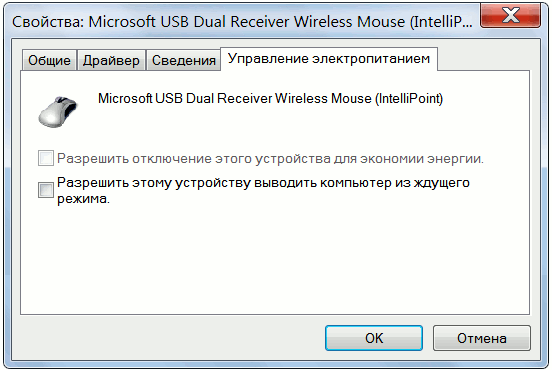
Π’ΠΊΠ»Π°Π΄ΠΊΠ° Β«Π£ΠΏΡ€Π°Π²Π»Π΅Π½ΠΈΠ΅ элСктропитаниСм»

Как Π²Ρ‹ΠΉΡ‚ΠΈ ΠΈΠ· сна Π½Π° ΠΊΠΎΠΌΠΏΡŒΡŽΡ‚Π΅Ρ€Π΅ windos 7. Π‘ΠΌΠΎΡ‚Ρ€Π΅Ρ‚ΡŒ Ρ„ΠΎΡ‚ΠΎ Как Π²Ρ‹ΠΉΡ‚ΠΈ ΠΈΠ· сна Π½Π° ΠΊΠΎΠΌΠΏΡŒΡŽΡ‚Π΅Ρ€Π΅ windos 7. Π‘ΠΌΠΎΡ‚Ρ€Π΅Ρ‚ΡŒ ΠΊΠ°Ρ€Ρ‚ΠΈΠ½ΠΊΡƒ Как Π²Ρ‹ΠΉΡ‚ΠΈ ΠΈΠ· сна Π½Π° ΠΊΠΎΠΌΠΏΡŒΡŽΡ‚Π΅Ρ€Π΅ windos 7. ΠšΠ°Ρ€Ρ‚ΠΈΠ½ΠΊΠ° ΠΏΡ€ΠΎ Как Π²Ρ‹ΠΉΡ‚ΠΈ ΠΈΠ· сна Π½Π° ΠΊΠΎΠΌΠΏΡŒΡŽΡ‚Π΅Ρ€Π΅ windos 7. Π€ΠΎΡ‚ΠΎ Как Π²Ρ‹ΠΉΡ‚ΠΈ ΠΈΠ· сна Π½Π° ΠΊΠΎΠΌΠΏΡŒΡŽΡ‚Π΅Ρ€Π΅ windos 7

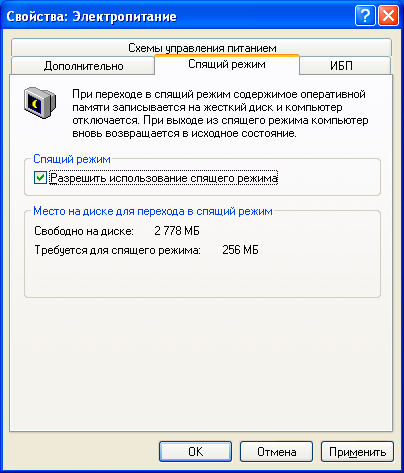
Π‘Π½ΠΈΠΌΠΈΡ‚Π΅ Π³Π°Π»ΠΎΡ‡ΠΊΡƒ с ΠΏΠ°Ρ€Π°ΠΌΠ΅Ρ‚Ρ€Π° Β«Π Π°Π·Ρ€Π΅ΡˆΠ°Ρ‚ΡŒ устройству Π²Ρ‹Π²ΠΎΠ΄ΠΈΡ‚ΡŒ ΠΊΠΎΠΌΠΏΡŒΡŽΡ‚Π΅Ρ€ ΠΈΠ· ΠΆΠ΄ΡƒΡ‰Π΅Π³ΠΎ Ρ€Π΅ΠΆΠΈΠΌΠ°Β» ΠΈ НаТмитС Β«OKΒ».

ПослС примСнСния Π΄Π°Π½Π½ΠΎΠΉ настройки ΠΊΠΎΠΌΠΏΡŒΡŽΡ‚Π΅Ρ€ большС Π½Π΅ Π±ΡƒΠ΄Π΅Ρ‚ Π°ΠΊΡ‚ΠΈΠ²ΠΈΡ€ΠΎΠ²Π°Ρ‚ΡŒΡΡ ΠΈΠ· Ρ€Π΅ΠΆΠΈΠΌΠ° сна ΠΎΡ‚ случайного содрагания ΠΌΡ‹ΡˆΠΊΠΈ.

Π’ дальнСйшСм, для Π²Ρ‹Π²ΠΎΠ΄Π° систСмы ΠΈΠ· ΠΆΠ΄ΡƒΡ‰Π΅Π³ΠΎ Ρ€Π΅ΠΆΠΈΠΌΠ°, ΠΈΡΠΏΠΎΠ»ΡŒΠ·ΡƒΠΉΡ‚Π΅ ΠΊΠ»Π°Π²ΠΈΠ°Ρ‚ΡƒΡ€Ρƒ β€” просто Π½Π°ΠΆΠ°Π² Π½Π° Π»ΡŽΠ±ΡƒΡŽ ΠΊΠ»Π°Π²ΠΈΡˆΡƒ.

Π˜ΡΡ‚ΠΎΡ‡Π½ΠΈΠΊ

Как просто вывСсти ΠΊΠΎΠΌΠΏΡŒΡŽΡ‚Π΅Ρ€ ΠΈΠ· спящСго Ρ€Π΅ΠΆΠΈΠΌΠ°

Как Π²Ρ‹ΠΉΡ‚ΠΈ ΠΈΠ· сна Π½Π° ΠΊΠΎΠΌΠΏΡŒΡŽΡ‚Π΅Ρ€Π΅ windos 7. Π‘ΠΌΠΎΡ‚Ρ€Π΅Ρ‚ΡŒ Ρ„ΠΎΡ‚ΠΎ Как Π²Ρ‹ΠΉΡ‚ΠΈ ΠΈΠ· сна Π½Π° ΠΊΠΎΠΌΠΏΡŒΡŽΡ‚Π΅Ρ€Π΅ windos 7. Π‘ΠΌΠΎΡ‚Ρ€Π΅Ρ‚ΡŒ ΠΊΠ°Ρ€Ρ‚ΠΈΠ½ΠΊΡƒ Как Π²Ρ‹ΠΉΡ‚ΠΈ ΠΈΠ· сна Π½Π° ΠΊΠΎΠΌΠΏΡŒΡŽΡ‚Π΅Ρ€Π΅ windos 7. ΠšΠ°Ρ€Ρ‚ΠΈΠ½ΠΊΠ° ΠΏΡ€ΠΎ Как Π²Ρ‹ΠΉΡ‚ΠΈ ΠΈΠ· сна Π½Π° ΠΊΠΎΠΌΠΏΡŒΡŽΡ‚Π΅Ρ€Π΅ windos 7. Π€ΠΎΡ‚ΠΎ Как Π²Ρ‹ΠΉΡ‚ΠΈ ΠΈΠ· сна Π½Π° ΠΊΠΎΠΌΠΏΡŒΡŽΡ‚Π΅Ρ€Π΅ windos 7

ΠŸΡ€ΠΈΠ²Π΅Ρ‚ всСм! Вопрос ΠΎ Ρ‚ΠΎΠΌ ΠΊΠ°ΠΊ вывСсти ΠΊΠΎΠΌΠΏΡŒΡŽΡ‚Π΅Ρ€ ΠΈΠ· спящСго Ρ€Π΅ΠΆΠΈΠΌΠ° часто Π·Π°Π΄Π°ΡŽΡ‚ Π΄Π°ΠΆΠ΅ ΠΎΠΏΡ‹Ρ‚Π½Ρ‹Π΅ ΠΏΠΎΠ»ΡŒΠ·ΠΎΠ²Π°Ρ‚Π΅Π»ΠΈ. ΠŸΡ€ΠΈ этом Π±ΠΎΠ»ΡŒΡˆΠΈΠ½ΡΡ‚Π²ΠΎ ΠΈΠ· Π½ΠΈΡ… ΠΏΠΎΡ€ΠΎΠΉ ΠΏΡƒΡ‚Π°ΡŽΡ‚ Π΄Π²Π° ΠΏΠΎΡ…ΠΎΠΆΠΈΡ… состояния систСмы, Π½Π΅ понимая ΠΏΡ€ΠΈΠ½Ρ†ΠΈΠΏ ΠΈΡ… Ρ€Π°Π±ΠΎΡ‚Ρ‹. ΠŸΠΎΡΡ‚ΠΎΠΌΡƒ ΠΏΡ€Π΅ΠΆΠ΄Π΅ Ρ‡Π΅ΠΌ Π΄Π°Ρ‚ΡŒ ΠΎΡ‚Π²Π΅Ρ‚ Π½Π΅ΠΎΠ±Ρ…ΠΎΠ΄ΠΈΠΌΠΎ Ρ€Π°Π·ΠΎΠ±Ρ€Π°Ρ‚ΡŒΡΡ Π² особСнности Ρ€Π°Π±ΠΎΡ‚Ρ‹ Π΄Π°Π½Π½ΠΎΠ³ΠΎ Ρ€Π΅ΠΆΠΈΠΌΠ° ΠΈ Π΅Π³ΠΎ ваТности.

Π”ΠΎ появлСния ΠΎΠΏΠ΅Ρ€Π°Ρ†ΠΈΠΎΠ½Π½ΠΎΠΉ систСмы Β«VistaΒ» сущСствовал ΠΎΠ΄ΠΈΠ½ Ρ€Π΅ΠΆΠΈΠΌ оТидания, ΠΊΠΎΡ‚ΠΎΡ€Ρ‹ΠΉ ΠΏΡ€Π΅Π΄ΠΏΠΎΠ»Π°Π³Π°Π» ΠΎΡ‚ΠΊΠ»ΡŽΡ‡Π΅Π½ΠΈΠ΅ ΠΌΠΎΠ½ΠΈΡ‚ΠΎΡ€Π° ΠΈ Π½Π΅ΠΊΠΎΡ‚ΠΎΡ€Ρ‹Ρ… систСм ΠΊΠΎΠΌΠΏΡŒΡŽΡ‚Π΅Ρ€Π°. Но сохраняСт ΠΎΡ‚ΠΊΡ€Ρ‹Ρ‚Ρ‹Π΅ ΠΏΡ€ΠΎΠ³Ρ€Π°ΠΌΠΌΡ‹, ΠΊ ΠΊΠΎΡ‚ΠΎΡ€Ρ‹ΠΌ ΠΌΠΎΠΆΠ½ΠΎ Π²Π΅Ρ€Π½ΡƒΡ‚ΡŒΡΡ Π² любоС врСмя. Однако с ΠΏΡ€ΠΈΡ…ΠΎΠ΄ΠΎΠΌ Π½ΠΎΠ²Ρ‹Ρ… вСрсий Β«WindowsΒ» появилось ΠΈ Ρ‚Π°ΠΊΠΎΠ΅ понятиС ΠΊΠ°ΠΊ «гибСрнация». Π’ ΠΈΡ‚ΠΎΠ³Π΅ Π΅Π³ΠΎ Ρ‚Π°ΠΊΠΆΠ΅ стали Π²ΠΎΡΠΏΡ€ΠΈΠ½ΠΈΠΌΠ°Ρ‚ΡŒ Π² качСствС спящСго Ρ€Π΅ΠΆΠΈΠΌΠ°.

ΠžΠ±Ρ‹Ρ‡Π½ΠΎ, ΠΊΠΎΠ³Π΄Π° говорят: Β«ΠΏΠΎΡΡ‚Π°Π²ΡŒ ΠΊΠΎΠΌΠΏΡŒΡŽΡ‚Π΅Ρ€ Π² спящий Ρ€Π΅ΠΆΠΈΠΌΒ», Ρ‚ΠΎ ΠΈΠΌΠ΅ΡŽΡ‚ Π² Π²ΠΈΠ΄Ρƒ дСйствиС, ΠΊΠΎΡ‚ΠΎΡ€ΠΎΠ΅ выполняСт систСма ΠΏΡ€ΠΈ Π½Π°ΠΆΠ°Ρ‚ΠΈΠΈ ΠΊΠ½ΠΎΠΏΠΊΠΈ «сон». Π’ Ρ€Π΅Π·ΡƒΠ»ΡŒΡ‚Π°Ρ‚Π΅ всС Π±Π»ΠΎΠΊΠΈ ΠΊΠΎΠΌΠΏΡŒΡŽΡ‚Π΅Ρ€Π° ΠΎΠ±Π΅ΡΡ‚ΠΎΡ‡ΠΈΠ²Π°ΡŽΡ‚ΡΡ, Π½ΠΎ ΠΏΠΈΡ‚Π°Π½ΠΈΠ΅ ΠΏΡ€ΠΎΠ΄ΠΎΠ»ΠΆΠ°Π΅Ρ‚ ΠΏΠΎΡΡ‚ΡƒΠΏΠ°Ρ‚ΡŒ Π½Π° ΠΎΠΏΠ΅Ρ€Π°Ρ‚ΠΈΠ²Π½ΡƒΡŽ ΠΏΠ°ΠΌΡΡ‚ΡŒ. ΠŸΡ€ΠΈ этом Π½Π΅ΠΎΠ±Ρ…ΠΎΠ΄ΠΈΠΌΠΎ ΠΏΠΎΠΌΠ½ΠΈΡ‚ΡŒ, Ρ‡Ρ‚ΠΎ Ссли ΠΏΡ€ΠΎΠΈΠ·ΠΎΠΉΠ΄Π΅Ρ‚ ΠΎΡ‚ΠΊΠ»ΡŽΡ‡Π΅Π½ΠΈΠ΅ элСктричСства, Ρ‚ΠΎ всС Π΄Π°Π½Π½Ρ‹Π΅ Π±ΡƒΠ΄ΡƒΡ‚ утСряны. ИмСнно поэтому ΠΈΡΠΏΠΎΠ»ΡŒΠ·ΡƒΡŽΡ‚ этот Ρ€Π΅ΠΆΠΈΠΌ Ρ‡Π°Ρ‰Π΅ всСго Π²Π»Π°Π΄Π΅Π»ΡŒΡ†Ρ‹ Π½ΠΎΡƒΡ‚Π±ΡƒΠΊΠΎΠ², ΠΏΠΎΡΠΊΠΎΠ»ΡŒΠΊΡƒ ΠΎΠ½ΠΈ ΠΈΠΌΠ΅ΡŽΡ‚ Π±Π°Ρ‚Π°Ρ€Π΅ΡŽ питания ΠΈ Ρ‚Π°ΠΊΠΈΠ΅ ΠΏΡ€ΠΎΠ±Π»Π΅ΠΌΡ‹ ΠΈΠΌ Π½Π΅ ΡΡ‚Ρ€Π°ΡˆΠ½Ρ‹.

ГибСрнация β€” ΠΏΡ€Π΅Π΄ΠΏΠΎΠ»Π°Π³Π°Π΅Ρ‚ практичСски ΠΏΠΎΠ»Π½ΠΎΠ΅ ΠΎΡ‚ΠΊΠ»ΡŽΡ‡Π΅Π½ΠΈΠ΅ всСх систСм. ΠŸΡ€ΠΈ этом Π΄Π°Π½Π½Ρ‹Π΅ ΠΈΠ· ΠΎΠΏΠ΅Ρ€Π°Ρ‚ΠΈΠ²Π½ΠΎΠΉ памяти ΡΠΎΡ…Ρ€Π°Π½ΡΡŽΡ‚ΡΡ Π½Π° ΠΎΠΏΡ€Π΅Π΄Π΅Π»Π΅Π½Π½ΠΎΠ΅ мСсто Π½Π° ТСстком дискС. ПослС Π²Ρ‹Ρ…ΠΎΠ΄Π° ΠΈΠ· этого состояния ΠΎΠ½ΠΈ быстро Π²ΠΎΡΡΡ‚Π°Π½Π°Π²Π»ΠΈΠ²Π°ΡŽΡ‚ΡΡ. Π­Ρ‚ΠΎ ΠΎΡ‡Π΅Π½ΡŒ ΡƒΠ΄ΠΎΠ±Π½ΠΎ, ΠΏΠΎΡΠΊΠΎΠ»ΡŒΠΊΡƒ Π½Π΅ Π½ΡƒΠΆΠ½ΠΎ ΠΏΠΎΠ²Ρ‚ΠΎΡ€Π½ΠΎ ΠΎΡ‚ΠΊΡ€Ρ‹Π²Π°Ρ‚ΡŒ Ρ€Π°Π±ΠΎΡ‡ΠΈΠ΅ ΠΏΡ€ΠΎΠ³Ρ€Π°ΠΌΠΌΡ‹, Ссли Π²Ρ‹ Π½Π΅Π½Π°Π΄ΠΎΠ»Π³ΠΎ ΠΎΡ‚ΠΎΡˆΠ»ΠΈ ΠΎΡ‚ ΠΊΠΎΠΌΠΏΡŒΡŽΡ‚Π΅Ρ€Π°.

АвтоматичСская настройка

ΠžΡ‚Π²Π΅Ρ‡Π°Ρ Π½Π° вопрос ΠΎ Ρ‚ΠΎΠΌ, ΠΊΠ°ΠΊ ΡƒΡΡ‚Π°Π½ΠΎΠ²ΠΈΡ‚ΡŒ спящий Ρ€Π΅ΠΆΠΈΠΌ Π½Π° ΠΊΠΎΠΌΠΏΡŒΡŽΡ‚Π΅Ρ€Π΅, ΠΏΡ€Π΅ΠΆΠ΄Π΅ всСго, рСкомСндуСтся произвСсти настройки автоматичСской систСмы. Π’Π°ΠΊ вашС устройство Π±ΡƒΠ΄Π΅Ρ‚ ΠΏΠ΅Ρ€Π΅Ρ…ΠΎΠ΄ΠΈΡ‚ΡŒ Π² Π²Ρ‹Π±Ρ€Π°Π½Π½ΠΎΠ΅ состояниС Ρ‡Π΅Ρ€Π΅Π· ΠΎΠΏΡ€Π΅Π΄Π΅Π»Π΅Π½Π½ΠΎΠ΅ врСмя послС ΡΠΎΠ²Π΅Ρ€ΡˆΠ΅Π½ΠΈΡ послСдних дСйствий. Π­Ρ‚ΠΎ ΠΏΠΎΠ·Π²ΠΎΠ»ΠΈΡ‚ ΠΏΡ€ΠΎΠ΄Π»ΠΈΡ‚ΡŒ срок эксплуатации всСх элСмСнтов ΠΊΠΎΠΌΠΏΡŒΡŽΡ‚Π΅Ρ€Π° сокращая расход энСргии.

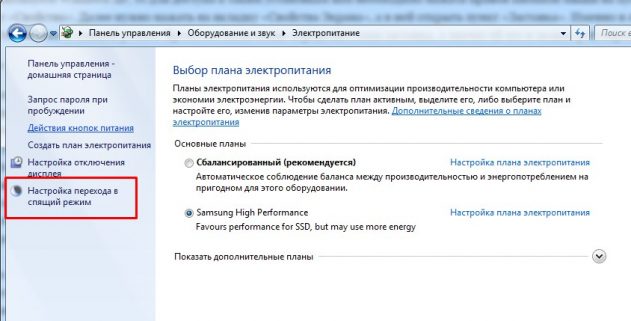
Для настройки автоматичСского ΠΏΠ΅Ρ€Π΅Ρ…ΠΎΠ΄Π° Π½Π΅ΠΎΠ±Ρ…ΠΎΠ΄ΠΈΠΌΠΎ Π·Π°ΠΉΡ‚ΠΈ Π² «панСль управлСния» (Π² Windows 10 Π΅Π΅ ΠΌΠΎΠΆΠ½ΠΎ Π½Π°ΠΉΡ‚ΠΈ Π½Π° ΠΏΠ°Π½Π΅Π»ΠΈ поиска), Π΄Π°Π»Π΅Π΅ ΠΏΠ΅Ρ€Π΅ΠΉΡ‚ΠΈ Π²ΠΎ Π²ΠΊΠ»Π°Π΄ΠΊΡƒ Β«ΠΎΠ±ΠΎΡ€ΡƒΠ΄ΠΎΠ²Π°Π½ΠΈΠ΅ ΠΈ Π·Π²ΡƒΠΊΒ», послС Ρ‡Π΅Π³ΠΎ Π²Ρ‹Π±Ρ€Π°Ρ‚ΡŒ Ρ€Π°Π·Π΄Π΅Π» «элСктропитаниС». Π’ Π½Π΅ΠΌ Π²Ρ‹ Π½Π°ΠΉΠ΄Π΅Ρ‚Π΅ ΠΏΡƒΠ½ΠΊΡ‚ «настройка ΠΏΠ΅Ρ€Π΅Ρ…ΠΎΠ΄Π° Π² спящий Ρ€Π΅ΠΆΠΈΠΌΒ».

Как Π²Ρ‹ΠΉΡ‚ΠΈ ΠΈΠ· сна Π½Π° ΠΊΠΎΠΌΠΏΡŒΡŽΡ‚Π΅Ρ€Π΅ windos 7. Π‘ΠΌΠΎΡ‚Ρ€Π΅Ρ‚ΡŒ Ρ„ΠΎΡ‚ΠΎ Как Π²Ρ‹ΠΉΡ‚ΠΈ ΠΈΠ· сна Π½Π° ΠΊΠΎΠΌΠΏΡŒΡŽΡ‚Π΅Ρ€Π΅ windos 7. Π‘ΠΌΠΎΡ‚Ρ€Π΅Ρ‚ΡŒ ΠΊΠ°Ρ€Ρ‚ΠΈΠ½ΠΊΡƒ Как Π²Ρ‹ΠΉΡ‚ΠΈ ΠΈΠ· сна Π½Π° ΠΊΠΎΠΌΠΏΡŒΡŽΡ‚Π΅Ρ€Π΅ windos 7. ΠšΠ°Ρ€Ρ‚ΠΈΠ½ΠΊΠ° ΠΏΡ€ΠΎ Как Π²Ρ‹ΠΉΡ‚ΠΈ ΠΈΠ· сна Π½Π° ΠΊΠΎΠΌΠΏΡŒΡŽΡ‚Π΅Ρ€Π΅ windos 7. Π€ΠΎΡ‚ΠΎ Как Π²Ρ‹ΠΉΡ‚ΠΈ ΠΈΠ· сна Π½Π° ΠΊΠΎΠΌΠΏΡŒΡŽΡ‚Π΅Ρ€Π΅ windos 7

Π’Π°ΠΌ ΠΌΠΎΠΆΠ½ΠΎ Π·Π°Π΄Π°Ρ‚ΡŒ Π²Ρ€Π΅ΠΌΠ΅Π½Π½ΠΎΠΉ ΠΈΠ½Ρ‚Π΅Ρ€Π²Π°Π», Ρ‡Π΅Ρ€Π΅Π· ΠΊΠΎΡ‚ΠΎΡ€Ρ‹ΠΉ ΠΈ Π±ΡƒΠ΄Π΅Ρ‚ осущСствлСн ΠΏΠ΅Ρ€Π΅Π²ΠΎΠ΄ Π² Π΄Π°Π½Π½ΠΎΠ΅ состояниС.

Как Π²Ρ‹ΠΉΡ‚ΠΈ ΠΈΠ· сна Π½Π° ΠΊΠΎΠΌΠΏΡŒΡŽΡ‚Π΅Ρ€Π΅ windos 7. Π‘ΠΌΠΎΡ‚Ρ€Π΅Ρ‚ΡŒ Ρ„ΠΎΡ‚ΠΎ Как Π²Ρ‹ΠΉΡ‚ΠΈ ΠΈΠ· сна Π½Π° ΠΊΠΎΠΌΠΏΡŒΡŽΡ‚Π΅Ρ€Π΅ windos 7. Π‘ΠΌΠΎΡ‚Ρ€Π΅Ρ‚ΡŒ ΠΊΠ°Ρ€Ρ‚ΠΈΠ½ΠΊΡƒ Как Π²Ρ‹ΠΉΡ‚ΠΈ ΠΈΠ· сна Π½Π° ΠΊΠΎΠΌΠΏΡŒΡŽΡ‚Π΅Ρ€Π΅ windos 7. ΠšΠ°Ρ€Ρ‚ΠΈΠ½ΠΊΠ° ΠΏΡ€ΠΎ Как Π²Ρ‹ΠΉΡ‚ΠΈ ΠΈΠ· сна Π½Π° ΠΊΠΎΠΌΠΏΡŒΡŽΡ‚Π΅Ρ€Π΅ windos 7. Π€ΠΎΡ‚ΠΎ Как Π²Ρ‹ΠΉΡ‚ΠΈ ΠΈΠ· сна Π½Π° ΠΊΠΎΠΌΠΏΡŒΡŽΡ‚Π΅Ρ€Π΅ windos 7

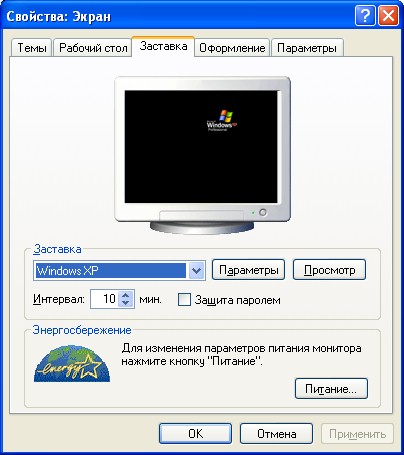
Если Π²Ρ‹ Π΄ΠΎ сих ΠΏΠΎΡ€ ΠΈΡΠΏΠΎΠ»ΡŒΠ·ΡƒΠ΅Ρ‚Π΅ Windows XP, Ρ‚ΠΎ для доступа ΠΊ Ρ‚Π°ΠΊΠΈΠΌ установкам Π²Π°ΠΌ Π½Π΅ΠΎΠ±Ρ…ΠΎΠ΄ΠΈΠΌΠΎ Π½Π°ΠΆΠ°Ρ‚ΡŒ ΠΏΡ€Π°Π²ΠΎΠΉ ΠΊΠ½ΠΎΠΏΠΊΠΎΠΉ ΠΌΡ‹ΡˆΠΈ Π½Π° пустой области Ρ€Π°Π±ΠΎΡ‡Π΅Π³ΠΎ стола. Π’ появившимся мСню Π²Ρ‹Π±ΠΈΡ€Π°Π΅ΠΌ ΠΏΡƒΠ½ΠΊΡ‚ «Бвойства». Π”Π°Π»Π΅Π΅ Π½ΡƒΠΆΠ½ΠΎ Π½Π°ΠΆΠ°Ρ‚ΡŒ Π½Π° Π²ΠΊΠ»Π°Π΄ΠΊΡƒ «Бвойства Π­ΠΊΡ€Π°Π½Π°Β», Π° Π² Π½Π΅ΠΉ ΠΎΡ‚ΠΊΡ€Ρ‹Ρ‚ΡŒ ΠΏΡƒΠ½ΠΊΡ‚ «Заставка».

ИмСнно Π² этом Ρ€Π°Π·Π΄Π΅Π»Π΅ мСню ΠΈ находится ΠΏΡƒΠ½ΠΊΡ‚ Β«ΠŸΠΈΡ‚Π°Π½ΠΈΠ΅Β», ΠΊΠΎΡ‚ΠΎΡ€Ρ‹ΠΉ позволяСт ΡƒΡΡ‚Π°Π½Π°Π²Π»ΠΈΠ²Π°Ρ‚ΡŒ спящий Ρ€Π΅ΠΆΠΈΠΌ. ВрСмя Π΅Π³ΠΎ Π²ΠΊΠ»ΡŽΡ‡Π΅Π½ΠΈΡ опрСдСляСт сама заставка, Π° Π·Π½Π°Ρ‡ΠΈΡ‚ Π΅ΠΉ Π΅Π³ΠΎ ΠΈ ΠΌΠΎΠΆΠ½ΠΎ Ρ€Π΅Π³ΡƒΠ»ΠΈΡ€ΠΎΠ²Π°Ρ‚ΡŒ.

Как Π²Ρ‹ΠΉΡ‚ΠΈ ΠΈΠ· сна Π½Π° ΠΊΠΎΠΌΠΏΡŒΡŽΡ‚Π΅Ρ€Π΅ windos 7. Π‘ΠΌΠΎΡ‚Ρ€Π΅Ρ‚ΡŒ Ρ„ΠΎΡ‚ΠΎ Как Π²Ρ‹ΠΉΡ‚ΠΈ ΠΈΠ· сна Π½Π° ΠΊΠΎΠΌΠΏΡŒΡŽΡ‚Π΅Ρ€Π΅ windos 7. Π‘ΠΌΠΎΡ‚Ρ€Π΅Ρ‚ΡŒ ΠΊΠ°Ρ€Ρ‚ΠΈΠ½ΠΊΡƒ Как Π²Ρ‹ΠΉΡ‚ΠΈ ΠΈΠ· сна Π½Π° ΠΊΠΎΠΌΠΏΡŒΡŽΡ‚Π΅Ρ€Π΅ windos 7. ΠšΠ°Ρ€Ρ‚ΠΈΠ½ΠΊΠ° ΠΏΡ€ΠΎ Как Π²Ρ‹ΠΉΡ‚ΠΈ ΠΈΠ· сна Π½Π° ΠΊΠΎΠΌΠΏΡŒΡŽΡ‚Π΅Ρ€Π΅ windos 7. Π€ΠΎΡ‚ΠΎ Как Π²Ρ‹ΠΉΡ‚ΠΈ ΠΈΠ· сна Π½Π° ΠΊΠΎΠΌΠΏΡŒΡŽΡ‚Π΅Ρ€Π΅ windos 7

Как Π²Ρ‹ΠΉΡ‚ΠΈ ΠΈΠ· сна Π½Π° ΠΊΠΎΠΌΠΏΡŒΡŽΡ‚Π΅Ρ€Π΅ windos 7. Π‘ΠΌΠΎΡ‚Ρ€Π΅Ρ‚ΡŒ Ρ„ΠΎΡ‚ΠΎ Как Π²Ρ‹ΠΉΡ‚ΠΈ ΠΈΠ· сна Π½Π° ΠΊΠΎΠΌΠΏΡŒΡŽΡ‚Π΅Ρ€Π΅ windos 7. Π‘ΠΌΠΎΡ‚Ρ€Π΅Ρ‚ΡŒ ΠΊΠ°Ρ€Ρ‚ΠΈΠ½ΠΊΡƒ Как Π²Ρ‹ΠΉΡ‚ΠΈ ΠΈΠ· сна Π½Π° ΠΊΠΎΠΌΠΏΡŒΡŽΡ‚Π΅Ρ€Π΅ windos 7. ΠšΠ°Ρ€Ρ‚ΠΈΠ½ΠΊΠ° ΠΏΡ€ΠΎ Как Π²Ρ‹ΠΉΡ‚ΠΈ ΠΈΠ· сна Π½Π° ΠΊΠΎΠΌΠΏΡŒΡŽΡ‚Π΅Ρ€Π΅ windos 7. Π€ΠΎΡ‚ΠΎ Как Π²Ρ‹ΠΉΡ‚ΠΈ ΠΈΠ· сна Π½Π° ΠΊΠΎΠΌΠΏΡŒΡŽΡ‚Π΅Ρ€Π΅ windos 7

Как Π²Ρ‹ΠΉΡ‚ΠΈ ΠΈΠ· сна Π½Π° ΠΊΠΎΠΌΠΏΡŒΡŽΡ‚Π΅Ρ€Π΅ windos 7. Π‘ΠΌΠΎΡ‚Ρ€Π΅Ρ‚ΡŒ Ρ„ΠΎΡ‚ΠΎ Как Π²Ρ‹ΠΉΡ‚ΠΈ ΠΈΠ· сна Π½Π° ΠΊΠΎΠΌΠΏΡŒΡŽΡ‚Π΅Ρ€Π΅ windos 7. Π‘ΠΌΠΎΡ‚Ρ€Π΅Ρ‚ΡŒ ΠΊΠ°Ρ€Ρ‚ΠΈΠ½ΠΊΡƒ Как Π²Ρ‹ΠΉΡ‚ΠΈ ΠΈΠ· сна Π½Π° ΠΊΠΎΠΌΠΏΡŒΡŽΡ‚Π΅Ρ€Π΅ windos 7. ΠšΠ°Ρ€Ρ‚ΠΈΠ½ΠΊΠ° ΠΏΡ€ΠΎ Как Π²Ρ‹ΠΉΡ‚ΠΈ ΠΈΠ· сна Π½Π° ΠΊΠΎΠΌΠΏΡŒΡŽΡ‚Π΅Ρ€Π΅ windos 7. Π€ΠΎΡ‚ΠΎ Как Π²Ρ‹ΠΉΡ‚ΠΈ ΠΈΠ· сна Π½Π° ΠΊΠΎΠΌΠΏΡŒΡŽΡ‚Π΅Ρ€Π΅ windos 7

Π ΡƒΡ‡Π½ΠΎΠ΅ ΠΏΠ΅Ρ€Π΅ΠΊΠ»ΡŽΡ‡Π΅Π½ΠΈΠ΅

Когда Π²Π°ΠΌ говорят: Β«ΠΎΡ‚ΠΏΡ€Π°Π²ΡŒ ΠΊΠΎΠΌΠΏΡŒΡŽΡ‚Π΅Ρ€ Π² спящий Ρ€Π΅ΠΆΠΈΠΌΒ», Ρ‚ΠΎ прСдполагаСтся Ρ‡Ρ‚ΠΎ Π½ΡƒΠΆΠ½ΠΎ пСрСвСсти ΠΊΠΎΠΌΠΏΡŒΡŽΡ‚Π΅Ρ€ Π² спящий Ρ€Π΅ΠΆΠΈΠΌ Π½Π΅ΠΌΠ΅Π΄Π»Π΅Π½Π½ΠΎ. Для этого Π΅ΡΡ‚ΡŒ нСсколько способов, ΠΊΠΎΡ‚ΠΎΡ€Ρ‹ΠΌΠΈ ΠΌΠΎΠΆΠ½ΠΎ Π²ΠΎΡΠΏΠΎΠ»ΡŒΠ·ΠΎΠ²Π°Ρ‚ΡŒΡΡ.

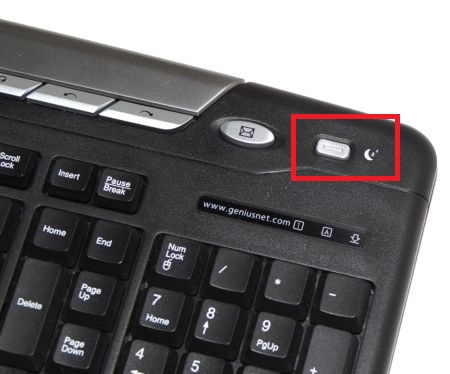
На Π½Π΅ΠΊΠΎΡ‚ΠΎΡ€Ρ‹Ρ… ΠΊΠ»Π°Π²ΠΈΠ°Ρ‚ΡƒΡ€Π°Ρ… прСдусмотрСна ΡΠΏΠ΅Ρ†ΠΈΠ°Π»ΡŒΠ½Π°Ρ ΠΊΠ½ΠΎΠΏΠΊΠ°, которая позволяСт Π²Ρ‹ΠΏΠΎΠ»Π½ΠΈΡ‚ΡŒ ΠΏΠ΅Ρ€Π΅ΠΊΠ»ΡŽΡ‡Π΅Π½ΠΈΠ΅. Однако ΠΏΠΎΠ΄ΠΎΠ±Π½ΠΎΠ΅ Π΄ΠΎΠΏΠΎΠ»Π½Π΅Π½ΠΈΠ΅ Π΅ΡΡ‚ΡŒ Π½Π΅ Π½Π° всСх устройствах Π²Π²ΠΎΠ΄Π° Π΄Π°Π½Π½Ρ‹Ρ…, Ρ‡Ρ‚ΠΎ Π΄Π΅Π»Π°Π΅Ρ‚ этот ΠΌΠ΅Ρ‚ΠΎΠ΄ Π½Π΅ самым распространСнным.

Как Π²Ρ‹ΠΉΡ‚ΠΈ ΠΈΠ· сна Π½Π° ΠΊΠΎΠΌΠΏΡŒΡŽΡ‚Π΅Ρ€Π΅ windos 7. Π‘ΠΌΠΎΡ‚Ρ€Π΅Ρ‚ΡŒ Ρ„ΠΎΡ‚ΠΎ Как Π²Ρ‹ΠΉΡ‚ΠΈ ΠΈΠ· сна Π½Π° ΠΊΠΎΠΌΠΏΡŒΡŽΡ‚Π΅Ρ€Π΅ windos 7. Π‘ΠΌΠΎΡ‚Ρ€Π΅Ρ‚ΡŒ ΠΊΠ°Ρ€Ρ‚ΠΈΠ½ΠΊΡƒ Как Π²Ρ‹ΠΉΡ‚ΠΈ ΠΈΠ· сна Π½Π° ΠΊΠΎΠΌΠΏΡŒΡŽΡ‚Π΅Ρ€Π΅ windos 7. ΠšΠ°Ρ€Ρ‚ΠΈΠ½ΠΊΠ° ΠΏΡ€ΠΎ Как Π²Ρ‹ΠΉΡ‚ΠΈ ΠΈΠ· сна Π½Π° ΠΊΠΎΠΌΠΏΡŒΡŽΡ‚Π΅Ρ€Π΅ windos 7. Π€ΠΎΡ‚ΠΎ Как Π²Ρ‹ΠΉΡ‚ΠΈ ΠΈΠ· сна Π½Π° ΠΊΠΎΠΌΠΏΡŒΡŽΡ‚Π΅Ρ€Π΅ windos 7

Если Π²Ρ‹ ΡΠ²Π»ΡΠ΅Ρ‚Π΅ΡΡŒ ΠΎΠ±Π»Π°Π΄Π°Ρ‚Π΅Π»Π΅ΠΌ Π½ΠΎΡƒΡ‚Π±ΡƒΠΊΠ°, Ρ‚ΠΎ для выполнСния этого дСйствия Π²Π°ΠΌ просто Π½ΡƒΠΆΠ½ΠΎ Π·Π°ΠΊΡ€Ρ‹Ρ‚ΡŒ ΠΊΡ€Ρ‹ΡˆΠΊΡƒ. Π’Π°ΠΊΠΎΠΉ ΠΎΡΠΎΠ±Π΅Π½Π½ΠΎΡΡ‚ΡŒΡŽ ΠΎΠ±Π»Π°Π΄Π°ΡŽΡ‚ практичСски всС устройства ΠΏΠΎΠ΄ΠΎΠ±Π½ΠΎΠ³ΠΎ Ρ‚ΠΈΠΏΠ°, ΠΏΠΎΡΠΊΠΎΠ»ΡŒΠΊΡƒ Π΄Π°Π½Π½Ρ‹ΠΉ Ρ€Π΅ΠΆΠΈΠΌ идСально ΠΏΠΎΠ΄Ρ…ΠΎΠ΄ΠΈΡ‚ для Ρ€Π°Π±ΠΎΡ‚Ρ‹ с Π½ΠΈΠΌΠΈ.

Как Π²Ρ‹ΠΉΡ‚ΠΈ ΠΈΠ· сна Π½Π° ΠΊΠΎΠΌΠΏΡŒΡŽΡ‚Π΅Ρ€Π΅ windos 7. Π‘ΠΌΠΎΡ‚Ρ€Π΅Ρ‚ΡŒ Ρ„ΠΎΡ‚ΠΎ Как Π²Ρ‹ΠΉΡ‚ΠΈ ΠΈΠ· сна Π½Π° ΠΊΠΎΠΌΠΏΡŒΡŽΡ‚Π΅Ρ€Π΅ windos 7. Π‘ΠΌΠΎΡ‚Ρ€Π΅Ρ‚ΡŒ ΠΊΠ°Ρ€Ρ‚ΠΈΠ½ΠΊΡƒ Как Π²Ρ‹ΠΉΡ‚ΠΈ ΠΈΠ· сна Π½Π° ΠΊΠΎΠΌΠΏΡŒΡŽΡ‚Π΅Ρ€Π΅ windos 7. ΠšΠ°Ρ€Ρ‚ΠΈΠ½ΠΊΠ° ΠΏΡ€ΠΎ Как Π²Ρ‹ΠΉΡ‚ΠΈ ΠΈΠ· сна Π½Π° ΠΊΠΎΠΌΠΏΡŒΡŽΡ‚Π΅Ρ€Π΅ windos 7. Π€ΠΎΡ‚ΠΎ Как Π²Ρ‹ΠΉΡ‚ΠΈ ΠΈΠ· сна Π½Π° ΠΊΠΎΠΌΠΏΡŒΡŽΡ‚Π΅Ρ€Π΅ windos 7

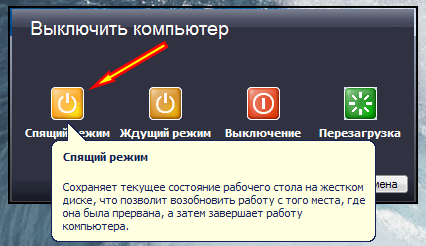
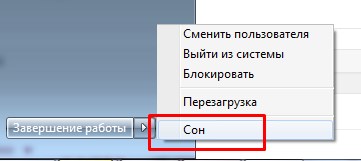
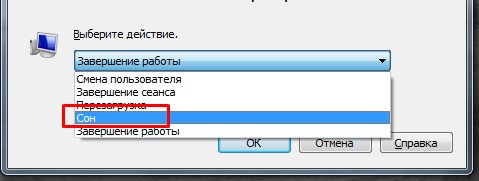
Для ΡΠ°ΠΌΠΎΡΡ‚ΠΎΡΡ‚Π΅Π»ΡŒΠ½ΠΎΠ³ΠΎ ΠΏΠ΅Ρ€Π΅Ρ…ΠΎΠ΄Π° Π² «сон», Π½Π΅ΠΎΠ±Ρ…ΠΎΠ΄ΠΈΠΌΠΎ Π½Π°ΠΆΠ°Ρ‚ΡŒ ΠΊΠ½ΠΎΠΏΠΊΡƒ Β«ΠŸΡƒΡΠΊΒ». Π”Π°Π»Π΅Π΅, Π²ΠΎΠ·Π»Π΅ ΠΊΠ½ΠΎΠΏΠΊΠΈ Β«Π²Ρ‹ΠΊΠ»ΡŽΡ‡Π΅Π½ΠΈΠ΅ ΠΊΠΎΠΌΠΏΡŒΡŽΡ‚Π΅Ρ€Π°Β» слСдуСт Π½Π°ΠΉΡ‚ΠΈ Π½Π΅Π±ΠΎΠ»ΡŒΡˆΡƒΡŽ стрСлочку, ΠΊΠΎΡ‚ΠΎΡ€ΠΎΠΉ Ρ‚Π°ΠΊΠΆΠ΅ Π½Π΅ΠΎΠ±Ρ…ΠΎΠ΄ΠΈΠΌΠΎ Π²ΠΎΡΠΏΠΎΠ»ΡŒΠ·ΠΎΠ²Π°Ρ‚ΡŒΡΡ. Π’ появившимся мСню Π²Ρ‹Π±ΠΈΡ€Π°Π΅ΠΌ ΠΏΡƒΠ½ΠΊΡ‚ «сон», ΠΊΠΎΡ‚ΠΎΡ€Ρ‹ΠΉ ΠΈ ΠΏΠ΅Ρ€Π΅Π²Π΅Π΄Π΅Ρ‚ устройство Π² Π½Π΅ΠΎΠ±Ρ…ΠΎΠ΄ΠΈΠΌΠΎΠ΅ Π½Π°ΠΌ состояниС.

Как Π²Ρ‹ΠΉΡ‚ΠΈ ΠΈΠ· сна Π½Π° ΠΊΠΎΠΌΠΏΡŒΡŽΡ‚Π΅Ρ€Π΅ windos 7. Π‘ΠΌΠΎΡ‚Ρ€Π΅Ρ‚ΡŒ Ρ„ΠΎΡ‚ΠΎ Как Π²Ρ‹ΠΉΡ‚ΠΈ ΠΈΠ· сна Π½Π° ΠΊΠΎΠΌΠΏΡŒΡŽΡ‚Π΅Ρ€Π΅ windos 7. Π‘ΠΌΠΎΡ‚Ρ€Π΅Ρ‚ΡŒ ΠΊΠ°Ρ€Ρ‚ΠΈΠ½ΠΊΡƒ Как Π²Ρ‹ΠΉΡ‚ΠΈ ΠΈΠ· сна Π½Π° ΠΊΠΎΠΌΠΏΡŒΡŽΡ‚Π΅Ρ€Π΅ windos 7. ΠšΠ°Ρ€Ρ‚ΠΈΠ½ΠΊΠ° ΠΏΡ€ΠΎ Как Π²Ρ‹ΠΉΡ‚ΠΈ ΠΈΠ· сна Π½Π° ΠΊΠΎΠΌΠΏΡŒΡŽΡ‚Π΅Ρ€Π΅ windos 7. Π€ΠΎΡ‚ΠΎ Как Π²Ρ‹ΠΉΡ‚ΠΈ ΠΈΠ· сна Π½Π° ΠΊΠΎΠΌΠΏΡŒΡŽΡ‚Π΅Ρ€Π΅ windos 7

Или Π½Π°ΠΆΠ°Ρ‚ΡŒ Π½Π° Ρ€Π°Π±ΠΎΡ‡Π΅ΠΌ столС клавиши alt+f4

Как Π²Ρ‹ΠΉΡ‚ΠΈ ΠΈΠ· сна Π½Π° ΠΊΠΎΠΌΠΏΡŒΡŽΡ‚Π΅Ρ€Π΅ windos 7. Π‘ΠΌΠΎΡ‚Ρ€Π΅Ρ‚ΡŒ Ρ„ΠΎΡ‚ΠΎ Как Π²Ρ‹ΠΉΡ‚ΠΈ ΠΈΠ· сна Π½Π° ΠΊΠΎΠΌΠΏΡŒΡŽΡ‚Π΅Ρ€Π΅ windos 7. Π‘ΠΌΠΎΡ‚Ρ€Π΅Ρ‚ΡŒ ΠΊΠ°Ρ€Ρ‚ΠΈΠ½ΠΊΡƒ Как Π²Ρ‹ΠΉΡ‚ΠΈ ΠΈΠ· сна Π½Π° ΠΊΠΎΠΌΠΏΡŒΡŽΡ‚Π΅Ρ€Π΅ windos 7. ΠšΠ°Ρ€Ρ‚ΠΈΠ½ΠΊΠ° ΠΏΡ€ΠΎ Как Π²Ρ‹ΠΉΡ‚ΠΈ ΠΈΠ· сна Π½Π° ΠΊΠΎΠΌΠΏΡŒΡŽΡ‚Π΅Ρ€Π΅ windos 7. Π€ΠΎΡ‚ΠΎ Как Π²Ρ‹ΠΉΡ‚ΠΈ ΠΈΠ· сна Π½Π° ΠΊΠΎΠΌΠΏΡŒΡŽΡ‚Π΅Ρ€Π΅ windos 7

Π”Π°Π»Π΅Π΅ рассмотрим Π²Π°Ρ€ΠΈΠ°Π½Ρ‚Ρ‹ Ρ‚ΠΎΠ³ΠΎ, ΠΊΠ°ΠΊ ΠΎΡ‚ΠΊΠ»ΡŽΡ‡ΠΈΡ‚ΡŒ спящий Ρ€Π΅ΠΆΠΈΠΌ Π½Π° ΠΊΠΎΠΌΠΏΡŒΡŽΡ‚Π΅Ρ€Π΅, ΠΏΠΎΡΠΊΠΎΠ»ΡŒΠΊΡƒ этот процСсс Ρ‚Π°ΠΊΠΆΠ΅ Π²Ρ‹Π·Ρ‹Π²Π°Π΅Ρ‚ ΠΎΠΏΡ€Π΅Π΄Π΅Π»Π΅Π½Π½Ρ‹Π΅ вопросы.

Как вывСсти ΠΊΠΎΠΌΠΏΡŒΡŽΡ‚Π΅Ρ€ ΠΈΠ»ΠΈ Π½ΠΎΡƒΡ‚Π±ΡƒΠΊ ΠΈΠ· спящСго Ρ€Π΅ΠΆΠΈΠΌΠ°?

ΠšΠΎΠΌΠΏΡŒΡŽΡ‚Π΅Ρ€ ΠΈΠ»ΠΈ Π½ΠΎΡƒΡ‚Π±ΡƒΠΊ ΡƒΡ…ΠΎΠ΄ΠΈΡ‚ Π² спящий Ρ€Π΅ΠΆΠΈΠΌ, ΠΊΠ°ΠΊ ΠΎΡ‚ΠΊΠ»ΡŽΡ‡ΠΈΡ‚ΡŒ Π΅Π³ΠΎ? Для Ρ‚ΠΎΠ³ΠΎ, Ρ‡Ρ‚ΠΎΠ±Ρ‹ Π²Ρ‹ΠΉΡ‚ΠΈ ΠΈΠ· спящСго Ρ€Π΅ΠΆΠΈΠΌΠ°, Π½Π΅ΠΎΠ±Ρ…ΠΎΠ΄ΠΈΠΌΠΎ произвСсти ΠΎΠ΄Π½ΠΎ ΠΈΠ· ΠΏΡ€Π΅Π΄Π»ΠΎΠΆΠ΅Π½Π½Ρ‹Ρ… дСйствий:

НСкоторыС спСциалисты отвСчая Π½Π° вопрос, ΠΊΠ°ΠΊ ΡƒΠ±Ρ€Π°Ρ‚ΡŒ спящий Ρ€Π΅ΠΆΠΈΠΌ Π½Π° ΠΊΠΎΠΌΠΏΡŒΡŽΡ‚Π΅Ρ€Π΅ Ссли Ρ€Π΅Ρ‡ΡŒ ΠΈΠ΄Π΅Ρ‚ ΠΎ Π½ΠΎΡƒΡ‚Π±ΡƒΠΊΠ΅, ΠΏΡ€Π΅Π΄Π»Π°Π³Π°ΡŽΡ‚ просто ΠΏΠΎΠ΄Π½ΡΡ‚ΡŒ ΠΊΡ€Ρ‹ΡˆΠΊΡƒ. Однако Π½Π΅ всСгда это срабатываСт ΠΈ ΠΏΠΎΡ€ΠΎΠΉ приходится Π½Π°ΠΆΠΈΠΌΠ°Ρ‚ΡŒ Π»ΡŽΠ±ΡƒΡŽ ΠΊΠ½ΠΎΠΏΠΊΡƒ Π½Π° ΠΊΠ»Π°Π²ΠΈΠ°Ρ‚ΡƒΡ€Π΅.

ЀактичСски любоС дСйствиС, ΠΊΠΎΡ‚ΠΎΡ€ΠΎΠ΅ систСма воспринимаСт ΠΊΠ°ΠΊ Π³ΠΎΡ‚ΠΎΠ²Π½ΠΎΡΡ‚ΡŒ ΠΊ Ρ€Π°Π±ΠΎΡ‚Π΅, Π²Ρ‹Π²ΠΎΠ΄ΠΈΡ‚ ΠΊΠΎΠΌΠΏΡŒΡŽΡ‚Π΅Ρ€ ΠΈΠ· состояния сна. ΠŸΡ€ΠΈ этом врСмя, Π·Π°Ρ‚Ρ€Π°Ρ‡ΠΈΠ²Π°Π΅ΠΌΠΎΠ΅ Π½Π° это Π·Π½Π°Ρ‡ΠΈΡ‚Π΅Π»ΡŒΠ½ΠΎ мСньшС Ρ‡Π΅ΠΌ ΠΏΡ€ΠΈ стандартном Π²ΠΊΠ»ΡŽΡ‡Π΅Π½ΠΈΠΈ. ИмСнно поэтому Π΄Π°Π½Π½Ρ‹ΠΉ Ρ€Π΅ΠΆΠΈΠΌ Π±ΡƒΠ΄Π΅Ρ‚ всСгда ΠΏΠΎΠ»ΡŒΠ·ΠΎΠ²Π°Ρ‚ΡŒΡΡ большой ΠΏΠΎΠΏΡƒΠ»ΡΡ€Π½ΠΎΡΡ‚ΡŒΡŽ.

Π˜ΡΡ‚ΠΎΡ‡Π½ΠΈΠΊ

Как Π²ΠΊΠ»ΡŽΡ‡ΠΈΡ‚ΡŒ ΠΈ ΠΎΡ‚ΠΊΠ»ΡŽΡ‡ΠΈΡ‚ΡŒ спящий Ρ€Π΅ΠΆΠΈΠΌ Π½Π° Windows 7\10 Π½Π° ПК ΠΈ Π½ΠΎΡƒΡ‚Π±ΡƒΠΊΠ΅

Как Π²Ρ‹ΠΉΡ‚ΠΈ ΠΈΠ· сна Π½Π° ΠΊΠΎΠΌΠΏΡŒΡŽΡ‚Π΅Ρ€Π΅ windos 7. Π‘ΠΌΠΎΡ‚Ρ€Π΅Ρ‚ΡŒ Ρ„ΠΎΡ‚ΠΎ Как Π²Ρ‹ΠΉΡ‚ΠΈ ΠΈΠ· сна Π½Π° ΠΊΠΎΠΌΠΏΡŒΡŽΡ‚Π΅Ρ€Π΅ windos 7. Π‘ΠΌΠΎΡ‚Ρ€Π΅Ρ‚ΡŒ ΠΊΠ°Ρ€Ρ‚ΠΈΠ½ΠΊΡƒ Как Π²Ρ‹ΠΉΡ‚ΠΈ ΠΈΠ· сна Π½Π° ΠΊΠΎΠΌΠΏΡŒΡŽΡ‚Π΅Ρ€Π΅ windos 7. ΠšΠ°Ρ€Ρ‚ΠΈΠ½ΠΊΠ° ΠΏΡ€ΠΎ Как Π²Ρ‹ΠΉΡ‚ΠΈ ΠΈΠ· сна Π½Π° ΠΊΠΎΠΌΠΏΡŒΡŽΡ‚Π΅Ρ€Π΅ windos 7. Π€ΠΎΡ‚ΠΎ Как Π²Ρ‹ΠΉΡ‚ΠΈ ΠΈΠ· сна Π½Π° ΠΊΠΎΠΌΠΏΡŒΡŽΡ‚Π΅Ρ€Π΅ windos 7

Π§Ρ‚ΠΎ ΡΠ΄Π΅Π»Π°Ρ‚ΡŒ, Ρ‡Ρ‚ΠΎΠ±Ρ‹ ΠΊΠΎΠΌΠΏΡŒΡŽΡ‚Π΅Ρ€ Π½Π΅ ΡƒΡ…ΠΎΠ΄ΠΈΠ» Π² спящий Ρ€Π΅ΠΆΠΈΠΌ, Ρ‡Π΅ΠΌ сон отличаСтся ΠΎΡ‚ Π³ΠΈΠ±Π΅Ρ€Π½Π°Ρ†ΠΈΠΈ, ΠΊΠ°ΠΊ ΠΎΡ‚ΠΊΠ»ΡŽΡ‡ΠΈΡ‚ΡŒ спящий Ρ€Π΅ΠΆΠΈΠΌ ΠΏΡ€ΠΈ Π·Π°ΠΊΡ€Ρ‹Ρ‚ΠΈΠΈ ΠΊΡ€Ρ‹ΡˆΠΊΠΈ Π½ΠΎΡƒΡ‚Π±ΡƒΠΊΠ° ΠΈ Π΄Ρ€ΡƒΠ³ΠΈΠ΅ частыС вопросы.

Π—Π°Ρ‡Π΅ΠΌ Π½ΡƒΠΆΠ΅Π½ спящий Ρ€Π΅ΠΆΠΈΠΌ

Бпящий Ρ€Π΅ΠΆΠΈΠΌ β€” своСго Ρ€ΠΎΠ΄Π° Π°Π»ΡŒΡ‚Π΅Ρ€Π½Π°Ρ‚ΠΈΠ²Π° ΠΏΠΎΠ»Π½ΠΎΠΌΡƒ Π²Ρ‹ΠΊΠ»ΡŽΡ‡Π΅Π½ΠΈΡŽ ΠΊΠΎΠΌΠΏΡŒΡŽΡ‚Π΅Ρ€Π° ΠΈΠ»ΠΈ Π½ΠΎΡƒΡ‚Π±ΡƒΠΊΠ°. Если Π²Π°ΠΌ Π½ΡƒΠΆΠ½ΠΎ Ρ‡Π΅Ρ€Π΅Π· Π½Π΅ΠΊΠΎΡ‚ΠΎΡ€ΠΎΠ΅ врСмя Π²Π΅Ρ€Π½ΡƒΡ‚ΡŒΡΡ ΠΊ Ρ€Π°Π±ΠΎΡ‚Π΅, Ρ‚ΠΎ ΠΊΠΎΠΌΠΏΡŒΡŽΡ‚Π΅Ρ€ ΠΏΡ€ΠΎΡ‰Π΅ Π½Π΅ Π²Ρ‹ΠΊΠ»ΡŽΡ‡ΠΈΡ‚ΡŒ, Π° пСрСвСсти Π² Ρ€Π΅ΠΆΠΈΠΌ сна. Π’ Ρ‚Π°ΠΊΠΎΠΌ Ρ€Π΅ΠΆΠΈΠΌΠ΅ ПК потрСбляСт мСньшС энСргии ΠΈ Π½Π΅ ΡˆΡƒΠΌΠΈΡ‚, Π½ΠΎ ΠΏΡ€ΠΈ Π²Ρ‹Ρ…ΠΎΠ΄Π΅ ΠΈΠ· сна всС ΠΎΡ‚ΠΊΡ€Ρ‹Ρ‚Ρ‹Π΅ ΠΎΠΊΠ½Π° ΠΈ ΠΏΡ€ΠΎΠ³Ρ€Π°ΠΌΠΌΡ‹ Π±ΡƒΠ΄ΡƒΡ‚ Π² Ρ‚ΠΎΠΌ ΠΆΠ΅ состоянии.

Π§Π΅ΠΌ ΠΎΡ‚Π»ΠΈΡ‡Π°ΡŽΡ‚ΡΡ спящий Ρ€Π΅ΠΆΠΈΠΌ ΠΈ гибСрнация

Π‘ΠΎΠ½ ΠΈ гибСрнация ΠΎΡ‡Π΅Π½ΡŒ ΠΏΠΎΡ…ΠΎΠΆΠΈ, Π½ΠΎ Ρ€Π°Π±ΠΎΡ‚Π°ΡŽΡ‚ ΠΎΠ½ΠΈ ΠΏΠΎ-Ρ€Π°Π·Π½ΠΎΠΌΡƒ:

Π£ ΠΊΠ°ΠΆΠ΄ΠΎΠ³ΠΎ Ρ€Π΅ΠΆΠΈΠΌΠ° Π΅ΡΡ‚ΡŒ ΠΏΠ»ΡŽΡΡ‹ ΠΈ минусы. НСдостатки Π³ΠΈΠ±Π΅Ρ€Π½Π°Ρ†ΠΈΠΈ β€” Ρ‡ΡƒΡ‚ΡŒ Π±ΠΎΠ»Π΅Π΅ Π΄ΠΎΠ»Π³ΠΎΠ΅ Β«ΠΏΡ€ΠΎΠ±ΡƒΠΆΠ΄Π΅Π½ΠΈΠ΅Β» ΠΈ ΠΏΠΎΡ‚Ρ€Π΅Π±Π½ΠΎΡΡ‚ΡŒ Π² свободном мСстС Π½Π° ТСстком дискС, нСдостаток сна β€” потСря нСсохранСнных Π΄Π°Π½Π½Ρ‹Ρ…, Π² случаС ΠΎΡ‚ΠΊΠ»ΡŽΡ‡Π΅Π½ΠΈΡ элСктроэнСргии. ΠŸΡ€ΠΎΠΈΡΡ…ΠΎΠ΄ΠΈΡ‚ это ΠΏΠΎΡ‚ΠΎΠΌΡƒ, Ρ‡Ρ‚ΠΎ для хранСния Π΄Π°Π½Π½Ρ‹Ρ… Π² ΠžΠ—Π£ Π½ΡƒΠΆΠ½ΠΎ постоянноС ΠΏΠΈΡ‚Π°Π½ΠΈΠ΅.

Π§Ρ‚ΠΎ Π»ΡƒΡ‡ΡˆΠ΅: спящий Ρ€Π΅ΠΆΠΈΠΌ, гибСрнация ΠΈΠ»ΠΈ Π²Ρ‹ΠΊΠ»ΡŽΡ‡Π΅Π½ΠΈΠ΅?

Π’ ΠΏΠ΅Ρ€Π²ΡƒΡŽ ΠΎΡ‡Π΅Ρ€Π΅Π΄ΡŒ Ρ€Π΅ΠΆΠΈΠΌΡ‹ сна ΠΈ Π³ΠΈΠ±Π΅Ρ€Π½Π°Ρ†ΠΈΠΈ ΠΈΡΠΏΠΎΠ»ΡŒΠ·ΡƒΡŽΡ‚ΡΡ для энСргосбСрСТСния. Если Π²Ρ‹ Π½Π΅ ΠΏΠ»Π°Π½ΠΈΡ€ΡƒΠ΅Ρ‚Π΅ ΠΏΠΎΠ»ΡŒΠ·ΠΎΠ²Π°Ρ‚ΡŒΡΡ лэптопом Π½Π΅ΠΊΠΎΡ‚ΠΎΡ€ΠΎΠ΅ врСмя, Π½ΠΎ Π²Ρ‹ΠΊΠ»ΡŽΡ‡Π°Ρ‚ΡŒ Π΅Π³ΠΎ Π½Π΅ Ρ…ΠΎΡ‚ΠΈΡ‚Π΅ ΠΈΠ·-Π·Π° Ρ‚ΠΎΠ³ΠΎ, Ρ‡Ρ‚ΠΎ ΠΎΡ‚ΠΊΡ€Ρ‹Ρ‚ΠΎ мноТСство ΠΏΡ€ΠΎΠ³Ρ€Π°ΠΌΠΌ ΠΈ Ρ€Π°Π±ΠΎΡ‚Π° Π΅Ρ‰Π΅ Π½Π΅ Π·Π°ΠΊΠΎΠ½Ρ‡Π΅Π½Π°. Π’Π°ΠΊΠΎΠΉ ΠΆΠ΅ сцСнарий примСнСния ΠΈ Π½Π° стационарном ПК, с Ρ‚ΠΎΠΉ лишь Ρ€Π°Π·Π½ΠΈΡ†Π΅ΠΉ, Ρ‡Ρ‚ΠΎ Π²Ρ‹ просто экономитС элСктричСство, Π° Π½Π΅ заряд Π±Π°Ρ‚Π°Ρ€Π΅ΠΈ.

Π’Π΅ΠΌ Π½Π΅ ΠΌΠ΅Π½Π΅Π΅ спящий Ρ€Π΅ΠΆΠΈΠΌ ΠΈ гибСрнация ΠΌΠΎΠ³ΡƒΡ‚ Ρ€Π°Π±ΠΎΡ‚Π°Ρ‚ΡŒ Π½Π΅ΠΏΡ€Π°Π²ΠΈΠ»ΡŒΠ½ΠΎ: ΠΊΠΎΠΌΠΏΡŒΡŽΡ‚Π΅Ρ€ ΠΌΠΎΠΆΠ΅Ρ‚ Π²Π½Π΅Π·Π°ΠΏΠ½ΠΎ Β«ΠΏΡ€ΠΎΡΡ‹ΠΏΠ°Ρ‚ΡŒΡΡΒ», Π½Π΅ ΡƒΡ…ΠΎΠ΄ΠΈΡ‚ΡŒ Π² Ρ€Π΅ΠΆΠΈΠΌ сна ΠΈΠ»ΠΈ вовсС Π½Π΅ Π²Ρ‹ΠΊΠ»ΡŽΡ‡Π°Ρ‚ΡŒΡΡ. ΠœΠΎΠ³ΡƒΡ‚ Π±Ρ‹Ρ‚ΡŒ Ρ‚Π°ΠΊΠΆΠ΅ ΠΊΠΎΠ½Ρ„Π»ΠΈΠΊΡ‚Ρ‹ с ΠΎΠΏΡ€Π΅Π΄Π΅Π»Π΅Π½Π½Ρ‹ΠΌ софтом ΠΈΠ»ΠΈ ΠΎΠ±ΠΎΡ€ΡƒΠ΄ΠΎΠ²Π°Π½ΠΈΠ΅ΠΌ. Π‘Π°ΠΌΡ‹ΠΉ бСспроблСмный Ρ€Π΅ΠΆΠΈΠΌ β€” ΠΏΠΎΠ»Π½ΠΎΡ†Π΅Π½Π½ΠΎΠ΅ Π²Ρ‹ΠΊΠ»ΡŽΡ‡Π΅Π½ΠΈΠ΅.

Как ΠΎΡ‚ΠΊΠ»ΡŽΡ‡ΠΈΡ‚ΡŒ (ΡƒΠ±Ρ€Π°Ρ‚ΡŒ) спящий Ρ€Π΅ΠΆΠΈΠΌ Ρ‡Π΅Ρ€Π΅Π· ΠΏΠ°Ρ€Π°ΠΌΠ΅Ρ‚Ρ€Ρ‹ Windows 10

Π’ Windows 10 ΠΎΡ‚ΠΊΠ»ΡŽΡ‡ΠΈΡ‚ΡŒ спящий Ρ€Π΅ΠΆΠΈΠΌ ΠΌΠΎΠΆΠ½ΠΎ Ρ‡Π΅Ρ€Π΅Π· настройки ΠΏΠ°Ρ€Π°ΠΌΠ΅Ρ‚Ρ€ΠΎΠ² Windows. ΠŸΠΎΠΏΠ°ΡΡ‚ΡŒ Ρ‚ΡƒΠ΄Π° ΠΌΠΎΠΆΠ½ΠΎ двумя способами: Π½Π°ΠΆΠ°Ρ‚ΡŒ сочСтаниС клавиш Win + I ΠΈΠ»ΠΈ ΠΊΠ»ΠΈΠΊΠ½ΡƒΡ‚ΡŒ ΠΏΡ€Π°Π²ΠΎΠΉ ΠΊΠ½ΠΎΠΏΠΊΠΎΠΉ ΠΌΡ‹ΡˆΠΈ Π½Π° ΠΊΠ½ΠΎΠΏΠΊΠ΅ Β«ΠŸΡƒΡΠΊΒ», Π° Π·Π°Ρ‚Π΅ΠΌ Π²Ρ‹Π±Ρ€Π°Ρ‚ΡŒ Β«ΠŸΠ°Ρ€Π°ΠΌΠ΅Ρ‚Ρ€Ρ‹Β».

Как Π²Ρ‹ΠΉΡ‚ΠΈ ΠΈΠ· сна Π½Π° ΠΊΠΎΠΌΠΏΡŒΡŽΡ‚Π΅Ρ€Π΅ windos 7. Π‘ΠΌΠΎΡ‚Ρ€Π΅Ρ‚ΡŒ Ρ„ΠΎΡ‚ΠΎ Как Π²Ρ‹ΠΉΡ‚ΠΈ ΠΈΠ· сна Π½Π° ΠΊΠΎΠΌΠΏΡŒΡŽΡ‚Π΅Ρ€Π΅ windos 7. Π‘ΠΌΠΎΡ‚Ρ€Π΅Ρ‚ΡŒ ΠΊΠ°Ρ€Ρ‚ΠΈΠ½ΠΊΡƒ Как Π²Ρ‹ΠΉΡ‚ΠΈ ΠΈΠ· сна Π½Π° ΠΊΠΎΠΌΠΏΡŒΡŽΡ‚Π΅Ρ€Π΅ windos 7. ΠšΠ°Ρ€Ρ‚ΠΈΠ½ΠΊΠ° ΠΏΡ€ΠΎ Как Π²Ρ‹ΠΉΡ‚ΠΈ ΠΈΠ· сна Π½Π° ΠΊΠΎΠΌΠΏΡŒΡŽΡ‚Π΅Ρ€Π΅ windos 7. Π€ΠΎΡ‚ΠΎ Как Π²Ρ‹ΠΉΡ‚ΠΈ ΠΈΠ· сна Π½Π° ΠΊΠΎΠΌΠΏΡŒΡŽΡ‚Π΅Ρ€Π΅ windos 7

Π’Ρ‹Π±Π΅Ρ€ΠΈΡ‚Π΅ ΠΏΡƒΠ½ΠΊΡ‚ «БистСма» ΠΈ Π΄Π°Π»Π΅Π΅ Π² Π»Π΅Π²ΠΎΠΉ части ΠΎΠΊΠ½Π° Β«ΠŸΠΈΡ‚Π°Π½ΠΈΠ΅ ΠΈ спящий Ρ€Π΅ΠΆΠΈΠΌΒ». Π—Π΄Π΅ΡΡŒ ΠΌΠΎΠΆΠ½ΠΎ Π½Π°ΡΡ‚Ρ€ΠΎΠΈΡ‚ΡŒ спящий Ρ€Π΅ΠΆΠΈΠΌ для ΠΌΠΎΠ½ΠΈΡ‚ΠΎΡ€Π° ΠΈ самого ΠΊΠΎΠΌΠΏΡŒΡŽΡ‚Π΅Ρ€Π°. Если Ρƒ вас Π½ΠΎΡƒΡ‚Π±ΡƒΠΊ, Ρ‚ΠΎ Π±ΡƒΠ΄ΡƒΡ‚ ΠΎΡ‚Π΄Π΅Π»ΡŒΠ½ΠΎ доступны настройки для питания ΠΎΡ‚ сСти ΠΈ ΠΎΡ‚ Π±Π°Ρ‚Π°Ρ€Π΅ΠΈ.

Как ΠΎΡ‚ΠΊΠ»ΡŽΡ‡ΠΈΡ‚ΡŒ (ΡƒΠ±Ρ€Π°Ρ‚ΡŒ) спящий Ρ€Π΅ΠΆΠΈΠΌ Ρ‡Π΅Ρ€Π΅Π· панСль управлСния Windows 10

Для Π±ΠΎΠ»Π΅Π΅ Π΄Π΅Ρ‚Π°Π»ΡŒΠ½ΠΎΠΉ настройки спящСго Ρ€Π΅ΠΆΠΈΠΌΠ° ΠΌΠΎΠΆΠ½ΠΎ ΠΏΠ΅Ρ€Π΅ΠΉΡ‚ΠΈ Π² панСль управлСния. Π§Ρ‚ΠΎΠ±Ρ‹ ΠΏΠΎΠΏΠ°ΡΡ‚ΡŒ Π½Π° Π½ΡƒΠΆΠ½ΠΎΠ΅ ΠΎΠΊΠ½ΠΎ, ΠΏΠ΅Ρ€Π΅ΠΉΠ΄ΠΈΡ‚Π΅ Π² Β«ΠŸΠΈΡ‚Π°Π½ΠΈΠ΅ ΠΈ спящий Ρ€Π΅ΠΆΠΈΠΌΒ» ΠΈ Π½Π°ΠΆΠΌΠΈΡ‚Π΅ Π½Π° ссылку Β«Π”ΠΎΠΏΠΎΠ»Π½ΠΈΡ‚Π΅Π»ΡŒΠ½Ρ‹Π΅ ΠΏΠ°Ρ€Π°ΠΌΠ΅Ρ‚Ρ€Ρ‹ питания». Π’Π°ΠΊΠΆΠ΅ Π² этот Ρ€Π°Π·Π΄Π΅Π» ΠΌΠΎΠΆΠ½ΠΎ ΠΏΠΎΠΏΠ°ΡΡ‚ΡŒ, Ссли ввСсти ΠΊΠΎΠΌΠ°Π½Π΄Ρƒ powercfg.cpl Π² поискС Windows ΠΈΠ»ΠΈ ΡƒΡ‚ΠΈΠ»ΠΈΡ‚Π΅ Β«Π’Ρ‹ΠΏΠΎΠ»Π½ΠΈΡ‚ΡŒΒ» (вызываСтся Ρ‡Π΅Ρ€Π΅Π· Win +R).

Как Π²Ρ‹ΠΉΡ‚ΠΈ ΠΈΠ· сна Π½Π° ΠΊΠΎΠΌΠΏΡŒΡŽΡ‚Π΅Ρ€Π΅ windos 7. Π‘ΠΌΠΎΡ‚Ρ€Π΅Ρ‚ΡŒ Ρ„ΠΎΡ‚ΠΎ Как Π²Ρ‹ΠΉΡ‚ΠΈ ΠΈΠ· сна Π½Π° ΠΊΠΎΠΌΠΏΡŒΡŽΡ‚Π΅Ρ€Π΅ windos 7. Π‘ΠΌΠΎΡ‚Ρ€Π΅Ρ‚ΡŒ ΠΊΠ°Ρ€Ρ‚ΠΈΠ½ΠΊΡƒ Как Π²Ρ‹ΠΉΡ‚ΠΈ ΠΈΠ· сна Π½Π° ΠΊΠΎΠΌΠΏΡŒΡŽΡ‚Π΅Ρ€Π΅ windos 7. ΠšΠ°Ρ€Ρ‚ΠΈΠ½ΠΊΠ° ΠΏΡ€ΠΎ Как Π²Ρ‹ΠΉΡ‚ΠΈ ΠΈΠ· сна Π½Π° ΠΊΠΎΠΌΠΏΡŒΡŽΡ‚Π΅Ρ€Π΅ windos 7. Π€ΠΎΡ‚ΠΎ Как Π²Ρ‹ΠΉΡ‚ΠΈ ΠΈΠ· сна Π½Π° ΠΊΠΎΠΌΠΏΡŒΡŽΡ‚Π΅Ρ€Π΅ windos 7

Π—Π΄Π΅ΡΡŒ ΠΌΠΎΠΆΠ½ΠΎ Π½Π°ΡΡ‚Ρ€ΠΎΠΈΡ‚ΡŒ схСму элСктропитания. Частично ΠΌΡ‹ касались этой Ρ‚Π΅ΠΌΡ‹ Π² нашСм Π³Π°ΠΉΠ΄Π΅ «Как Π½Π°ΡΡ‚Ρ€ΠΎΠΈΡ‚ΡŒ Windows 10 для ΠΈΠ³Ρ€Β». БСйчас Π½Π°ΠΌ Π²Π°ΠΆΠ½Ρ‹ Π΄Ρ€ΡƒΠ³ΠΈΠ΅ ΠΏΠ°Ρ€Π°ΠΌΠ΅Ρ‚Ρ€Ρ‹. НаТмитС Π½Π° ссылку «Настройка схСмы элСктропитания» рядом с Ρ‚Π΅ΠΊΡƒΡ‰ΠΈΠΌ Π°ΠΊΡ‚ΠΈΠ²Π½Ρ‹ΠΌ ΠΏΠ»Π°Π½ΠΎΠΌ.

Как Π²Ρ‹ΠΉΡ‚ΠΈ ΠΈΠ· сна Π½Π° ΠΊΠΎΠΌΠΏΡŒΡŽΡ‚Π΅Ρ€Π΅ windos 7. Π‘ΠΌΠΎΡ‚Ρ€Π΅Ρ‚ΡŒ Ρ„ΠΎΡ‚ΠΎ Как Π²Ρ‹ΠΉΡ‚ΠΈ ΠΈΠ· сна Π½Π° ΠΊΠΎΠΌΠΏΡŒΡŽΡ‚Π΅Ρ€Π΅ windos 7. Π‘ΠΌΠΎΡ‚Ρ€Π΅Ρ‚ΡŒ ΠΊΠ°Ρ€Ρ‚ΠΈΠ½ΠΊΡƒ Как Π²Ρ‹ΠΉΡ‚ΠΈ ΠΈΠ· сна Π½Π° ΠΊΠΎΠΌΠΏΡŒΡŽΡ‚Π΅Ρ€Π΅ windos 7. ΠšΠ°Ρ€Ρ‚ΠΈΠ½ΠΊΠ° ΠΏΡ€ΠΎ Как Π²Ρ‹ΠΉΡ‚ΠΈ ΠΈΠ· сна Π½Π° ΠΊΠΎΠΌΠΏΡŒΡŽΡ‚Π΅Ρ€Π΅ windos 7. Π€ΠΎΡ‚ΠΎ Как Π²Ρ‹ΠΉΡ‚ΠΈ ΠΈΠ· сна Π½Π° ΠΊΠΎΠΌΠΏΡŒΡŽΡ‚Π΅Ρ€Π΅ windos 7

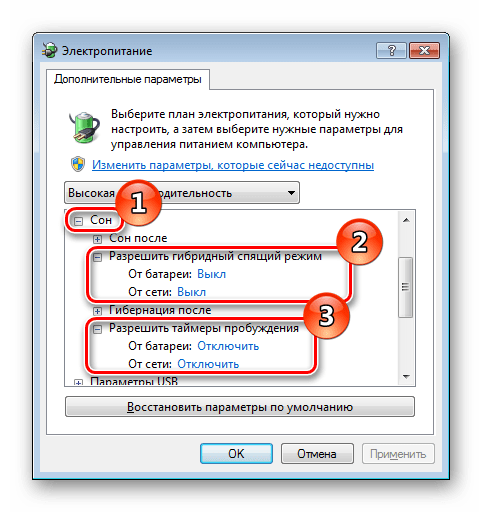
Π’ этом ΠΎΠΊΠ½Π΅ Π²Ρ‹ смоТСтС Π²ΠΊΠ»ΡŽΡ‡ΠΈΡ‚ΡŒ ΠΈΠ»ΠΈ ΠΎΡ‚ΠΊΠ»ΡŽΡ‡ΠΈΡ‚ΡŒ спящий Ρ€Π΅ΠΆΠΈΠΌ для ΠΊΠΎΠΌΠΏΡŒΡŽΡ‚Π΅Ρ€Π° ΠΈ ΠΌΠΎΠ½ΠΈΡ‚ΠΎΡ€Π°. Но ΠΌΠΎΠΆΠ½ΠΎ ΠΏΠΎΠΉΡ‚ΠΈ Π΅Ρ‰Π΅ дальшС. НаТмитС ссылку Β«Π˜Π·ΠΌΠ΅Π½ΠΈΡ‚ΡŒ Π΄ΠΎΠΏΠΎΠ»Π½ΠΈΡ‚Π΅Π»ΡŒΠ½Ρ‹Π΅ ΠΏΠ°Ρ€Π°ΠΌΠ΅Ρ‚Ρ€Ρ‹ питания». ΠžΠ±Ρ€Π°Ρ‚ΠΈΡ‚Π΅ Π²Π½ΠΈΠΌΠ°Π½ΠΈΠ΅ Π½Π° ΠΏΡƒΠ½ΠΊΡ‚ Β«Π Π°Π·Ρ€Π΅ΡˆΠΈΡ‚ΡŒ Ρ‚Π°ΠΉΠΌΠ΅Ρ€Ρ‹ пробуТдСния». Если Ρƒ вас Π²ΠΎΠ·Π½ΠΈΠΊΠ°ΡŽΡ‚ ΠΏΡ€ΠΎΠ±Π»Π΅ΠΌΡ‹, ΠΊΠΎΠ³Π΄Π° ΠΊΠΎΠΌΠΏΡŒΡŽΡ‚Π΅Ρ€ ΡΠ°ΠΌΠΎΠΏΡ€ΠΎΠΈΠ·Π²ΠΎΠ»ΡŒΠ½ΠΎ Π²Ρ‹Ρ…ΠΎΠ΄ΠΈΡ‚ ΠΈΠ· спящСго Ρ€Π΅ΠΆΠΈΠΌΠ°, Ρ‚ΠΎ Ρ‚Π°ΠΉΠΌΠ΅Ρ€Ρ‹ Π½ΡƒΠΆΠ½ΠΎ ΠΎΡ‚ΠΊΠ»ΡŽΡ‡ΠΈΡ‚ΡŒ.

Как ΠΎΡ‚ΠΊΠ»ΡŽΡ‡ΠΈΡ‚ΡŒ (ΡƒΠ±Ρ€Π°Ρ‚ΡŒ) спящий Ρ€Π΅ΠΆΠΈΠΌ Π² Windows 7

Π’ «сСмСркС» ΠΎΡ‚ΠΊΠ»ΡŽΡ‡Π΅Π½ΠΈΠ΅ спящСго Ρ€Π΅ΠΆΠΈΠΌΠ° Π½Π΅ сильно отличаСтся. Π’Π°ΠΌ Π½ΡƒΠΆΠ½ΠΎ Π½Π°ΠΆΠ°Ρ‚ΡŒ Β«ΠŸΡƒΡΠΊΒ» ΠΈ ΠΏΠ΅Ρ€Π΅ΠΉΡ‚ΠΈ Π² «ПанСль управлСния». НайдитС ΠΏΡƒΠ½ΠΊΡ‚ Β«Π­Π»Π΅ΠΊΡ‚Ρ€ΠΎΠΏΠΈΡ‚Π°Π½ΠΈΠ΅Β». Π”Π°Π»Π΅Π΅ ΠΏΠ΅Ρ€Π΅ΠΉΠ΄ΠΈΡ‚Π΅ Π² «Настройка ΠΏΠ»Π°Π½Π° элСктропитания». Π’Π°ΠΊΠΆΠ΅ Π² это мСню ΠΌΠΎΠΆΠ½ΠΎ ΠΏΠΎΠΏΠ°ΡΡ‚ΡŒ Ρ‡Π΅Ρ€Π΅Π· поиск: Π²Π²Π΅Π΄ΠΈΡ‚Π΅ «Настройка ΠΏΠ΅Ρ€Π΅Ρ…ΠΎΠ΄Π° Π² спящий Ρ€Π΅ΠΆΠΈΠΌΒ».

НастройтС ΠΏΠ°Ρ€Π°ΠΌΠ΅Ρ‚Ρ€Ρ‹ ΠΎΡ‚ΠΊΠ»ΡŽΡ‡Π΅Π½ΠΈΡ дисплСя ΠΈ ΠΏΠ΅Ρ€Π΅Ρ…ΠΎΠ΄Π° Π² Ρ€Π΅ΠΆΠΈΠΌ сна ΠΏΠΎ своСму ТСланию. МоТно ΠΏΠ΅Ρ€Π΅ΠΉΡ‚ΠΈ Π² Π΄ΠΎΠΏΠΎΠ»Π½ΠΈΡ‚Π΅Π»ΡŒΠ½Ρ‹Π΅ ΠΏΠ°Ρ€Π°ΠΌΠ΅Ρ‚Ρ€Ρ‹ питания, Π³Π΄Π΅ Ρ‚Π°ΠΊΠΆΠ΅ Π΅ΡΡ‚ΡŒ настройки для Ρ€Π΅ΠΆΠΈΠΌΠ° сна.

Как ΠΎΡ‚ΠΊΠ»ΡŽΡ‡ΠΈΡ‚ΡŒ (ΡƒΠ±Ρ€Π°Ρ‚ΡŒ) спящий Ρ€Π΅ΠΆΠΈΠΌ ΠΏΡ€ΠΈ Π·Π°ΠΊΡ€Ρ‹Ρ‚ΠΈΠΈ ΠΊΡ€Ρ‹ΡˆΠΊΠΈ Π½ΠΎΡƒΡ‚Π±ΡƒΠΊΠ°

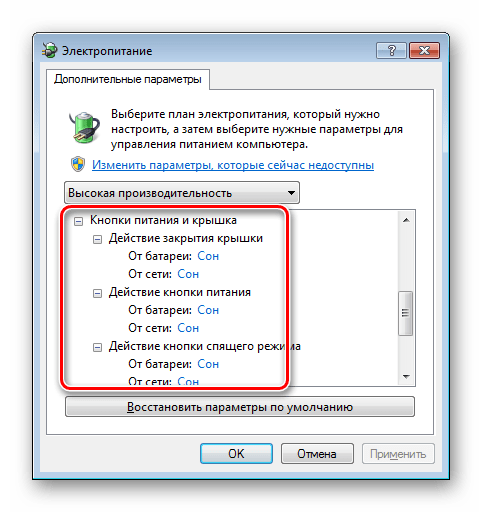
Π§Ρ‚ΠΎΠ±Ρ‹ Π½ΠΎΡƒΡ‚Π±ΡƒΠΊ пСрСстал Π²Ρ‹ΠΊΠ»ΡŽΡ‡Π°Ρ‚ΡŒΡΡ, ΡƒΡ…ΠΎΠ΄ΠΈΡ‚ΡŒ Π² спящий Ρ€Π΅ΠΆΠΈΠΌ ΠΈΠ»ΠΈ Π³ΠΈΠ±Π΅Ρ€Π½Π°Ρ†ΠΈΡŽ ΠΏΡ€ΠΈ Π·Π°ΠΊΡ€Ρ‹Ρ‚ΠΈΠΈ ΠΊΡ€Ρ‹ΡˆΠΊΠΈ, Π½ΡƒΠΆΠ½ΠΎ ΠΈΠ·ΠΌΠ΅Π½ΠΈΡ‚ΡŒ настройки для этого дСйствия. ΠŸΠ΅Ρ€Π΅ΠΉΠ΄ΠΈΡ‚Π΅ Π² ΠΏΠ°Ρ€Π°ΠΌΠ΅Ρ‚Ρ€Ρ‹ элСктропитания. ΠŸΡ€ΠΎΡ‰Π΅ всСго Π±ΡƒΠ΄Π΅Ρ‚ Π½Π°ΠΆΠ°Ρ‚ΡŒ Win + R ΠΈ ввСсти ΠΊΠΎΠΌΠ°Π½Π΄Ρƒ powercfg.cpl, Π½ΠΎ ΠΌΠΎΠΆΠ½ΠΎ Π²ΠΎΡΠΏΠΎΠ»ΡŒΠ·ΠΎΠ²Π°Ρ‚ΡŒΡΡ ΠΈ Π±ΠΎΠ»Π΅Π΅ Π΄ΠΎΠ»Π³ΠΈΠΌ способом ΠΈΠ· ΠΏΡ€Π΅Π΄Ρ‹Π΄ΡƒΡ‰ΠΈΡ… ΠΏΡƒΠ½ΠΊΡ‚ΠΎΠ² ΡΡ‚Π°Ρ‚ΡŒΠΈ.

Как Π²Ρ‹ΠΉΡ‚ΠΈ ΠΈΠ· сна Π½Π° ΠΊΠΎΠΌΠΏΡŒΡŽΡ‚Π΅Ρ€Π΅ windos 7. Π‘ΠΌΠΎΡ‚Ρ€Π΅Ρ‚ΡŒ Ρ„ΠΎΡ‚ΠΎ Как Π²Ρ‹ΠΉΡ‚ΠΈ ΠΈΠ· сна Π½Π° ΠΊΠΎΠΌΠΏΡŒΡŽΡ‚Π΅Ρ€Π΅ windos 7. Π‘ΠΌΠΎΡ‚Ρ€Π΅Ρ‚ΡŒ ΠΊΠ°Ρ€Ρ‚ΠΈΠ½ΠΊΡƒ Как Π²Ρ‹ΠΉΡ‚ΠΈ ΠΈΠ· сна Π½Π° ΠΊΠΎΠΌΠΏΡŒΡŽΡ‚Π΅Ρ€Π΅ windos 7. ΠšΠ°Ρ€Ρ‚ΠΈΠ½ΠΊΠ° ΠΏΡ€ΠΎ Как Π²Ρ‹ΠΉΡ‚ΠΈ ΠΈΠ· сна Π½Π° ΠΊΠΎΠΌΠΏΡŒΡŽΡ‚Π΅Ρ€Π΅ windos 7. Π€ΠΎΡ‚ΠΎ Как Π²Ρ‹ΠΉΡ‚ΠΈ ΠΈΠ· сна Π½Π° ΠΊΠΎΠΌΠΏΡŒΡŽΡ‚Π΅Ρ€Π΅ windos 7

Π’ Π»Π΅Π²ΠΎΠΉ части ΠΎΠΊΠ½Π° Π½Π°ΠΉΠ΄ΠΈΡ‚Π΅ ссылки «ДСйствия ΠΊΠ½ΠΎΠΏΠΎΠΊ питания» ΠΈ «ДСйствиС ΠΏΡ€ΠΈ Π·Π°ΠΊΡ€Ρ‹Ρ‚ΠΈΠΈ ΠΊΡ€Ρ‹ΡˆΠΊΠΈΒ». НаТмитС Π½Π° Π»ΡŽΠ±ΡƒΡŽ. Π’ ΠΎΡ‚ΠΊΡ€Ρ‹Π²ΡˆΠ΅ΠΌΡΡ ΠΎΠΊΠ½Π΅ ΠΌΠΎΠΆΠ½ΠΎ Π½Π°ΡΡ‚Ρ€ΠΎΠΈΡ‚ΡŒ ΠΏΠ°Ρ€Π°ΠΌΠ΅Ρ‚Ρ€Ρ‹ ΠΏΠΎ своСму ТСланию.

Как Π½Π°ΡΡ‚Ρ€ΠΎΠΈΡ‚ΡŒ горячиС клавиши ΠΈ пСрСвСсти ΠΊΠΎΠΌΠΏΡŒΡŽΡ‚Π΅Ρ€ Π² спящий Ρ€Π΅ΠΆΠΈΠΌ с ΠΊΠ»Π°Π²ΠΈΠ°Ρ‚ΡƒΡ€Ρ‹

Как Π²Ρ‹ΠΉΡ‚ΠΈ ΠΈΠ· сна Π½Π° ΠΊΠΎΠΌΠΏΡŒΡŽΡ‚Π΅Ρ€Π΅ windos 7. Π‘ΠΌΠΎΡ‚Ρ€Π΅Ρ‚ΡŒ Ρ„ΠΎΡ‚ΠΎ Как Π²Ρ‹ΠΉΡ‚ΠΈ ΠΈΠ· сна Π½Π° ΠΊΠΎΠΌΠΏΡŒΡŽΡ‚Π΅Ρ€Π΅ windos 7. Π‘ΠΌΠΎΡ‚Ρ€Π΅Ρ‚ΡŒ ΠΊΠ°Ρ€Ρ‚ΠΈΠ½ΠΊΡƒ Как Π²Ρ‹ΠΉΡ‚ΠΈ ΠΈΠ· сна Π½Π° ΠΊΠΎΠΌΠΏΡŒΡŽΡ‚Π΅Ρ€Π΅ windos 7. ΠšΠ°Ρ€Ρ‚ΠΈΠ½ΠΊΠ° ΠΏΡ€ΠΎ Как Π²Ρ‹ΠΉΡ‚ΠΈ ΠΈΠ· сна Π½Π° ΠΊΠΎΠΌΠΏΡŒΡŽΡ‚Π΅Ρ€Π΅ windos 7. Π€ΠΎΡ‚ΠΎ Как Π²Ρ‹ΠΉΡ‚ΠΈ ΠΈΠ· сна Π½Π° ΠΊΠΎΠΌΠΏΡŒΡŽΡ‚Π΅Ρ€Π΅ windos 7

Если Π½Π° вашСм устройствС Π½Π΅Ρ‚ ΡΠΏΠ΅Ρ†ΠΈΠ°Π»ΡŒΠ½ΠΎΠΉ ΠΊΠ½ΠΎΠΏΠΊΠΈ ΠΈΠ»ΠΈ сочСтания клавиш, ΠΏΠ΅Ρ€Π΅Ρ…ΠΎΠ΄ΠΈΡ‚ΡŒ Π² спящий Ρ€Π΅ΠΆΠΈΠΌ ΠΌΠΎΠΆΠ½ΠΎ ΠΏΠΎ Π½Π°ΠΆΠ°Ρ‚ΠΈΡŽ ΠΊΠ½ΠΎΠΏΠΊΠΈ Π²Ρ‹ΠΊΠ»ΡŽΡ‡Π΅Π½ΠΈΡ. Π§Ρ‚ΠΎΠ±Ρ‹ ΠΏΠ΅Ρ€Π΅Π½Π°Π·Π½Π°Ρ‡ΠΈΡ‚ΡŒ дСйствия, Π½ΡƒΠΆΠ½ΠΎ Π·Π°ΠΉΡ‚ΠΈ Π² ΠΏΠ°Ρ€Π°ΠΌΠ΅Ρ‚Ρ€Ρ‹ элСктропитания ΠΈ ΠΏΠΎΠ²Ρ‚ΠΎΡ€ΠΈΡ‚ΡŒ дСйствия ΠΈΠ· ΠΏΡ€Π΅Π΄Ρ‹Π΄ΡƒΡ‰Π΅Π³ΠΎ ΠΏΡƒΠ½ΠΊΡ‚Π° ΡΡ‚Π°Ρ‚ΡŒΠΈ.

Как Π·Π°ΠΏΡ€Π΅Ρ‚ΠΈΡ‚ΡŒ Π²Ρ‹Ρ…ΠΎΠ΄ ΠΈΠ· спящСго Ρ€Π΅ΠΆΠΈΠΌΠ° ΠΎΡ‚ ΠΊΠ»Π°Π²ΠΈΠ°Ρ‚ΡƒΡ€Ρ‹ ΠΈ ΠΌΡ‹ΡˆΠΊΠΈ

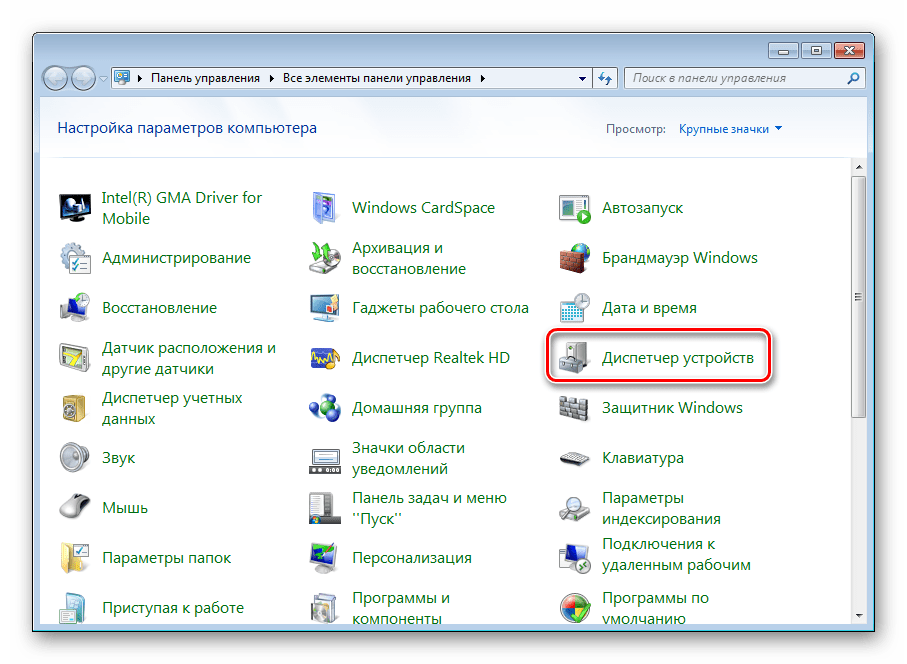
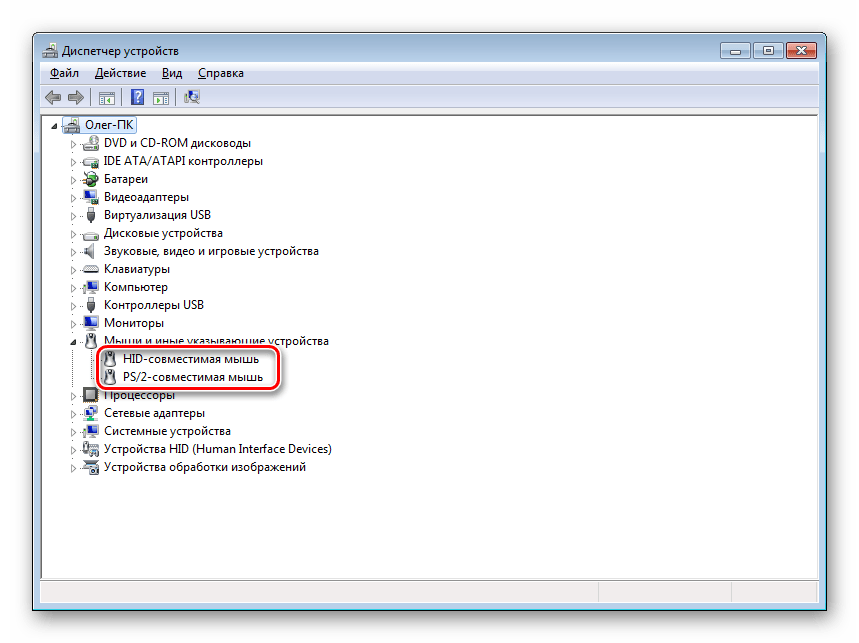
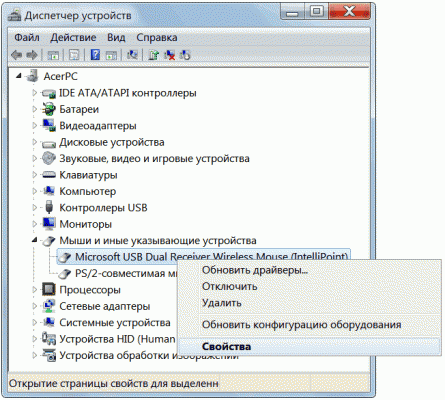
Π§Ρ‚ΠΎΠ±Ρ‹ систСма Π½Π΅ Π²Ρ‹Ρ…ΠΎΠ΄ΠΈΠ»Π° ΠΈΠ· спящСго Ρ€Π΅ΠΆΠΈΠΌΠ° ΠΏΡ€ΠΈ Π΄Π²ΠΈΠΆΠ΅Π½ΠΈΠΈ ΠΌΡ‹ΡˆΡŒΡŽ ΠΈΠ»ΠΈ ΠΏΡ€ΠΈ Π½Π°ΠΆΠ°Ρ‚ΠΈΠΈ Π½Π° клавиши ΠΊΠ»Π°Π²ΠΈΠ°Ρ‚ΡƒΡ€Ρ‹, Π½ΡƒΠΆΠ½ΠΎ Π·Π°ΠΉΡ‚ΠΈ Π² «ДиспСтчСр устройств». Π”Π°Π»Π΅Π΅ ΠΊΠ»ΠΈΠΊΠ½ΠΈΡ‚Π΅ ΠΏΡ€Π°Π²ΠΎΠΉ ΠΊΠ½ΠΎΠΏΠΊΠΎΠΉ ΠΌΡ‹ΡˆΠΈ Π½Π° мСню Β«ΠŸΡƒΡΠΊΒ», Π° Π·Π°Ρ‚Π΅ΠΌ ΠΏΠ΅Ρ€Π΅ΠΉΠ΄ΠΈΡ‚Π΅ Π² «ДиспСтчСр устройств».

Как Π²Ρ‹ΠΉΡ‚ΠΈ ΠΈΠ· сна Π½Π° ΠΊΠΎΠΌΠΏΡŒΡŽΡ‚Π΅Ρ€Π΅ windos 7. Π‘ΠΌΠΎΡ‚Ρ€Π΅Ρ‚ΡŒ Ρ„ΠΎΡ‚ΠΎ Как Π²Ρ‹ΠΉΡ‚ΠΈ ΠΈΠ· сна Π½Π° ΠΊΠΎΠΌΠΏΡŒΡŽΡ‚Π΅Ρ€Π΅ windos 7. Π‘ΠΌΠΎΡ‚Ρ€Π΅Ρ‚ΡŒ ΠΊΠ°Ρ€Ρ‚ΠΈΠ½ΠΊΡƒ Как Π²Ρ‹ΠΉΡ‚ΠΈ ΠΈΠ· сна Π½Π° ΠΊΠΎΠΌΠΏΡŒΡŽΡ‚Π΅Ρ€Π΅ windos 7. ΠšΠ°Ρ€Ρ‚ΠΈΠ½ΠΊΠ° ΠΏΡ€ΠΎ Как Π²Ρ‹ΠΉΡ‚ΠΈ ΠΈΠ· сна Π½Π° ΠΊΠΎΠΌΠΏΡŒΡŽΡ‚Π΅Ρ€Π΅ windos 7. Π€ΠΎΡ‚ΠΎ Как Π²Ρ‹ΠΉΡ‚ΠΈ ΠΈΠ· сна Π½Π° ΠΊΠΎΠΌΠΏΡŒΡŽΡ‚Π΅Ρ€Π΅ windos 7

НайдитС ΠΏΡƒΠ½ΠΊΡ‚ Β«ΠœΡ‹ΡˆΠΈ ΠΈ ΠΈΠ½Ρ‹Π΅ ΡƒΠΊΠ°Π·Ρ‹Π²Π°ΡŽΡ‰ΠΈΠ΅ устройства», ΠΊΠ»ΠΈΠΊΠ½ΠΈΡ‚Π΅ Π΄Π²Π° Ρ€Π°Π·Π° Π½Π° Π½ΡƒΠΆΠ½ΠΎΠΌ устройствС ΠΈ Π² ΠΎΡ‚ΠΊΡ€Ρ‹Π²ΡˆΠ΅ΠΌΡΡ ΠΎΠΊΠ½Π΅ ΠΏΠ΅Ρ€Π΅ΠΉΠ΄ΠΈΡ‚Π΅ Π½Π° Π²ΠΊΠ»Π°Π΄ΠΊΡƒ Β«Π£ΠΏΡ€Π°Π²Π»Π΅Π½ΠΈΠ΅ элСктропитаниСм». Π‘Π½ΠΈΠΌΠΈΡ‚Π΅ Π³Π°Π»ΠΎΡ‡ΠΊΡƒ с Β«Π Π°Π·Ρ€Π΅ΡˆΠΈΡ‚ΡŒ этому устройству Π²Ρ‹Π²ΠΎΠ΄ΠΈΡ‚ΡŒ ΠΊΠΎΠΌΠΏΡŒΡŽΡ‚Π΅Ρ€ ΠΈΠ· ΠΆΠ΄ΡƒΡ‰Π΅Π³ΠΎ Ρ€Π΅ΠΆΠΈΠΌΠ°Β». Π­Ρ‚ΠΎΡ‚ способ Ρ‚Π°ΠΊΠΆΠ΅ Ρ€Π°Π±ΠΎΡ‚Π°Π΅Ρ‚ ΠΈ Π½Π° Π΄Ρ€ΡƒΠ³ΠΈΡ… устройствах, ΠΊΠΎΡ‚ΠΎΡ€Ρ‹Π΅ ΠΌΠΎΠ³ΡƒΡ‚ Π²Ρ‹Π²ΠΎΠ΄ΠΈΡ‚ΡŒ ΠΊΠΎΠΌΠΏΡŒΡŽΡ‚Π΅Ρ€ ΠΈΠ· сна.

Π§Ρ‚ΠΎ Π΄Π΅Π»Π°Ρ‚ΡŒ, Ссли ΠΊΠΎΠΌΠΏΡŒΡŽΡ‚Π΅Ρ€ Π½Π΅ ΡƒΡ…ΠΎΠ΄ΠΈΡ‚ Π² спящий Ρ€Π΅ΠΆΠΈΠΌ

Если ΠΊΠΎΠΌΠΏΡŒΡŽΡ‚Π΅Ρ€ Π½Π΅ ΠΏΠ΅Ρ€Π΅Ρ…ΠΎΠ΄ΠΈΡ‚ Π² спящий Ρ€Π΅ΠΆΠΈΠΌ ΠΈΠ»ΠΈ сразу ΠΆΠ΅ Π²Ρ‹Ρ…ΠΎΠ΄ΠΈΡ‚ ΠΈΠ· Π½Π΅Π³ΠΎ, ΠΏΠΎΠΏΡ€ΠΎΠ±ΡƒΠΉΡ‚Π΅ ΡΠ΄Π΅Π»Π°Ρ‚ΡŒ ΡΠ»Π΅Π΄ΡƒΡŽΡ‰Π΅Π΅:

Π˜ΡΡ‚ΠΎΡ‡Π½ΠΈΠΊ

Π—Π°Π²Π΅Ρ€ΡˆΠ΅Π½ΠΈΠ΅ Ρ€Π°Π±ΠΎΡ‚Ρ‹ ΠΊΠΎΠΌΠΏΡŒΡŽΡ‚Π΅Ρ€Π°, ΠΏΠ΅Ρ€Π΅Π²ΠΎΠ΄ Π΅Π³ΠΎ Π² спящий Ρ€Π΅ΠΆΠΈΠΌ ΠΈΠ»ΠΈ Π² Ρ€Π΅ΠΆΠΈΠΌ Π³ΠΈΠ±Π΅Ρ€Π½Π°Ρ†ΠΈΠΈ

БущСствуСт нСсколько способов Π·Π°Π²Π΅Ρ€ΡˆΠ΅Π½ΠΈΡ Ρ€Π°Π±ΠΎΡ‚Ρ‹ ΠΊΠΎΠΌΠΏΡŒΡŽΡ‚Π΅Ρ€Π°: ΠΌΠΎΠΆΠ½ΠΎ ΠΏΠΎΠ»Π½ΠΎΡΡ‚ΡŒΡŽ Π²Ρ‹ΠΊΠ»ΡŽΡ‡ΠΈΡ‚ΡŒ Π΅Π³ΠΎ, пСрСвСсти Π² спящий Ρ€Π΅ΠΆΠΈΠΌ ΠΈΠ»ΠΈ Π² Ρ€Π΅ΠΆΠΈΠΌ Π³ΠΈΠ±Π΅Ρ€Π½Π°Ρ†ΠΈΠΈ.

ПолноС Π²Ρ‹ΠΊΠ»ΡŽΡ‡Π΅Π½ΠΈΠ΅ ΠΊΠΎΠΌΠΏΡŒΡŽΡ‚Π΅Ρ€Π°

Π§Ρ‚ΠΎΠ±Ρ‹ Π·Π°Π²Π΅Ρ€ΡˆΠΈΡ‚ΡŒ Ρ€Π°Π±ΠΎΡ‚Ρƒ:

НаТмитС ΠΊΠ½ΠΎΠΏΠΊΡƒ ΠŸΡƒΡΠΊ ΠΈ Π²Ρ‹Π±Π΅Ρ€ΠΈΡ‚Π΅ Power > Π·Π°Π²Π΅Ρ€ΡˆΠΈΡ‚ΡŒ Ρ€Π°Π±ΠΎΡ‚Ρƒ.

Π’ Windows 8.1 ΠΈ Windows RT 8.1

ΠŸΠ΅Ρ€Π΅ΠΌΠ΅ΡΡ‚ΠΈΡ‚Π΅ ΡƒΠΊΠ°Π·Π°Ρ‚Π΅Π»ΡŒ ΠΌΡ‹ΡˆΠΈ Π² Π»Π΅Π²Ρ‹ΠΉ Π½ΠΈΠΆΠ½ΠΈΠΉ ΡƒΠ³ΠΎΠ» экрана ΠΈ Ρ‰Π΅Π»ΠΊΠ½ΠΈΡ‚Π΅ ΠΏΡ€Π°Π²ΠΎΠΉ ΠΊΠ½ΠΎΠΏΠΊΠΎΠΉ ΠΌΡ‹ΡˆΠΈ ΠΊΠ½ΠΎΠΏΠΊΡƒ ΠŸΡƒΡΠΊ ΠΈ Π½Π°ΠΆΠΌΠΈΡ‚Π΅ ΠΊΠ»Π°Π²ΠΈΡˆΡƒ с Π»ΠΎΠ³ΠΎΡ‚ΠΈΠΏΠΎΠΌ Windows + X Π½Π° ΠΊΠ»Π°Π²ΠΈΠ°Ρ‚ΡƒΡ€Π΅. НаТмитС Π—Π°Π²Π΅Ρ€ΡˆΠ΅Π½ΠΈΠ΅ Ρ€Π°Π±ΠΎΡ‚Ρ‹ ΠΈΠ»ΠΈ Π²Ρ‹Ρ…ΠΎΠ΄ ΠΈΠ· систСмы ΠΈ Π²Ρ‹Π±Π΅Ρ€ΠΈΡ‚Π΅ ΠΊΠΎΠΌΠ°Π½Π΄Ρƒ Π—Π°Π²Π΅Ρ€ΡˆΠ΅Π½ΠΈΠ΅ Ρ€Π°Π±ΠΎΡ‚Ρ‹.

НаТмитС ΠΊΠ½ΠΎΠΏΠΊΡƒ “ΠŸΡƒΡΠΊ” Как Π²Ρ‹ΠΉΡ‚ΠΈ ΠΈΠ· сна Π½Π° ΠΊΠΎΠΌΠΏΡŒΡŽΡ‚Π΅Ρ€Π΅ windos 7. Π‘ΠΌΠΎΡ‚Ρ€Π΅Ρ‚ΡŒ Ρ„ΠΎΡ‚ΠΎ Как Π²Ρ‹ΠΉΡ‚ΠΈ ΠΈΠ· сна Π½Π° ΠΊΠΎΠΌΠΏΡŒΡŽΡ‚Π΅Ρ€Π΅ windos 7. Π‘ΠΌΠΎΡ‚Ρ€Π΅Ρ‚ΡŒ ΠΊΠ°Ρ€Ρ‚ΠΈΠ½ΠΊΡƒ Как Π²Ρ‹ΠΉΡ‚ΠΈ ΠΈΠ· сна Π½Π° ΠΊΠΎΠΌΠΏΡŒΡŽΡ‚Π΅Ρ€Π΅ windos 7. ΠšΠ°Ρ€Ρ‚ΠΈΠ½ΠΊΠ° ΠΏΡ€ΠΎ Как Π²Ρ‹ΠΉΡ‚ΠΈ ΠΈΠ· сна Π½Π° ΠΊΠΎΠΌΠΏΡŒΡŽΡ‚Π΅Ρ€Π΅ windos 7. Π€ΠΎΡ‚ΠΎ Как Π²Ρ‹ΠΉΡ‚ΠΈ ΠΈΠ· сна Π½Π° ΠΊΠΎΠΌΠΏΡŒΡŽΡ‚Π΅Ρ€Π΅ windos 7ΠΈ Π½Π°ΠΆΠΌΠΈΡ‚Π΅ ΠΊΠ½ΠΎΠΏΠΊΡƒ ” Π—Π°Π²Π΅Ρ€ΡˆΠ΅Π½ΠΈΠ΅ Ρ€Π°Π±ΠΎΡ‚Ρ‹ “.

Бпящий Ρ€Π΅ΠΆΠΈΠΌ

Π’ этом Ρ€Π΅ΠΆΠΈΠΌΠ΅ потрСбляСтся ΠΎΡ‡Π΅Π½ΡŒ ΠΌΠ°Π»ΠΎ элСктроэнСргии, ΠΊΠΎΠΌΠΏΡŒΡŽΡ‚Π΅Ρ€ запускаСтся быстрСС, ΠΈ Π²Ρ‹ ΠΌΠΎΠΆΠ΅Ρ‚Π΅ ΠΏΡ€ΠΎΠ΄ΠΎΠ»ΠΆΠΈΡ‚ΡŒ с Ρ‚ΠΎΠ³ΠΎ, Π½Π° Ρ‡Π΅ΠΌ ΠΎΡΡ‚Π°Π½ΠΎΠ²ΠΈΠ»ΠΈΡΡŒ. Если батарСя разрядится, Π²Ρ‹ Π½Π΅ потСряСтС внСсСнныС измСнСния. Windows автоматичСски сохранит Π²Π°ΡˆΡƒ Ρ€Π°Π±ΠΎΡ‚Ρƒ ΠΈ Π²Ρ‹ΠΊΠ»ΡŽΡ‡ΠΈΡ‚ ΠΊΠΎΠΌΠΏΡŒΡŽΡ‚Π΅Ρ€ ΠΏΡ€ΠΈ Π½ΠΈΠ·ΠΊΠΎΠΌ ΡƒΡ€ΠΎΠ²Π½Π΅ заряда Π±Π°Ρ‚Π°Ρ€Π΅ΠΈ. Π˜ΡΠΏΠΎΠ»ΡŒΠ·ΡƒΠΉΡ‚Π΅ спящий Ρ€Π΅ΠΆΠΈΠΌ, Ссли Π²Ρ‹ Π½Π΅Π½Π°Π΄ΠΎΠ»Π³ΠΎ ΠΎΡ‚Ρ…ΠΎΠ΄ΠΈΡ‚Π΅ ΠΎΡ‚ ΠΊΠΎΠΌΠΏΡŒΡŽΡ‚Π΅Ρ€Π°, Π½Π°ΠΏΡ€ΠΈΠΌΠ΅Ρ€ Ρ‡Ρ‚ΠΎΠ±Ρ‹ Π²Ρ‹ΠΏΠΈΡ‚ΡŒ ΠΊΠΎΡ„Π΅.

МногиС ΠΊΠΎΠΌΠΏΡŒΡŽΡ‚Π΅Ρ€Ρ‹ (особСнно Π½ΠΎΡƒΡ‚Π±ΡƒΠΊΠΈ ΠΈ ΠΏΠ»Π°Π½ΡˆΠ΅Ρ‚Ρ‹) пСрСходят Π² спящий Ρ€Π΅ΠΆΠΈΠΌ, ΠΊΠΎΠ³Π΄Π° Π²Ρ‹ Π·Π°ΠΊΡ€Ρ‹Π²Π°Π΅Ρ‚Π΅ ΠΊΡ€Ρ‹ΡˆΠΊΡƒ ΠΈΠ»ΠΈ Π½Π°ΠΆΠΈΠΌΠ°Π΅Ρ‚Π΅ ΠΊΠ½ΠΎΠΏΠΊΡƒ питания.

Как пСрСвСсти ΠΊΠΎΠΌΠΏΡŒΡŽΡ‚Π΅Ρ€ Π² спящий Ρ€Π΅ΠΆΠΈΠΌ

ΠžΡ‚ΠΊΡ€ΠΎΠΉΡ‚Π΅ ΠΏΠ°Ρ€Π°ΠΌΠ΅Ρ‚Ρ€Ρ‹ элСктропитания:

Π’ Windows 10 Π½Π°ΠΆΠΌΠΈΡ‚Π΅ ΠΊΠ½ΠΎΠΏΠΊΡƒ ΠŸΡƒΡΠΊ ΠΈ Π²Ρ‹Π±Π΅Ρ€ΠΈΡ‚Π΅ ΠŸΠ°Ρ€Π°ΠΌΠ΅Ρ‚Ρ€Ρ‹ > систСма > Power & спящий Ρ€Π΅ΠΆΠΈΠΌ > Π”ΠΎΠΏΠΎΠ»Π½ΠΈΡ‚Π΅Π»ΡŒΠ½Ρ‹Π΅ ΠΏΠ°Ρ€Π°ΠΌΠ΅Ρ‚Ρ€Ρ‹ элСктросСти.

Π’ Windows 7 Ρ‰Π΅Π»ΠΊΠ½ΠΈΡ‚Π΅ startButton Как Π²Ρ‹ΠΉΡ‚ΠΈ ΠΈΠ· сна Π½Π° ΠΊΠΎΠΌΠΏΡŒΡŽΡ‚Π΅Ρ€Π΅ windos 7. Π‘ΠΌΠΎΡ‚Ρ€Π΅Ρ‚ΡŒ Ρ„ΠΎΡ‚ΠΎ Как Π²Ρ‹ΠΉΡ‚ΠΈ ΠΈΠ· сна Π½Π° ΠΊΠΎΠΌΠΏΡŒΡŽΡ‚Π΅Ρ€Π΅ windos 7. Π‘ΠΌΠΎΡ‚Ρ€Π΅Ρ‚ΡŒ ΠΊΠ°Ρ€Ρ‚ΠΈΠ½ΠΊΡƒ Как Π²Ρ‹ΠΉΡ‚ΠΈ ΠΈΠ· сна Π½Π° ΠΊΠΎΠΌΠΏΡŒΡŽΡ‚Π΅Ρ€Π΅ windos 7. ΠšΠ°Ρ€Ρ‚ΠΈΠ½ΠΊΠ° ΠΏΡ€ΠΎ Как Π²Ρ‹ΠΉΡ‚ΠΈ ΠΈΠ· сна Π½Π° ΠΊΠΎΠΌΠΏΡŒΡŽΡ‚Π΅Ρ€Π΅ windos 7. Π€ΠΎΡ‚ΠΎ Как Π²Ρ‹ΠΉΡ‚ΠΈ ΠΈΠ· сна Π½Π° ΠΊΠΎΠΌΠΏΡŒΡŽΡ‚Π΅Ρ€Π΅ windos 7, Π²Ρ‹Π±Π΅Ρ€ΠΈΡ‚Π΅ ПанСль управлСния, Ρ‰Π΅Π»ΠΊΠ½ΠΈΡ‚Π΅ систСма ΠΈ Π±Π΅Π·ΠΎΠΏΠ°ΡΠ½ΠΎΡΡ‚ΡŒ, Π° Π·Π°Ρ‚Π΅ΠΌ Ρ‰Π΅Π»ΠΊΠ½ΠΈΡ‚Π΅ ΠŸΠ°Ρ€Π°ΠΌΠ΅Ρ‚Ρ€Ρ‹ элСктроуправлСния элСктропитаниСм.

Π’Ρ‹ΠΏΠΎΠ»Π½ΠΈΡ‚Π΅ ΠΎΠ΄Π½ΠΎ ΠΈΠ· ΡΠ»Π΅Π΄ΡƒΡŽΡ‰ΠΈΡ… дСйствий:

Если Π²Ρ‹ ΠΈΡΠΏΠΎΠ»ΡŒΠ·ΡƒΠ΅Ρ‚Π΅ Π½Π°ΡΡ‚ΠΎΠ»ΡŒΠ½Ρ‹ΠΉ ΠΊΠΎΠΌΠΏΡŒΡŽΡ‚Π΅Ρ€, ΠΏΠ»Π°Π½ΡˆΠ΅Ρ‚Π½Ρ‹ΠΉ ПК ΠΈΠ»ΠΈ Π½ΠΎΡƒΡ‚Π±ΡƒΠΊ, Π²Ρ‹Π±Π΅Ρ€ΠΈΡ‚Π΅ ДСйствиС ΠΊΠ½ΠΎΠΏΠΊΠΈ питания. Напротив ΠΏΡƒΠ½ΠΊΡ‚Π° “ДСйствиС ΠΏΡ€ΠΈ Π½Π°ΠΆΠ°Ρ‚ΠΈΠΈ ΠΊΠ½ΠΎΠΏΠΊΠΈ питания” Π²Ρ‹Π±Π΅Ρ€ΠΈΡ‚Π΅ Π²Π°Ρ€ΠΈΠ°Π½Ρ‚ Π‘ΠΎΠ½ ΠΈ Π½Π°ΠΆΠΌΠΈΡ‚Π΅ Π‘ΠΎΡ…Ρ€Π°Π½ΠΈΡ‚ΡŒ измСнСния.

Если Π²Ρ‹ ΠΈΡΠΏΠΎΠ»ΡŒΠ·ΡƒΠ΅Ρ‚Π΅ Π½ΠΎΡƒΡ‚Π±ΡƒΠΊ, Π²Ρ‹Π±Π΅Ρ€ΠΈΡ‚Π΅ элСмСнт ДСйствиС ΠΏΡ€ΠΈ Π·Π°ΠΊΡ€Ρ‹Ρ‚ΠΈΠΈ ΠΊΡ€Ρ‹ΡˆΠΊΠΈ. Напротив ΠΏΡƒΠ½ΠΊΡ‚Π° “ДСйствиС ΠΏΡ€ΠΈ Π·Π°ΠΊΡ€Ρ‹Ρ‚ΠΈΠΈ ΠΊΡ€Ρ‹ΡˆΠΊΠΈ” Π²Ρ‹Π±Π΅Ρ€ΠΈΡ‚Π΅ Π²Π°Ρ€ΠΈΠ°Π½Ρ‚ Π‘ΠΎΠ½ ΠΈ Π½Π°ΠΆΠΌΠΈΡ‚Π΅ Π‘ΠΎΡ…Ρ€Π°Π½ΠΈΡ‚ΡŒ измСнСния.

Когда Π²Π°ΠΌ понадобится пСрСвСсти ΠΊΠΎΠΌΠΏΡŒΡŽΡ‚Π΅Ρ€ Π² спящий Ρ€Π΅ΠΆΠΈΠΌ, просто Π½Π°ΠΆΠΌΠΈΡ‚Π΅ ΠΊΠ½ΠΎΠΏΠΊΡƒ питания вашСго Π½Π°ΡΡ‚ΠΎΠ»ΡŒΠ½ΠΎΠ³ΠΎ ΠΊΠΎΠΌΠΏΡŒΡŽΡ‚Π΅Ρ€Π°, ΠΏΠ»Π°Π½ΡˆΠ΅Ρ‚Π½ΠΎΠ³ΠΎ ПК ΠΈΠ»ΠΈ Π½ΠΎΡƒΡ‚Π±ΡƒΠΊΠ° ΠΈΠ»ΠΈ Π·Π°ΠΊΡ€ΠΎΠΉΡ‚Π΅ ΠΊΡ€Ρ‹ΡˆΠΊΡƒ Π½ΠΎΡƒΡ‚Π±ΡƒΠΊΠ°.

На Π±ΠΎΠ»ΡŒΡˆΠΈΠ½ΡΡ‚Π²Π΅ ΠΊΠΎΠΌΠΏΡŒΡŽΡ‚Π΅Ρ€ΠΎΠ², Ρ‡Ρ‚ΠΎΠ±Ρ‹ ΠΏΡ€ΠΎΠ΄ΠΎΠ»ΠΆΠΈΡ‚ΡŒ Ρ€Π°Π±ΠΎΡ‚Ρƒ, Π½ΡƒΠΆΠ½ΠΎ Π½Π°ΠΆΠ°Ρ‚ΡŒ ΠΊΠ½ΠΎΠΏΠΊΡƒ питания. Однако Π½Π΅ всС ΠΊΠΎΠΌΠΏΡŒΡŽΡ‚Π΅Ρ€Ρ‹ ΠΎΠ΄ΠΈΠ½Π°ΠΊΠΎΠ²Ρ‹Π΅. На Π½Π΅ΠΊΠΎΡ‚ΠΎΡ€Ρ‹Ρ… ΠΊΠΎΠΌΠΏΡŒΡŽΡ‚Π΅Ρ€Π°Ρ… ΠΌΠΎΠΆΠ½ΠΎ Π²ΠΎΠ·ΠΎΠ±Π½ΠΎΠ²ΠΈΡ‚ΡŒ Ρ€Π°Π±ΠΎΡ‚Ρƒ Π½Π°ΠΆΠ°Ρ‚ΠΈΠ΅ΠΌ любой клавиши Π½Π° ΠΊΠ»Π°Π²ΠΈΠ°Ρ‚ΡƒΡ€Π΅, Ρ‰Π΅Π»Ρ‡ΠΊΠΎΠΌ ΠΌΡ‹ΡˆΠΈ ΠΈΠ»ΠΈ ΠΎΡ‚ΠΊΡ€Ρ‹Ρ‚ΠΈΠ΅ΠΌ ΠΊΡ€Ρ‹ΡˆΠΊΠΈ Π½ΠΎΡƒΡ‚Π±ΡƒΠΊΠ°. ΠŸΡ€ΠΎΡ‡Ρ‚ΠΈΡ‚Π΅ Π΄ΠΎΠΊΡƒΠΌΠ΅Π½Ρ‚Π°Ρ†ΠΈΡŽ ΠΊ ΠΊΠΎΠΌΠΏΡŒΡŽΡ‚Π΅Ρ€Ρƒ ΠΈΠ»ΠΈ ΠΏΠ΅Ρ€Π΅ΠΉΠ΄ΠΈΡ‚Π΅ Π½Π° Π²Π΅Π±-сайт изготовитСля, Ρ‡Ρ‚ΠΎΠ±Ρ‹ ΠΏΠΎΠ»ΡƒΡ‡ΠΈΡ‚ΡŒ Π΄ΠΎΠΏΠΎΠ»Π½ΠΈΡ‚Π΅Π»ΡŒΠ½Ρ‹Π΅ свСдСния.

Π Π΅ΠΆΠΈΠΌ Π³ΠΈΠ±Π΅Ρ€Π½Π°Ρ†ΠΈΠΈ

Π­Ρ‚Π° Π²ΠΎΠ·ΠΌΠΎΠΆΠ½ΠΎΡΡ‚ΡŒ Π±Ρ‹Π»Π° Ρ€Π°Π·Ρ€Π°Π±ΠΎΡ‚Π°Π½Π° ΡΠΏΠ΅Ρ†ΠΈΠ°Π»ΡŒΠ½ΠΎ для Π½ΠΎΡƒΡ‚Π±ΡƒΠΊΠΎΠ² ΠΈ ΠΌΠΎΠΆΠ΅Ρ‚ Π±Ρ‹Ρ‚ΡŒ доступна Π½Π΅ Π½Π° всСх ΠΊΠΎΠΌΠΏΡŒΡŽΡ‚Π΅Ρ€Π°Ρ…. (НапримСр, Π½Π° ΠΊΠΎΠΌΠΏΡŒΡŽΡ‚Π΅Ρ€Π°Ρ… с InstantGo Π½Π΅Ρ‚ Ρ€Π΅ΠΆΠΈΠΌΠ° Π³ΠΈΠ±Π΅Ρ€Π½Π°Ρ†ΠΈΠΈ.) Π’ Ρ€Π΅ΠΆΠΈΠΌΠ΅ Π³ΠΈΠ±Π΅Ρ€Π½Π°Ρ†ΠΈΠΈ ΠΊΠΎΠΌΠΏΡŒΡŽΡ‚Π΅Ρ€ потрСбляСт мСньшС энСргии, Ρ‡Π΅ΠΌ Π² спящСм Ρ€Π΅ΠΆΠΈΠΌΠ΅. ПослС Π²ΠΊΠ»ΡŽΡ‡Π΅Π½ΠΈΡ Π²Ρ‹ Π²Π΅Ρ€Π½Π΅Ρ‚Π΅ΡΡŒ ΠΊ ΠΌΠΎΠΌΠ΅Π½Ρ‚Ρƒ приостановки Ρ€Π°Π±ΠΎΡ‚Ρ‹ (хотя ΠΈ Π½Π΅ Ρ‚Π°ΠΊ быстро, ΠΊΠ°ΠΊ послС спящСго Ρ€Π΅ΠΆΠΈΠΌΠ°).

Π Π΅ΠΆΠΈΠΌ Π³ΠΈΠ±Π΅Ρ€Π½Π°Ρ†ΠΈΠΈ рСкомСндуСтся, Ссли Π²Ρ‹ Π½Π΅ ΠΏΠ»Π°Π½ΠΈΡ€ΡƒΠ΅Ρ‚Π΅ ΠΈΡΠΏΠΎΠ»ΡŒΠ·ΠΎΠ²Π°Ρ‚ΡŒ Π½ΠΎΡƒΡ‚Π±ΡƒΠΊ ΠΈΠ»ΠΈ ΠΏΠ»Π°Π½ΡˆΠ΅Ρ‚ Π² Ρ‚Π΅Ρ‡Π΅Π½ΠΈΠ΅ Π΄Π»ΠΈΡ‚Π΅Π»ΡŒΠ½ΠΎΠ³ΠΎ ΠΏΡ€ΠΎΠΌΠ΅ΠΆΡƒΡ‚ΠΊΠ° Π²Ρ€Π΅ΠΌΠ΅Π½ΠΈ ΠΈ Ρƒ вас Π½Π΅ Π±ΡƒΠ΄Π΅Ρ‚ возмоТности ΠΏΠΎΠ΄Π·Π°Ρ€ΡΠ΄ΠΈΡ‚ΡŒ Π±Π°Ρ‚Π°Ρ€Π΅ΡŽ. Π‘Π½Π°Ρ‡Π°Π»Π° ΠΏΡ€ΠΎΠ²Π΅Ρ€ΡŒΡ‚Π΅, Π΅ΡΡ‚ΡŒ Π»ΠΈ такая Π²ΠΎΠ·ΠΌΠΎΠΆΠ½ΠΎΡΡ‚ΡŒ Π² вашСм ΠΊΠΎΠΌΠΏΡŒΡŽΡ‚Π΅Ρ€Π΅. Если Π΅ΡΡ‚ΡŒ, Π²ΠΊΠ»ΡŽΡ‡ΠΈΡ‚Π΅ Π΅Π΅.

Как пСрСвСсти ΠΊΠΎΠΌΠΏΡŒΡŽΡ‚Π΅Ρ€ Π² Ρ€Π΅ΠΆΠΈΠΌ Π³ΠΈΠ±Π΅Ρ€Π½Π°Ρ†ΠΈΠΈ

ΠžΡ‚ΠΊΡ€ΠΎΠΉΡ‚Π΅ ΠΏΠ°Ρ€Π°ΠΌΠ΅Ρ‚Ρ€Ρ‹ элСктропитания:

Π’ Windows 10 Π½Π°ΠΆΠΌΠΈΡ‚Π΅ ΠΊΠ½ΠΎΠΏΠΊΡƒ ΠŸΡƒΡΠΊ ΠΈ Π²Ρ‹Π±Π΅Ρ€ΠΈΡ‚Π΅ ΠŸΠ°Ρ€Π°ΠΌΠ΅Ρ‚Ρ€Ρ‹ > систСма > Power & спящий Ρ€Π΅ΠΆΠΈΠΌ > Π”ΠΎΠΏΠΎΠ»Π½ΠΈΡ‚Π΅Π»ΡŒΠ½Ρ‹Π΅ ΠΏΠ°Ρ€Π°ΠΌΠ΅Ρ‚Ρ€Ρ‹ элСктросСти.

Π’ Windows 8.1 ΠΈ Windows RT 8.1: ΠΏΡ€ΠΎΠ²Π΅Π΄ΠΈΡ‚Π΅ ΠΏΠ°Π»ΡŒΡ†Π΅ΠΌ ΠΎΡ‚ ΠΏΡ€Π°Π²ΠΎΠ³ΠΎ края экрана ΠΈ Π½Π°ΠΆΠΌΠΈΡ‚Π΅ Поиск (Ссли Π²Ρ‹ ΠΈΡΠΏΠΎΠ»ΡŒΠ·ΡƒΠ΅Ρ‚Π΅ ΠΌΡ‹ΡˆΡŒ, пСрСмСститС ΡƒΠΊΠ°Π·Π°Ρ‚Π΅Π»ΡŒ Π² ΠΏΡ€Π°Π²Ρ‹ΠΉ Π²Π΅Ρ€Ρ…Π½ΠΈΠΉ ΡƒΠ³ΠΎΠ» экрана, Π·Π°Ρ‚Π΅ΠΌ Π²Π½ΠΈΠ· ΠΈ Π½Π°ΠΆΠΌΠΈΡ‚Π΅ ΠΊΠ½ΠΎΠΏΠΊΡƒ Поиск), Π² ΠΏΠΎΠ»Π΅ поиска Π²Π²Π΅Π΄ΠΈΡ‚Π΅ элСктропитаниС, Π° Π·Π°Ρ‚Π΅ΠΌ Π² спискС Ρ€Π΅Π·ΡƒΠ»ΡŒΡ‚Π°Ρ‚ΠΎΠ² Π²Ρ‹Π±Π΅Ρ€ΠΈΡ‚Π΅ Π­Π»Π΅ΠΊΡ‚Ρ€ΠΎΠΏΠΈΡ‚Π°Π½ΠΈΠ΅.

Π’ Windows 7 Π½Π°ΠΆΠΌΠΈΡ‚Π΅ ΠΊΠ½ΠΎΠΏΠΊΡƒ “ΠŸΡƒΡΠΊ” Как Π²Ρ‹ΠΉΡ‚ΠΈ ΠΈΠ· сна Π½Π° ΠΊΠΎΠΌΠΏΡŒΡŽΡ‚Π΅Ρ€Π΅ windos 7. Π‘ΠΌΠΎΡ‚Ρ€Π΅Ρ‚ΡŒ Ρ„ΠΎΡ‚ΠΎ Как Π²Ρ‹ΠΉΡ‚ΠΈ ΠΈΠ· сна Π½Π° ΠΊΠΎΠΌΠΏΡŒΡŽΡ‚Π΅Ρ€Π΅ windos 7. Π‘ΠΌΠΎΡ‚Ρ€Π΅Ρ‚ΡŒ ΠΊΠ°Ρ€Ρ‚ΠΈΠ½ΠΊΡƒ Как Π²Ρ‹ΠΉΡ‚ΠΈ ΠΈΠ· сна Π½Π° ΠΊΠΎΠΌΠΏΡŒΡŽΡ‚Π΅Ρ€Π΅ windos 7. ΠšΠ°Ρ€Ρ‚ΠΈΠ½ΠΊΠ° ΠΏΡ€ΠΎ Как Π²Ρ‹ΠΉΡ‚ΠΈ ΠΈΠ· сна Π½Π° ΠΊΠΎΠΌΠΏΡŒΡŽΡ‚Π΅Ρ€Π΅ windos 7. Π€ΠΎΡ‚ΠΎ Как Π²Ρ‹ΠΉΡ‚ΠΈ ΠΈΠ· сна Π½Π° ΠΊΠΎΠΌΠΏΡŒΡŽΡ‚Π΅Ρ€Π΅ windos 7, Π²Ρ‹Π±Π΅Ρ€ΠΈΡ‚Π΅ ПанСль управлСния, Ρ‰Π΅Π»ΠΊΠ½ΠΈΡ‚Π΅ систСма ΠΈ Π±Π΅Π·ΠΎΠΏΠ°ΡΠ½ΠΎΡΡ‚ΡŒ, Π° Π·Π°Ρ‚Π΅ΠΌ Ρ‰Π΅Π»ΠΊΠ½ΠΈΡ‚Π΅ ΠŸΠ°Ρ€Π°ΠΌΠ΅Ρ‚Ρ€Ρ‹ элСктросСти.

Π’Ρ‹Π±Π΅Ρ€ΠΈΡ‚Π΅ ДСйствия ΠΊΠ½ΠΎΠΏΠΎΠΊ питания ΠΈ Π½Π°ΠΆΠΌΠΈΡ‚Π΅ Π˜Π·ΠΌΠ΅Π½ΠΈΡ‚ΡŒ ΠΏΠ°Ρ€Π°ΠΌΠ΅Ρ‚Ρ€Ρ‹, ΠΊΠΎΡ‚ΠΎΡ€Ρ‹Π΅ сСйчас нСдоступны. Π’ Ρ€Π°Π·Π΄Π΅Π»Π΅ ΠŸΠ°Ρ€Π°ΠΌΠ΅Ρ‚Ρ€Ρ‹ Π·Π°Π²Π΅Ρ€ΡˆΠ΅Π½ΠΈΡ Ρ€Π°Π±ΠΎΡ‚Ρ‹ установитС Ρ„Π»Π°ΠΆΠΎΠΊ рядом с ΠΏΡƒΠ½ΠΊΡ‚ΠΎΠΌ ГибСрнация (Ссли ΠΎΠ½Π° доступна), Π° Π·Π°Ρ‚Π΅ΠΌ Π²Ρ‹Π±Π΅Ρ€ΠΈΡ‚Π΅ Π‘ΠΎΡ…Ρ€Π°Π½ΠΈΡ‚ΡŒ измСнСния.

Π’Π΅ΠΏΠ΅Ρ€ΡŒ Π²Ρ‹ ΠΌΠΎΠΆΠ΅Ρ‚Π΅ пСрСвСсти ΠΊΠΎΠΌΠΏΡŒΡŽΡ‚Π΅Ρ€ Π² Ρ€Π΅ΠΆΠΈΠΌ Π³ΠΈΠ±Π΅Ρ€Π½Π°Ρ†ΠΈΠΈ нСсколькими Ρ€Π°Π·Π»ΠΈΡ‡Π½Ρ‹ΠΌΠΈ способами:

Π’ Windows 10: Π½Π°ΠΆΠΌΠΈΡ‚Π΅ ΠΊΠ½ΠΎΠΏΠΊΡƒ “ΠŸΡƒΡΠΊ” ΠΈ Π²Ρ‹Π±Π΅Ρ€ΠΈΡ‚Π΅ Π’Ρ‹ΠΊΠ»ΡŽΡ‡Π΅Π½ΠΈΠ΅ > ГибСрнация. Π’Ρ‹ Ρ‚Π°ΠΊΠΆΠ΅ ΠΌΠΎΠΆΠ΅Ρ‚Π΅ Π½Π°ΠΆΠ°Ρ‚ΡŒ клавиши Windows+X Π½Π° ΠΊΠ»Π°Π²ΠΈΠ°Ρ‚ΡƒΡ€Π΅ ΠΈ Π²Ρ‹Π±Ρ€Π°Ρ‚ΡŒ Π—Π°Π²Π΅Ρ€ΡˆΠ΅Π½ΠΈΠ΅ Ρ€Π°Π±ΠΎΡ‚Ρ‹ ΠΈΠ»ΠΈ Π²Ρ‹Ρ…ΠΎΠ΄ ΠΈΠ· систСмы > ГибСрнация.

Π’ Windows 8.1 ΠΈ Windows RT 8.1: пСрСмСститС ΡƒΠΊΠ°Π·Π°Ρ‚Π΅Π»ΡŒ ΠΌΡ‹ΡˆΠΈ Π² Π»Π΅Π²Ρ‹ΠΉ Π½ΠΈΠΆΠ½ΠΈΠΉ ΡƒΠ³ΠΎΠ» экрана ΠΈ Ρ‰Π΅Π»ΠΊΠ½ΠΈΡ‚Π΅ ΠΏΡ€Π°Π²ΠΎΠΉ ΠΊΠ½ΠΎΠΏΠΊΠΎΠΉ ΠΌΡ‹ΡˆΠΈ ΠΊΠ½ΠΎΠΏΠΊΡƒ “ΠŸΡƒΡΠΊ” Π»ΠΈΠ±ΠΎ Π½Π°ΠΆΠΌΠΈΡ‚Π΅ клавиши Windows+X Π½Π° ΠΊΠ»Π°Π²ΠΈΠ°Ρ‚ΡƒΡ€Π΅. НаТмитС Π—Π°Π²Π΅Ρ€ΡˆΠ΅Π½ΠΈΠ΅ Ρ€Π°Π±ΠΎΡ‚Ρ‹ ΠΈΠ»ΠΈ Π²Ρ‹Ρ…ΠΎΠ΄ ΠΈΠ· систСмы ΠΈ Π²Ρ‹Π±Π΅Ρ€ΠΈΡ‚Π΅ ГибСрнация. Или ΠΏΡ€ΠΎΠ²Π΅Π΄ΠΈΡ‚Π΅ ΠΏΠ°Π»ΡŒΡ†Π΅ΠΌ ΠΎΡ‚ ΠΏΡ€Π°Π²ΠΎΠ³ΠΎ края экрана ΠΈ Π½Π°ΠΆΠΌΠΈΡ‚Π΅ ΠΊΠ½ΠΎΠΏΠΊΡƒ ΠŸΠ°Ρ€Π°ΠΌΠ΅Ρ‚Ρ€Ρ‹. (Если Π²Ρ‹ ΠΈΡΠΏΠΎΠ»ΡŒΠ·ΡƒΠ΅Ρ‚Π΅ ΠΌΡ‹ΡˆΡŒ, пСрСмСститС ΡƒΠΊΠ°Π·Π°Ρ‚Π΅Π»ΡŒ Π² ΠΏΡ€Π°Π²Ρ‹ΠΉ Π½ΠΈΠΆΠ½ΠΈΠΉ ΡƒΠ³ΠΎΠ» экрана, Π·Π°Ρ‚Π΅ΠΌ Π²Π²Π΅Ρ€Ρ… ΠΈ Π½Π°ΠΆΠΌΠΈΡ‚Π΅ ΠŸΠ°Ρ€Π°ΠΌΠ΅Ρ‚Ρ€Ρ‹.) НаТмитС Π’Ρ‹ΠΊΠ»ΡŽΡ‡Π΅Π½ΠΈΠ΅ > ГибСрнация.

Π’ Windows 7 Π½Π°ΠΆΠΌΠΈΡ‚Π΅ ΠΊΠ½ΠΎΠΏΠΊΡƒ “ΠŸΡƒΡΠΊ” Как Π²Ρ‹ΠΉΡ‚ΠΈ ΠΈΠ· сна Π½Π° ΠΊΠΎΠΌΠΏΡŒΡŽΡ‚Π΅Ρ€Π΅ windos 7. Π‘ΠΌΠΎΡ‚Ρ€Π΅Ρ‚ΡŒ Ρ„ΠΎΡ‚ΠΎ Как Π²Ρ‹ΠΉΡ‚ΠΈ ΠΈΠ· сна Π½Π° ΠΊΠΎΠΌΠΏΡŒΡŽΡ‚Π΅Ρ€Π΅ windos 7. Π‘ΠΌΠΎΡ‚Ρ€Π΅Ρ‚ΡŒ ΠΊΠ°Ρ€Ρ‚ΠΈΠ½ΠΊΡƒ Как Π²Ρ‹ΠΉΡ‚ΠΈ ΠΈΠ· сна Π½Π° ΠΊΠΎΠΌΠΏΡŒΡŽΡ‚Π΅Ρ€Π΅ windos 7. ΠšΠ°Ρ€Ρ‚ΠΈΠ½ΠΊΠ° ΠΏΡ€ΠΎ Как Π²Ρ‹ΠΉΡ‚ΠΈ ΠΈΠ· сна Π½Π° ΠΊΠΎΠΌΠΏΡŒΡŽΡ‚Π΅Ρ€Π΅ windos 7. Π€ΠΎΡ‚ΠΎ Как Π²Ρ‹ΠΉΡ‚ΠΈ ΠΈΠ· сна Π½Π° ΠΊΠΎΠΌΠΏΡŒΡŽΡ‚Π΅Ρ€Π΅ windos 7, Ρ‰Π΅Π»ΠΊΠ½ΠΈΡ‚Π΅ стрСлку рядом с ΠΊΠ½ΠΎΠΏΠΊΠΎΠΉ ” Π—Π°Π²Π΅Ρ€ΡˆΠ΅Π½ΠΈΠ΅ Ρ€Π°Π±ΠΎΡ‚Ρ‹ “, Π° Π·Π°Ρ‚Π΅ΠΌ Π²Ρ‹Π±Π΅Ρ€ΠΈΡ‚Π΅ ΠΏΡƒΠ½ΠΊΡ‚ ГибСрнация.

ΠŸΡ€ΠΈΠΌΠ΅Ρ‡Π°Π½ΠΈΠ΅: Если послС Π²Ρ‹Ρ…ΠΎΠ΄Π° ΠΈΠ· спящСго Ρ€Π΅ΠΆΠΈΠΌΠ° ΠΈΠ»ΠΈ Ρ€Π΅ΠΆΠΈΠΌΠ° Π³ΠΈΠ±Π΅Ρ€Π½Π°Ρ†ΠΈΠΈ ΠΏΠΎΠ΄ΠΊΠ»ΡŽΡ‡Π΅Π½Π½Ρ‹Π΅ ΠΊ Π²Π°ΡˆΠ΅ΠΌΡƒ ΠΊΠΎΠΌΠΏΡŒΡŽΡ‚Π΅Ρ€Ρƒ устройства (Π½Π°ΠΏΡ€ΠΈΠΌΠ΅Ρ€, ΠΌΠΎΠ½ΠΈΡ‚ΠΎΡ€, ΠΏΡ€ΠΈΠ½Ρ‚Π΅Ρ€ ΠΈΠ»ΠΈ сканСр) Π½Π΅ Ρ€Π°Π±ΠΎΡ‚Π°ΡŽΡ‚ Π΄ΠΎΠ»ΠΆΠ½Ρ‹ΠΌ ΠΎΠ±Ρ€Π°Π·ΠΎΠΌ, ΠΌΠΎΠ³ΡƒΡ‚ ΠΏΠΎΡ‚Ρ€Π΅Π±ΠΎΠ²Π°Ρ‚ΡŒΡΡ ΠΎΡ‚ΠΊΠ»ΡŽΡ‡Π΅Π½ΠΈΠ΅ ΠΈ ΠΏΠΎΠ²Ρ‚ΠΎΡ€Π½ΠΎΠ΅ ΠΏΠΎΠ΄ΠΊΠ»ΡŽΡ‡Π΅Π½ΠΈΠ΅ устройств ΠΈΠ»ΠΈ ΠΏΠ΅Ρ€Π΅Π·Π°Π³Ρ€ΡƒΠ·ΠΊΠ° ΠΊΠΎΠΌΠΏΡŒΡŽΡ‚Π΅Ρ€Π°. ΠšΡ€ΠΎΠΌΠ΅ Ρ‚ΠΎΠ³ΠΎ, Π½Π΅ΠΎΠ±Ρ…ΠΎΠ΄ΠΈΠΌΠΎ ΡƒΠ±Π΅Π΄ΠΈΡ‚ΡŒΡΡ, Ρ‡Ρ‚ΠΎ Ρƒ вас установлСны самыС свСТиС вСрсии Π΄Ρ€Π°ΠΉΠ²Π΅Ρ€ΠΎΠ² для всСх устройств.

Π˜ΡΡ‚ΠΎΡ‡Π½ΠΈΠΊ

Leave a Reply

Your email address will not be published. Required fields are marked *