кредит плановый 1с что это
Договоры кредитов, депозитов и займов в “1С:ERP”, “1С:Комплексная автоматизация”
Время чтения: 13 мин.
Для компаний, в рабочих процессах которых используется кредитование и займы, просто необходимо вести полный контроль и учет независимо от взаиморасчетов с клиентами и поставщиками. Для этого следует использовать отдельные договора кредитов, депозитов и займов, при помощи которых можно вести детализированный учет по этим договорам, начиная с этапов получения и погашения кредита и займов, начисления процентов и комиссий, а также движения денежных средств по этим договорам в «1С:ERP», «1С:Комплексная автоматизация», «1С:Управление торговлей».
Выполним настройки по задействованию функционала «Договоры кредитов и депозитов».
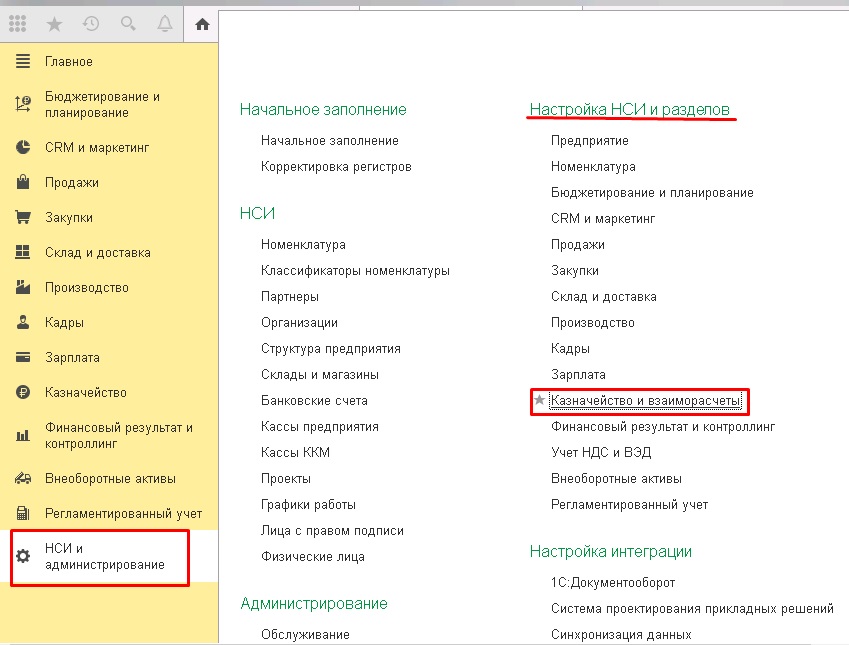
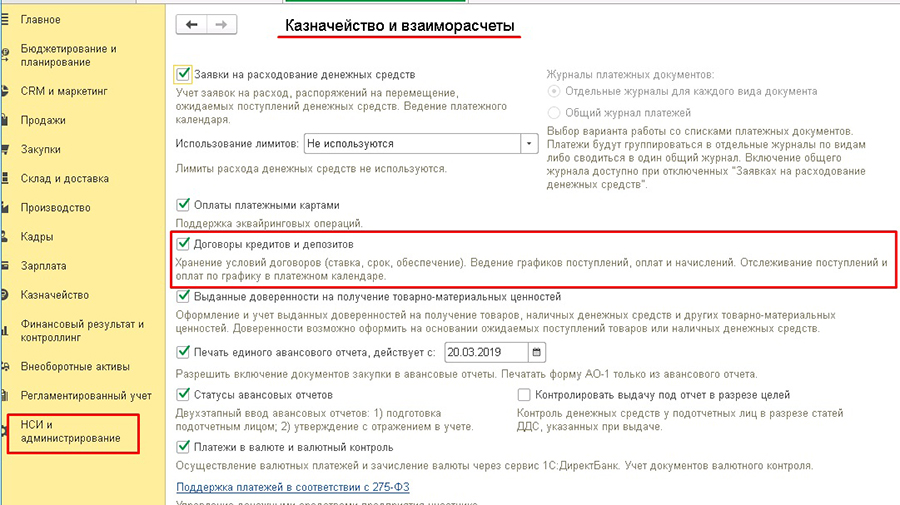
Включаем функционал «Договоры кредитов и депозитов».
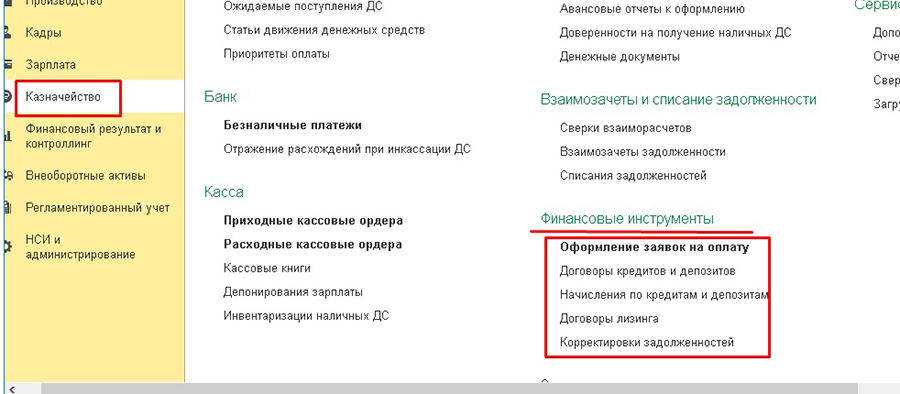
Весь учет по кредитам и депозитам отражен в разделе «Казначейство» в группе «Финансовые инструменты».
Рассмотрим наглядно пример: «Выдача займа сотруднику на 10 мес. в размере 1 000 000 руб. с процентной ставкой 3% с использованием договора». Отразим все действия от начала создания договора до начисления и уплаты процентов и возврата займа сотрудником.
Для этого необходимо создать договор, обращаемся к разделу «Казначейство» в группе «Финансовые инструменты», пункт «Договоры по кредитам и депозитам».
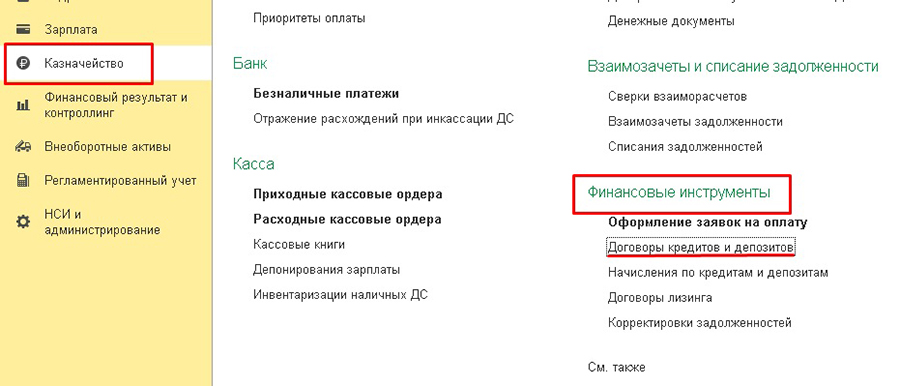
Находясь в реестре списков договоров, благодаря командам быстрого отбора находим необходимый нам договор.
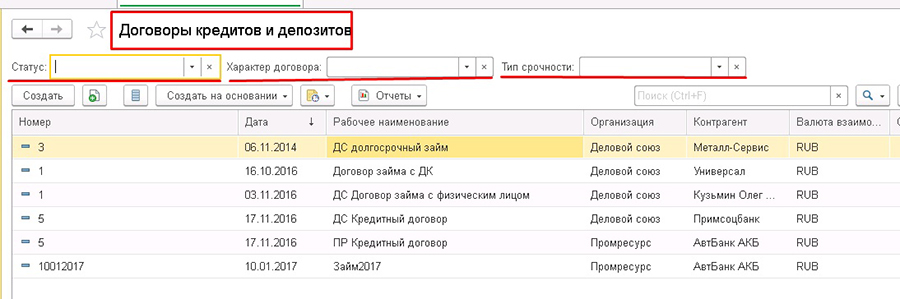
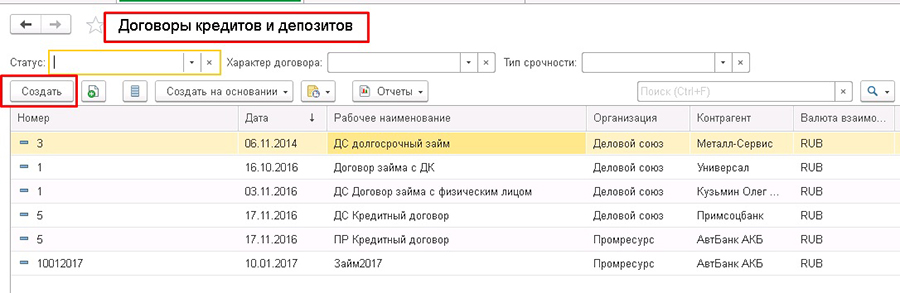
Создаем договор, используя кнопку «Создать».
Появляется карточка договора.
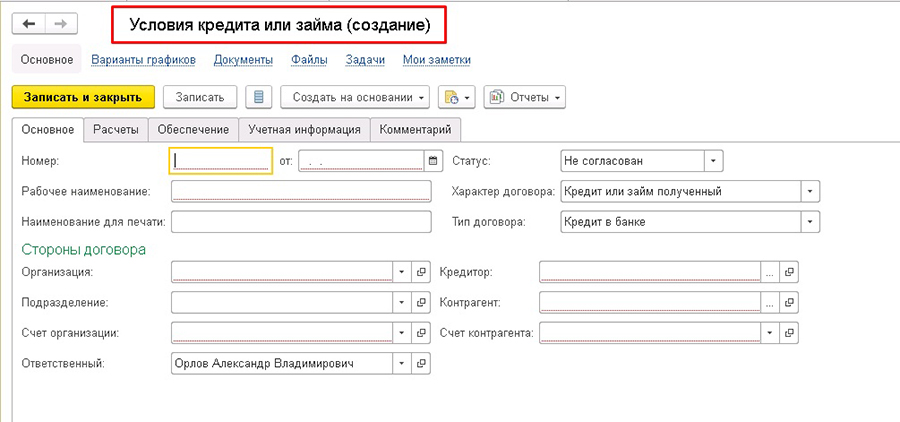
На вкладке «Основное» заполняем поля:
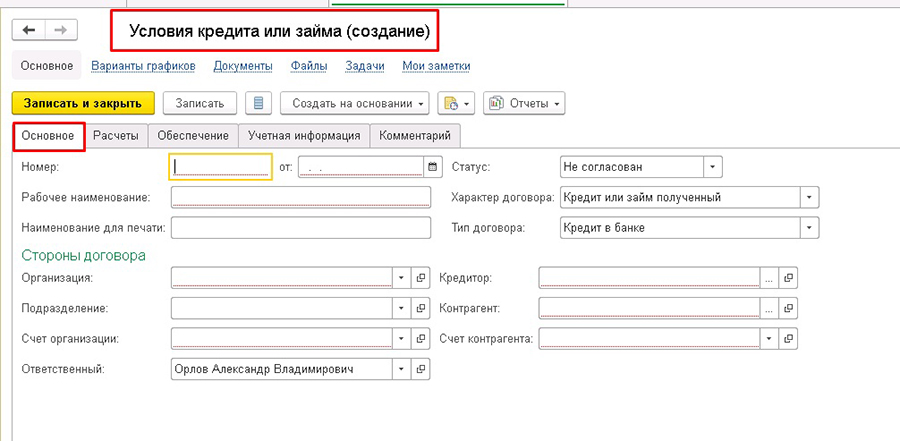
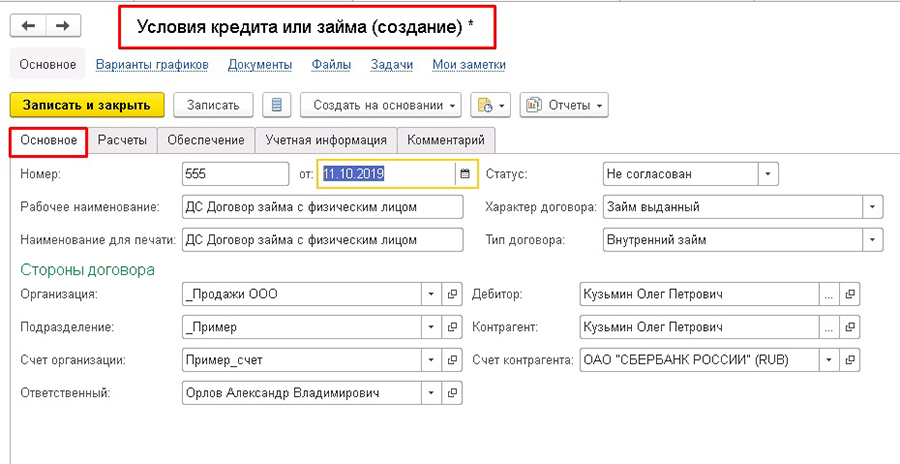
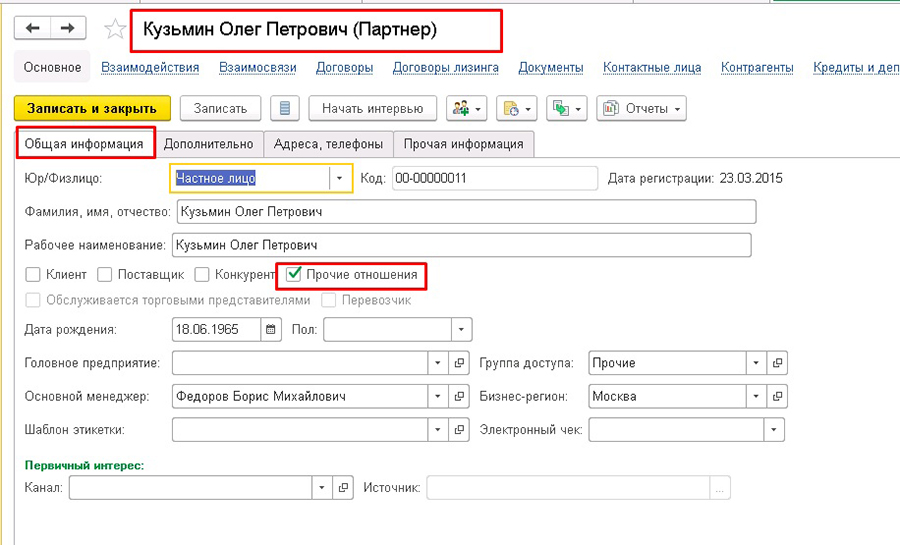
При заполнении реквизита «Дебитор/Кредитор» необходимо, что в карточке партнера на вкладке «Основное» была установлена галочка «Прочие отношения».
На вкладке «Расчеты» заполняем поля:
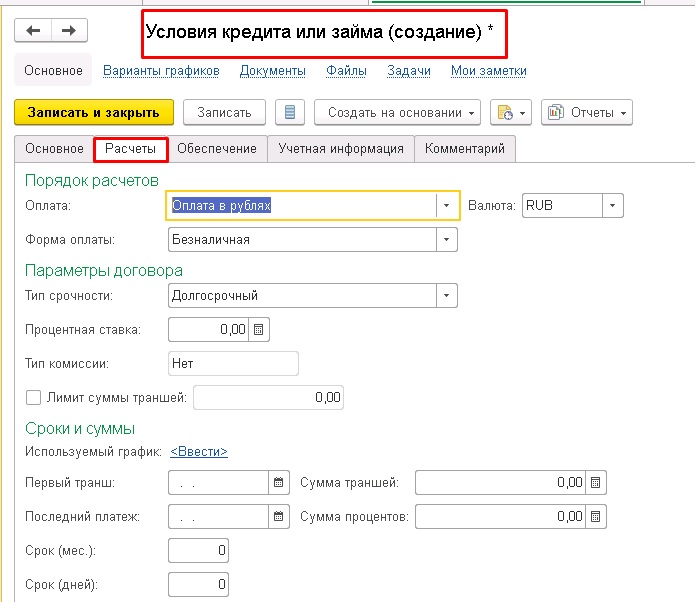
4. «Процентная ставка» и «Тип комиссии».
Пройдем по ссылке «Ввести».
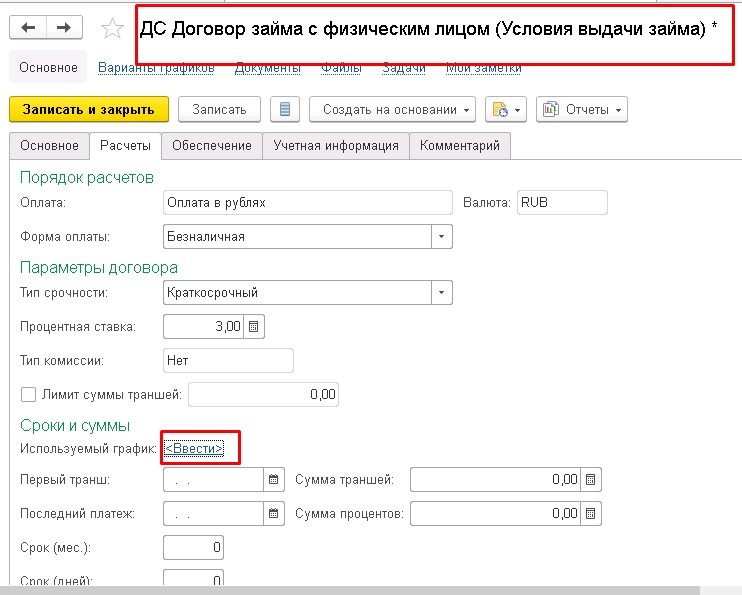
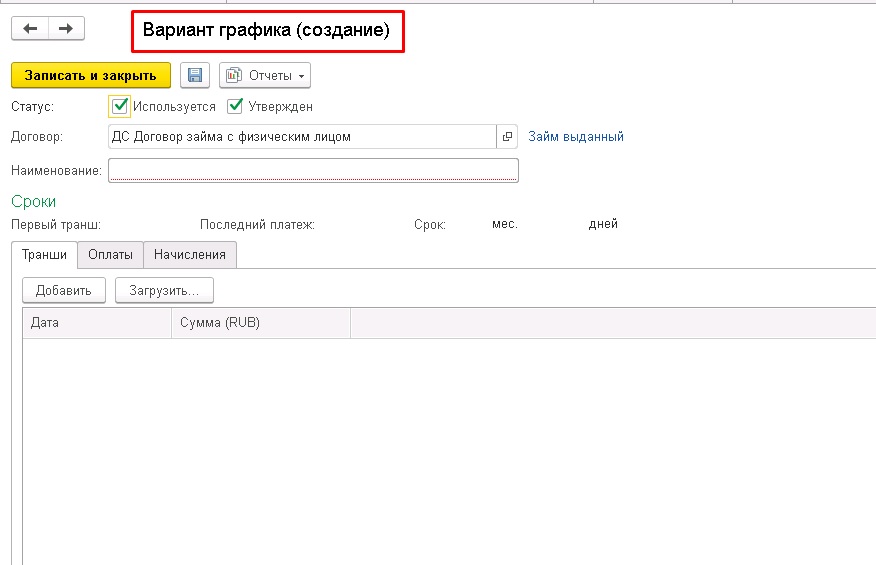
В варианте графика используются статусы:
Одновременное использование двух статусов на один варианта графика указывает на то, что договор исполняется по изначально установленному графику. По этим статусам формируется прогноз движения ДС, определяется эффективность оплат и переплат по процентам. Если статусы отсутствуют (галочка не установлена), то вариант графика хранится как история.
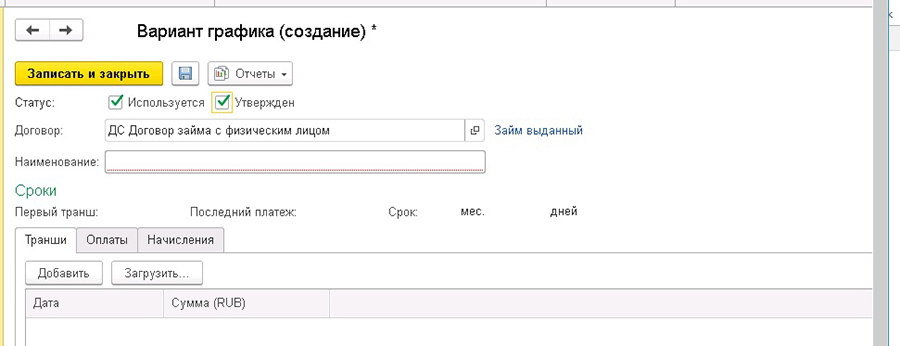
Заполняем поле с наименованием:
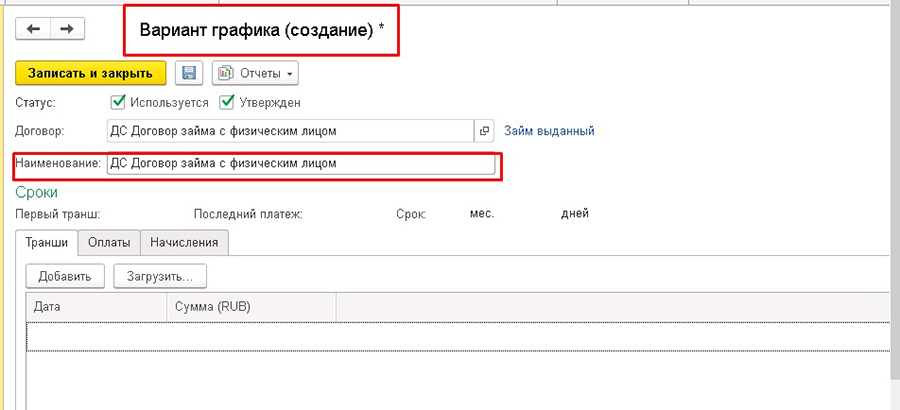
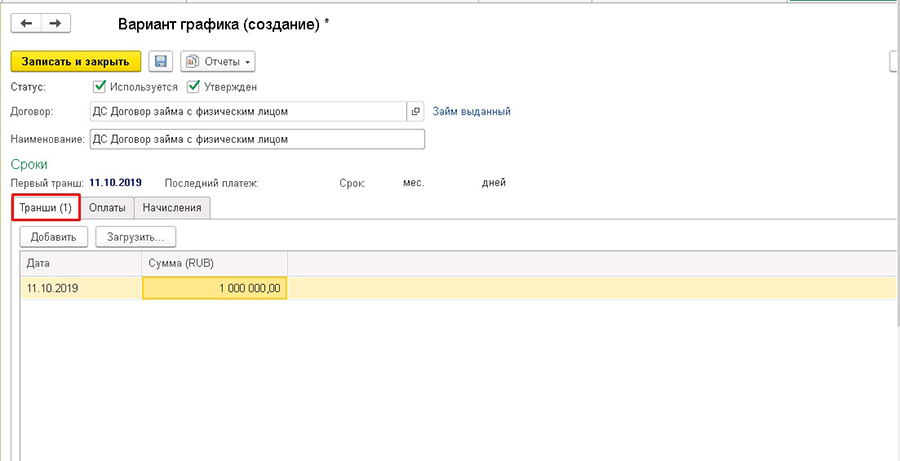
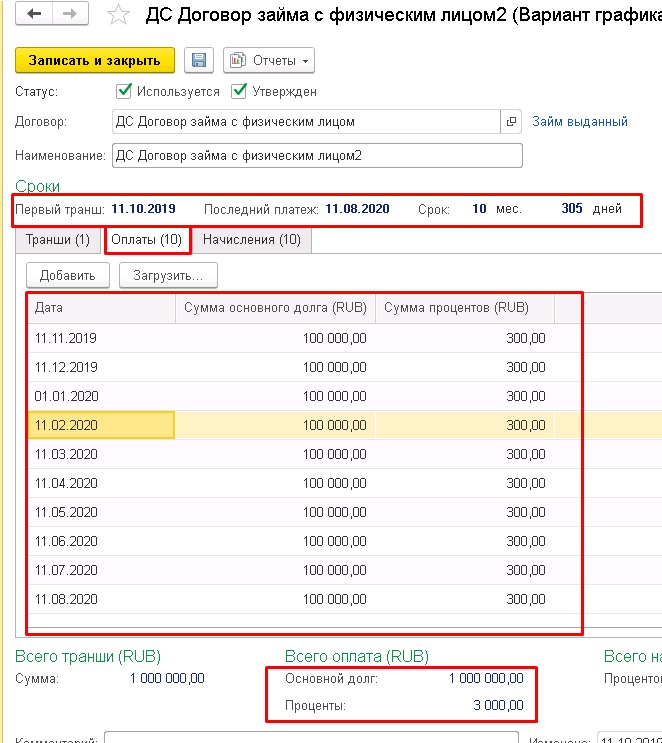
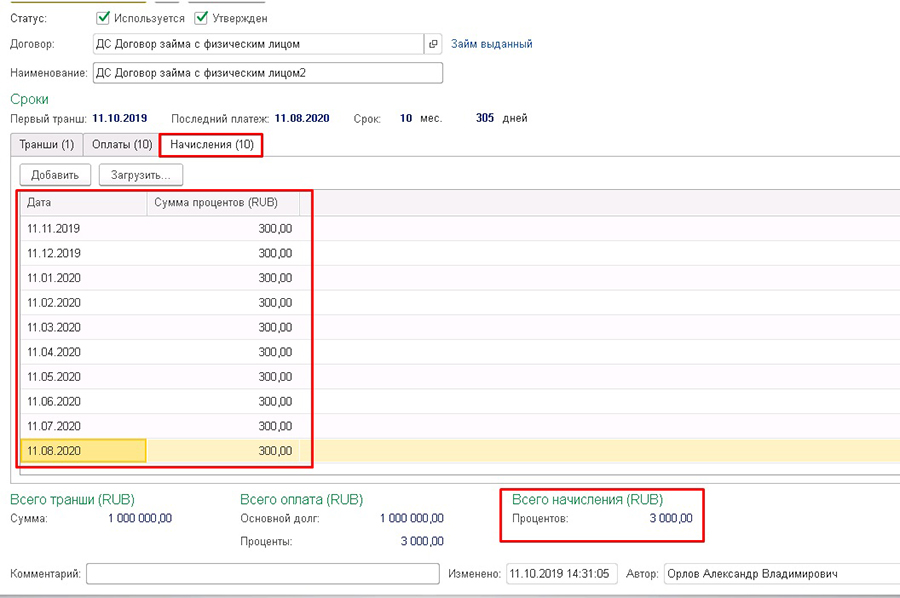
Заполнять данные по «Траншу», «Оплатам» и « Начислениям» в варианте графика можно не только ручным способом, но и загружать из файлов в формате *xls по команде «Загрузить».
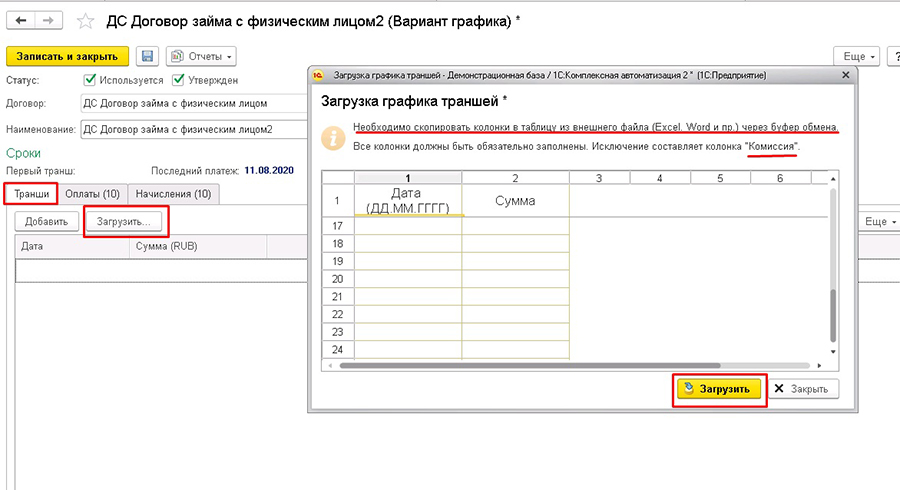
Сохраняем вариант графика.
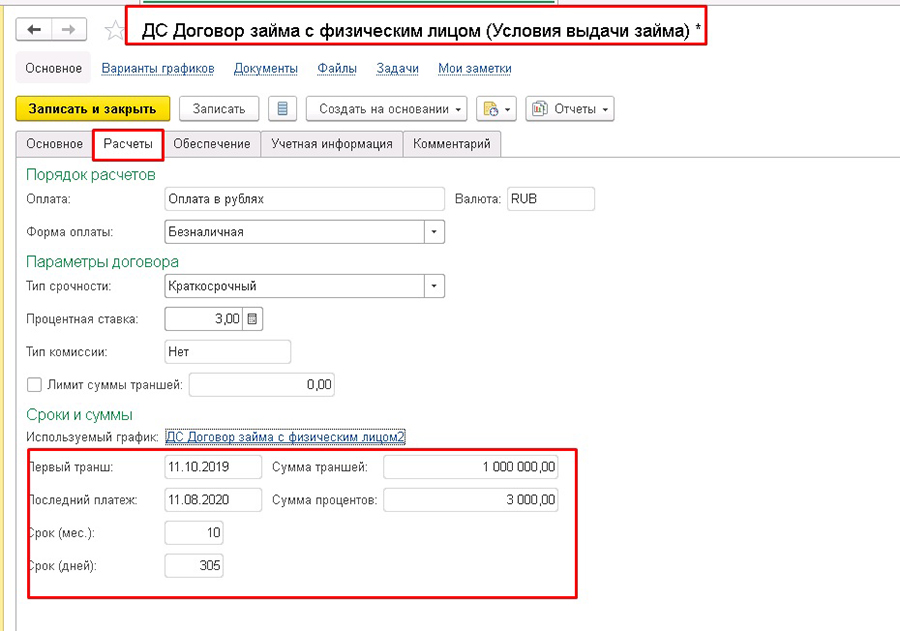
Возвращаемся в договор и видим, что произошло автоматическое заполнение таких реквизитов как:
2. Последний платеж
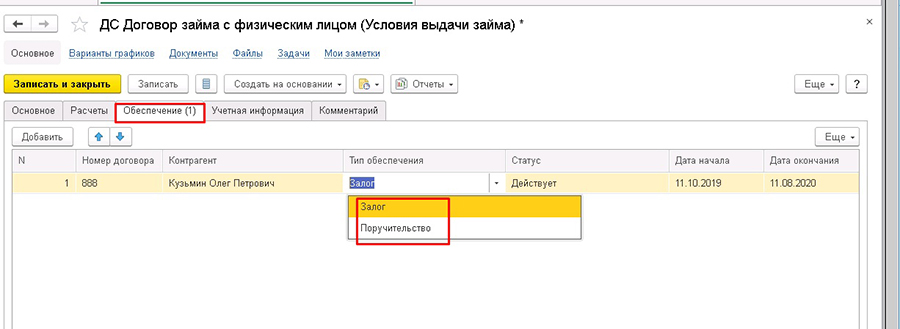
На вкладке «Обеспечение» заполняется справочная информация о «Залоге» или «Поручительстве».
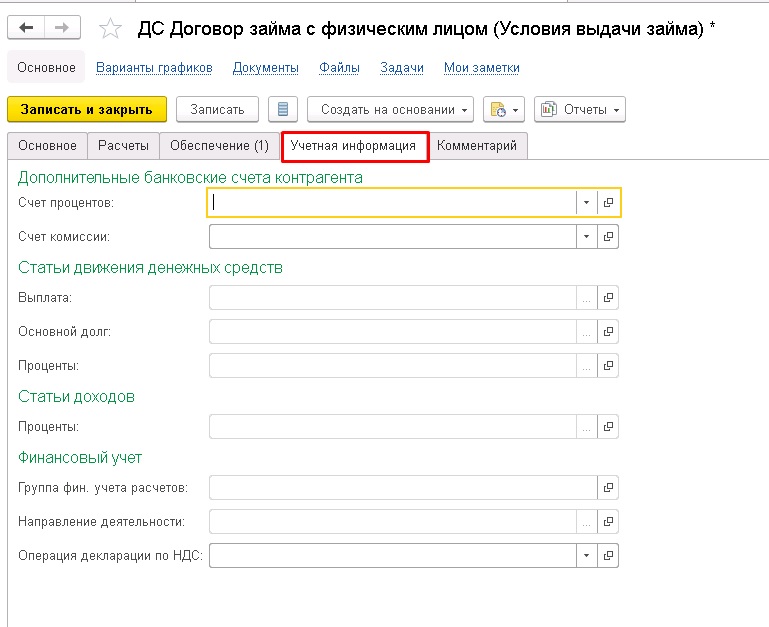
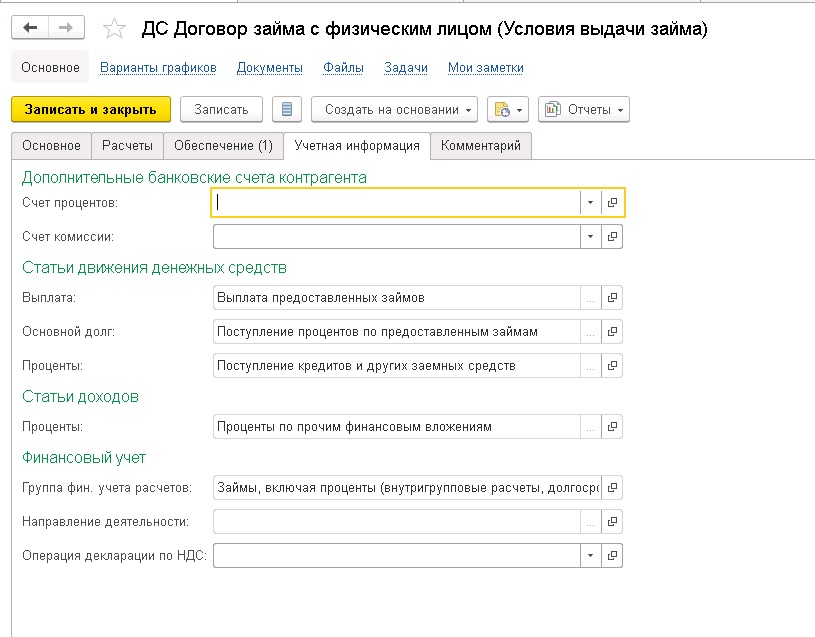
На вкладке «Учетная информация» расположены реквизиты, для их заполнения существуют следующие условия:
Дополнительные банковские счета контрагента – заполняются в том случае, когда необходимо начислять проценты и комиссии по договору на разные банковские счета.
Финансовый учет – настройка счетов регламентированного учета по правилам бух.учета, с целью отражения процентов и комиссии в регл. учете. Направление деятельности заполняется, если в организации ведется учет в финансовом результате по направлениям деятельности.
На вкладке Комментарий заполняются данные в произвольном формате.
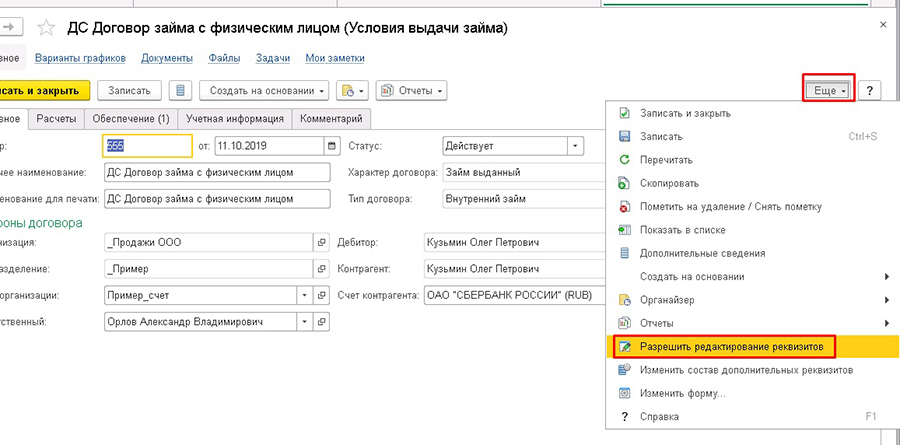
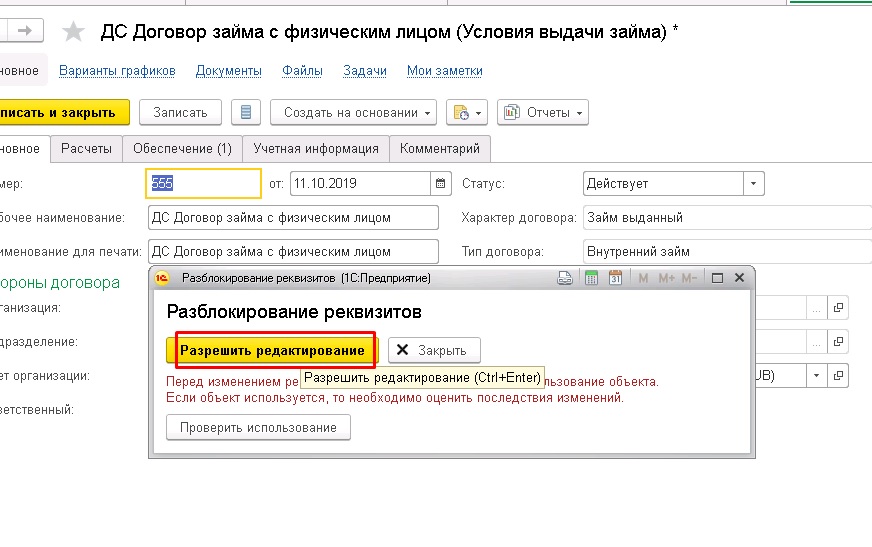
Чтобы выполнить корректировки по договору после его создания, необходимо зайти в команду «Еще», разрешить редактирование реквизитов. В данном документе используются заблокированные реквизиты, поскольку для их редактирования необходимо принять обдуманное решение.
Рассмотрим этап оплат по договорам кредитов/депозитов и займов.
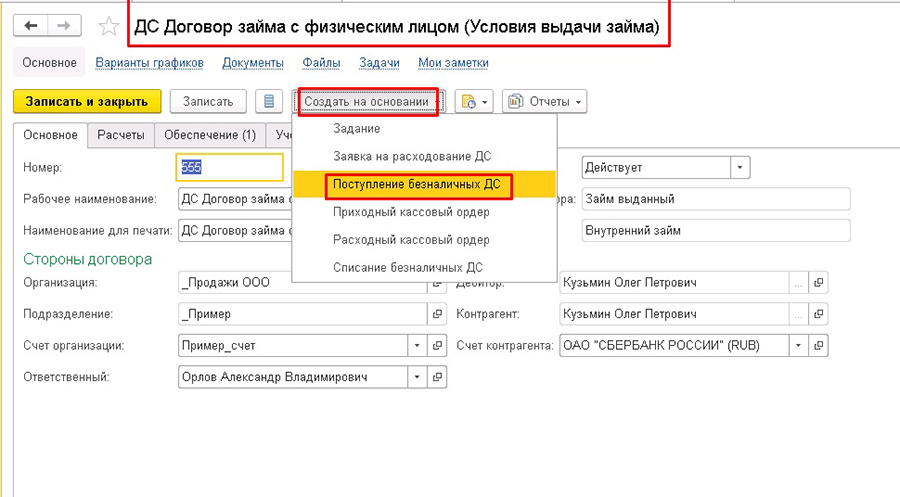
При этом может использоваться как документ «Поступления безналичных ДС», так и «Приходный кассовый ордер». Он создается отдельным документом или на основании договора.
Используем вариант создания «Поступления безналичных ДС» на основании договора.
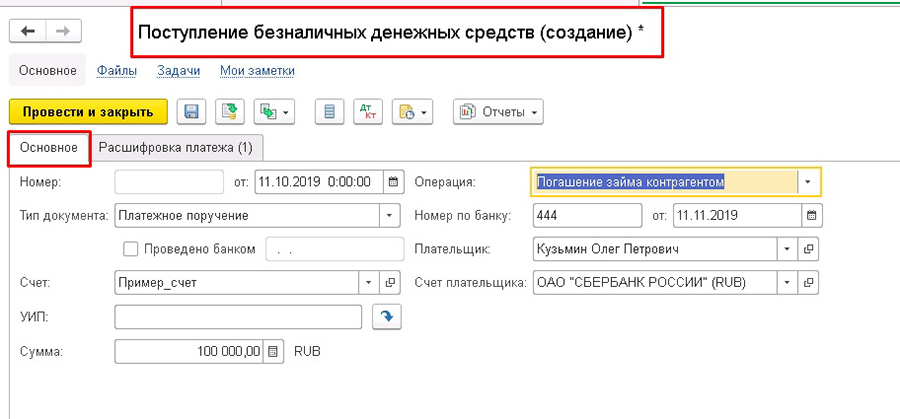
Данные в документе заполняются автоматически:
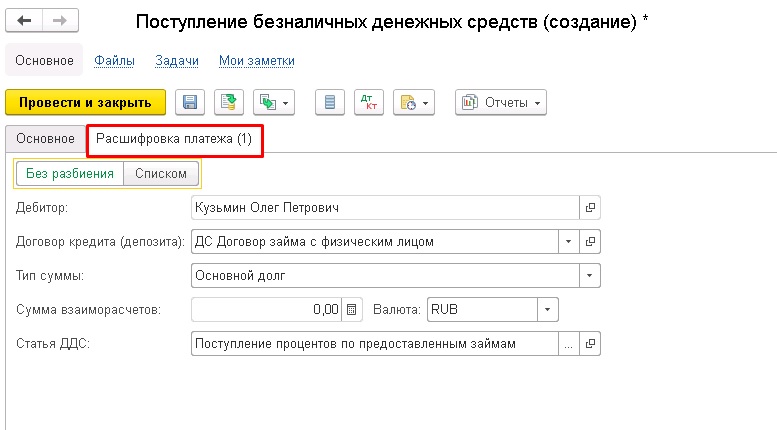
Для отражения начислений процентов и комиссии необходимо обратиться в раздел «Казначейство», к группе «Финансовые инструменты», пункт «Начисления по кредитам и депозитам».
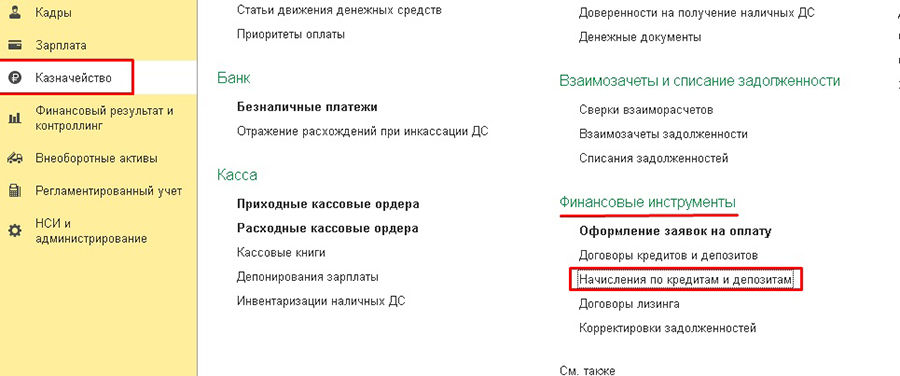
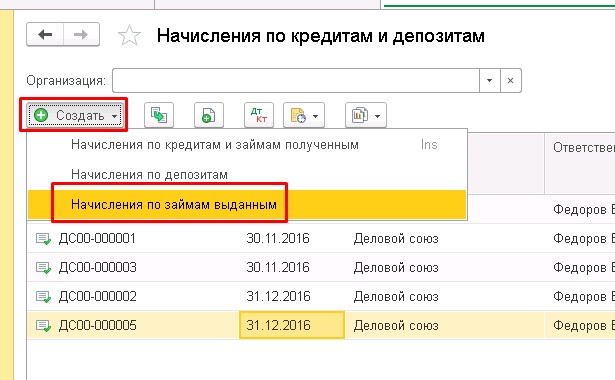
По условию рассмотрения нашего договора с характером «Выданный займ» создаем документ «Начисления по займам выданным».
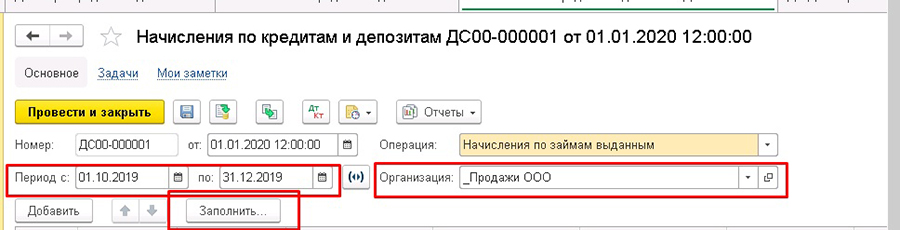
В поле «Организация» – выбираем организацию, которая указана в договоре.
Период – указывается на конец месяца за прошлый период.
И нажимаем кнопку «Заполнить».
Появляется панель для заполнения данными.
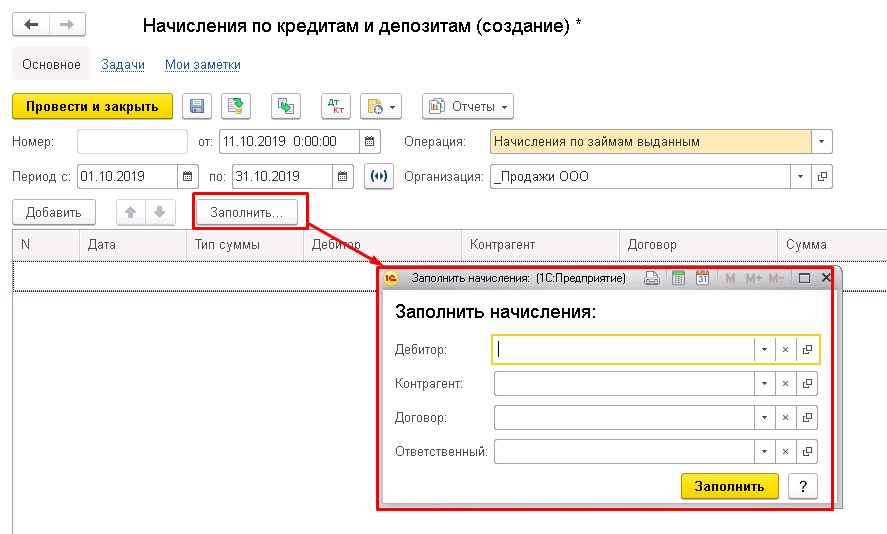
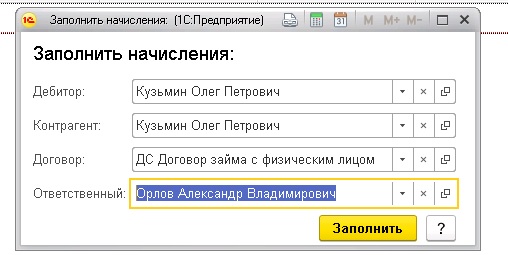
Нажимаем кнопку «Заполнить», и данные автоматически отражаются в документе.
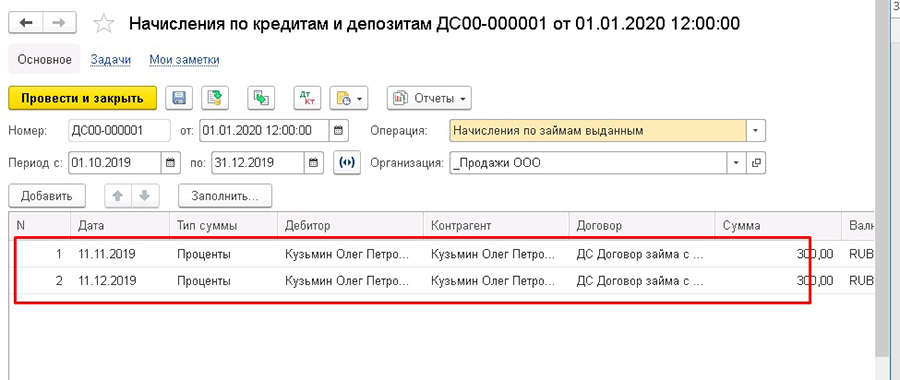
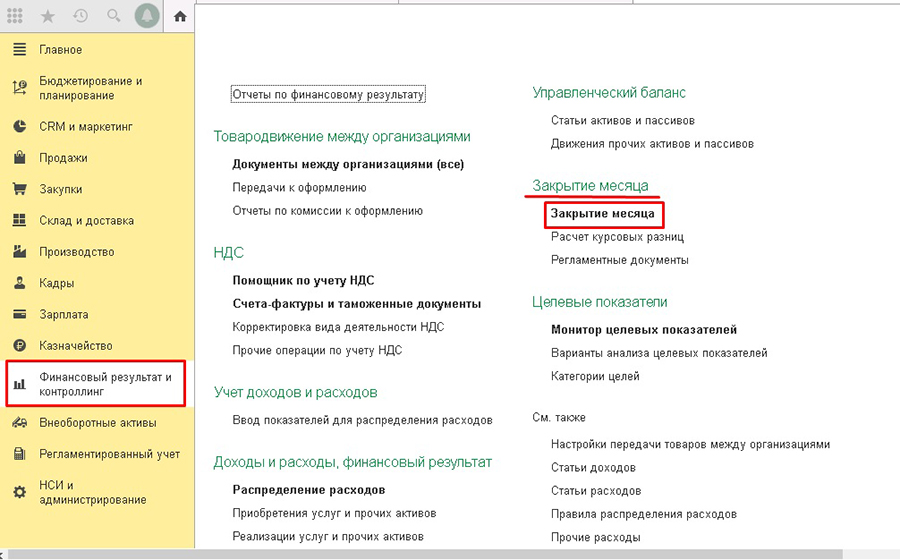
Начисление по кредитам, депозитам и займам является регламентной операцией, которую необходимо выполнить через «Закрытие месяца».
Для учета и контроля получения и погашения кредитов/займов используются отчеты:
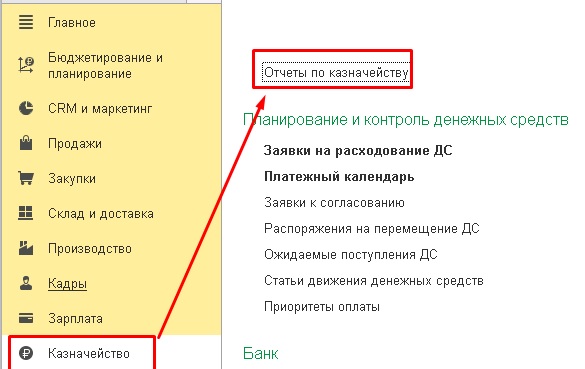
«План-фактный анализ оплат и начислений» (раздел «Казначейство», группа «Отчеты по казначейству»).
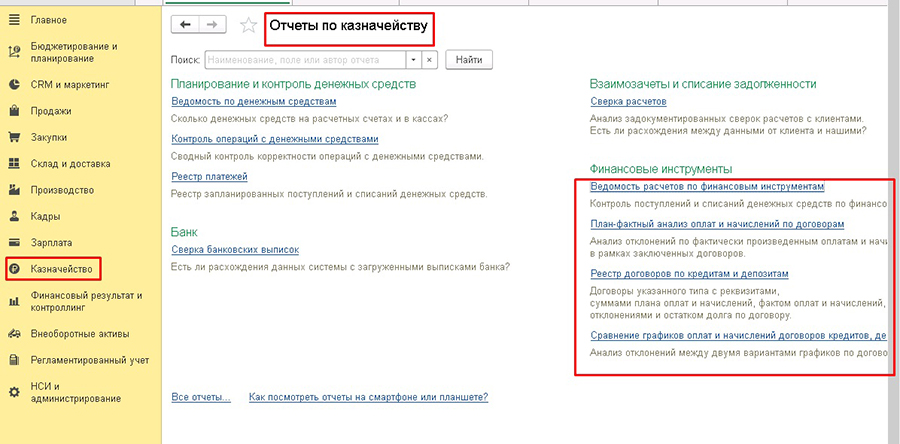
Этот вид отчета применяется для контроля плановых и фактических движений ДС по договорам.
В шапке отчета выбираем нужный договор и формируем отчет.
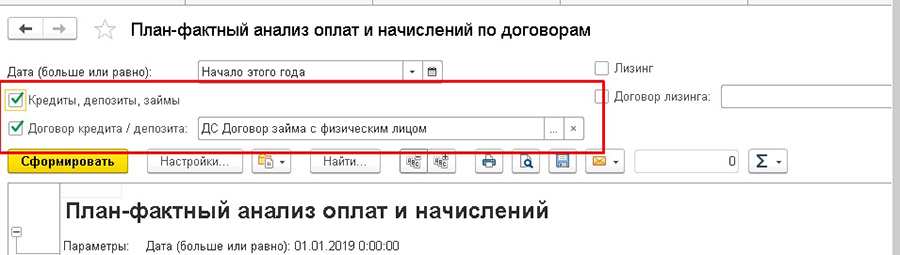
В данном отчете четко видна картина движений по плановым, фактическим данным и отклонениям по договору.
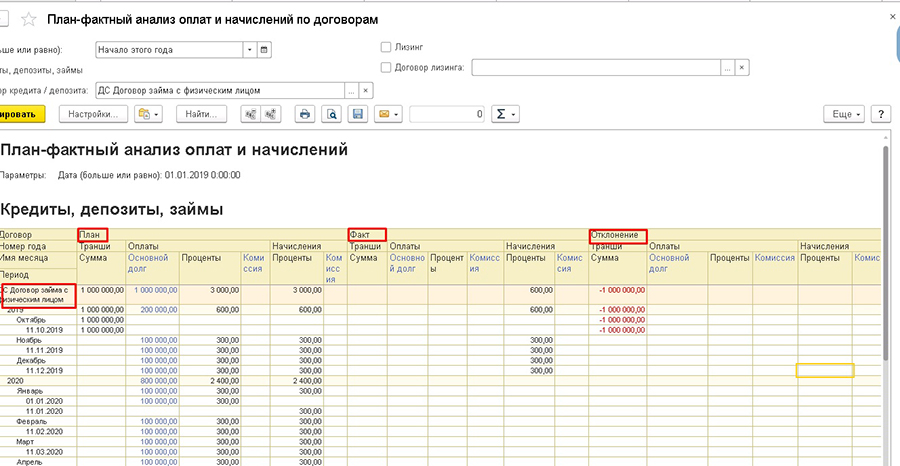
Данный вид отчета можно сформировать из самого договора.
Консультант Компании «АНТ-ХИЛЛ»
При цитировании статей или заметок ссылка на сайт автора обязательна
Накопились вопросы и нужна помощь?
С удовольствием на них ответим и поможем все настроить! Обращайтесь по тел.
Графики оплаты в «1С:Управление торговлей 8»
Материалы нашего сайта рассказывают о настройке условий продаж в программе «1С:Управление торговлей 8» (ред. 11.3) –типовых и индивидуальных соглашениях с клиентами, ценовых группах номенклатуры.
Рассмотрим возможности автоматизации в области учета оплаты от клиентов, а именно – применение графиков оплаты. Такой график позволяет задать порядок поступления оплаты и контролировать его выполнение.
Наша организация работает с некоторыми клиентами на условиях поэтапной оплаты, при этом:
Необходимо создать в 1С график оплаты для контроля выполнения этих условий.
Содержание:
Настройка порядка оплаты
Возможность планирования оплаты, в том числе использования графиков, в 1С определяется выбором значения в соответствующем реквизите в форме настройки продаж.
НСИ и администрирование / Настройка НСИ и разделов / Продажи, подраздел «Оптовые продажи» / «Условия и порядок оплаты».
Указанные условия и порядок оплаты будут применяться в документах «Заказ клиента», «Отчет комиссионера», «Заявка на возврат товаров от клиента».
Доступны три варианта:
В нашем примере выбираем третий вариант.

Создание графика оплаты
Откроем справочник графиков оплаты.
CRM и маркетинг / НСИ продаж / Графики оплаты
Создадим новый график. В открывшейся форме необходимо заполнить реквизиты:
В нашем примере заполним график согласно заданным условиям, с любой формой оплаты и с учетом отсрочки по календарным дням.

Запишем и закроем график.
График оплаты в соглашении с клиентом
График оплаты создан. Чтобы он работал, укажем его в типовом соглашении с клиентами. Откроем справочник соглашений.
CRM и маркетинг / НСИ продаж / Типовые соглашения с клиентами
Создадим новое типовое соглашение со следующими параметрами:
На вкладке «Условия продаж» выберем требуемый график оплаты в соответствующем поле.

Запишем и закроем соглашение. Теперь при оформлении продаж по этому соглашению программа будет контролировать выполнение условий графика оплаты.
В индивидуальных соглашениях с клиентами график оплаты также возможно указать на вкладке «Условия продаж».
Оформление заказа клиента
Оформим заказ клиента с использованием типового соглашения, в котором указан график оплаты.
Продажи / Оптовые продажи / Заказы клиентов
Создадим новый заказ. На вкладке «Основное» укажем клиента и организацию, здесь же выберем нужное соглашение с клиентом.

На вкладке «Товары» занесем заказанные клиентом товары. Цены на товары проставлены автоматически в соответствии с соглашением, действия – «К обеспечению». Заказ пока не оплачен.
Важно. Чтобы неоплаченный заказ клиента мог быть проведен программой, в заказе должен быть указан статус «На согласовании».

Проведем заказ в статусе «На согласовании». При этом программа выдаст сообщение о заполнении этапов графика оплаты.
На вкладке «Основное» появилась ссылка с указанием графика оплаты (программа взяла его из соглашения с клиентом, которое используется в заказе).

По ссылке можно просмотреть окно «Правила оплаты», где указаны этапы оплаты согласно графику, с рассчитанными суммами платежей по каждому этапу.

Поступление оплаты от клиента и ее контроль
Предположим, что клиент внес частичную предоплату (аванс до обеспечения) в размере 10% стоимости заказа, согласно графику оплаты. В нашем примере на основании заказа клиента создадим и проведем документ поступления безналичных ДС (сумму в нем укажем вручную).
Возможен и независимый ввод документа поступления безналичных ДС. А чтобы программа «привязала» оплату к заказу, на вкладке «Расшифровка платежа» в поле «Основание платежа» следует указать заказ, по которому произведена оплата.
Теперь программа позволит провести заказ в статусе «К выполнению». Сделаем это. На вкладке «Основное» появилась информация об оплате 10%, состояние заказа – «Готов к обеспечению».

Однако, чтобы стала возможной отгрузка товаров по заказу, необходимо на вкладке «Товары» в заказе клиента указать действие для товаров – «Отгрузить».
Важно. Проведение заказа с действием для товаров «Отгрузить» возможно только после поступления предоплаты в полном объеме, в соответствии с графиком оплаты.
В нашем примере, кроме аванса до обеспечения, предусмотрена предоплата до отгрузки в размере 40% от стоимости заказа.
Предположим, что клиент перечислил на наш счет соответствующую сумму. Создадим на основании заказа и проведем еще один документ поступления безналичных ДС. Сумма в нем будет проставлена автоматически.
После этого в заказе на вкладке «Основное» отобразится информация о поступившей оплате. Теперь можно произвести отгрузку по заказу. Перейдем на вкладку «Товары» и укажем для товаров действие «Отгрузить».

Проведем заказ. Он готов к отгрузке.
Состояние расчетов с клиентом по данному заказу можно просмотреть по ссылке «Оплачено по заказу…» на вкладке «Основное». Откроется отчет «Карточка расчетов с клиентом».

Документ реализации товаров и услуг также можно создать на основании заказа. Если оставшаяся оплата (кредит после отгрузки) не поступит в срок согласно графику, задолженность будет считаться просроченной.
Казначейство
Казначейство — система, позволяющая эффективно управлять денежными средствами, находящимися в кассах, на банковских расчетных, валютных, специальных и депозитных счетах, и осуществлять контроль над платежами организаций.
Платежный календарь
Для оперативного управления денежными средствами предприятия, формирования графиков платежей и контроля его своевременного исполнения предлагается использовать платежный календарь.
Платежный календарь формируется автоматически на основании данных о планируемых оплатах от клиентов и выплатах поставщикам, планируемых прочих поступлениях и расходах денежных средств.
При составлении платежного календаря автоматически проверяется его выполнимость — определяются кассовые разрывы, в случае их образования — происходит перепланирование выплат или условий реализации товаров, или привлечение кредитов.
Оформление заявок на расходование денежных средств
Для регистрации намерений по расходованию денежных средств предусмотрен документ Заявка на расходование денежных средств. Характер и назначение планируемого списания денежных средств определяются предопределенными видами операций документа.
Использование заявок на расходование ДС позволяет выполнить следующие задачи:
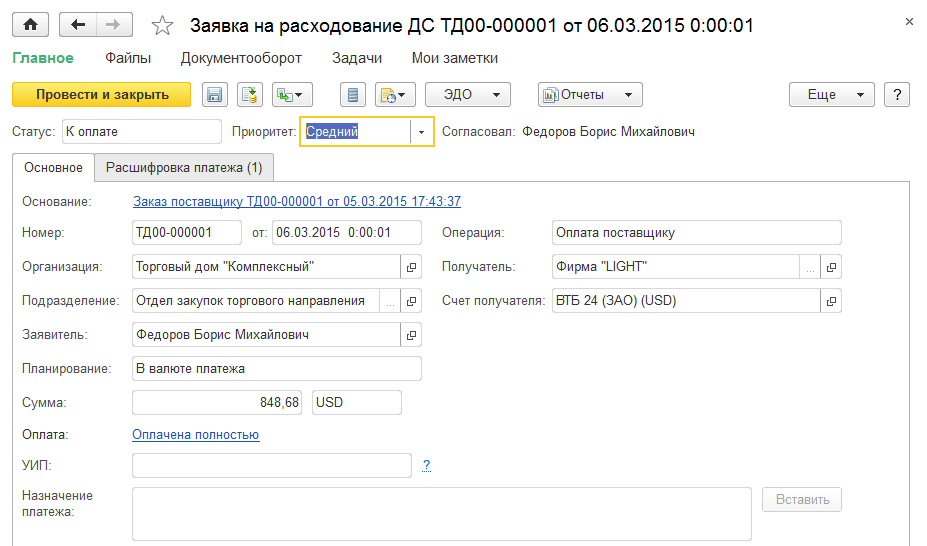
Управление заявкой осуществляется при помощи соответствующих статусов документа.
Контроль целевого использования денежных средств
Предусмотрена возможность контроля лимита расходования денежных средств.
Контроль лимита расходования денежных средств может производиться как по предприятию в целом, так и по подразделениям и организациям.
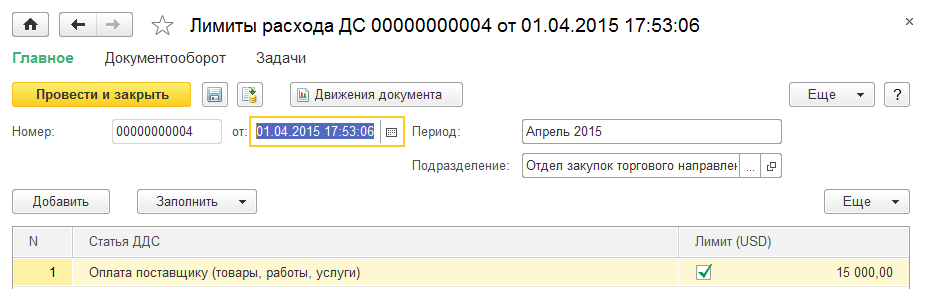
Превышение лимитов контролируется при согласовании заявки на расходование денежных средств.
Если требуется осуществить расходование денежных средств сверх установленного для статьи ДДС лимита, данная потребность указывается при оформлении заявки на расходование денежных средств (в заявке устанавливается признак Сверх лимита).
Для контроля расхода денежных средств в соответствии с установленными лимитами предназначен отчет Лимиты расхода денежных средств, который показывает лимиты расходов, фактический расход и обеспечивает возможность определить, по каким статьям движения денежных средств есть превышение или лимит израсходован не полностью.
Учет наличных денежных средств
Наличные денежные средства учитываются кассовыми ордерами.
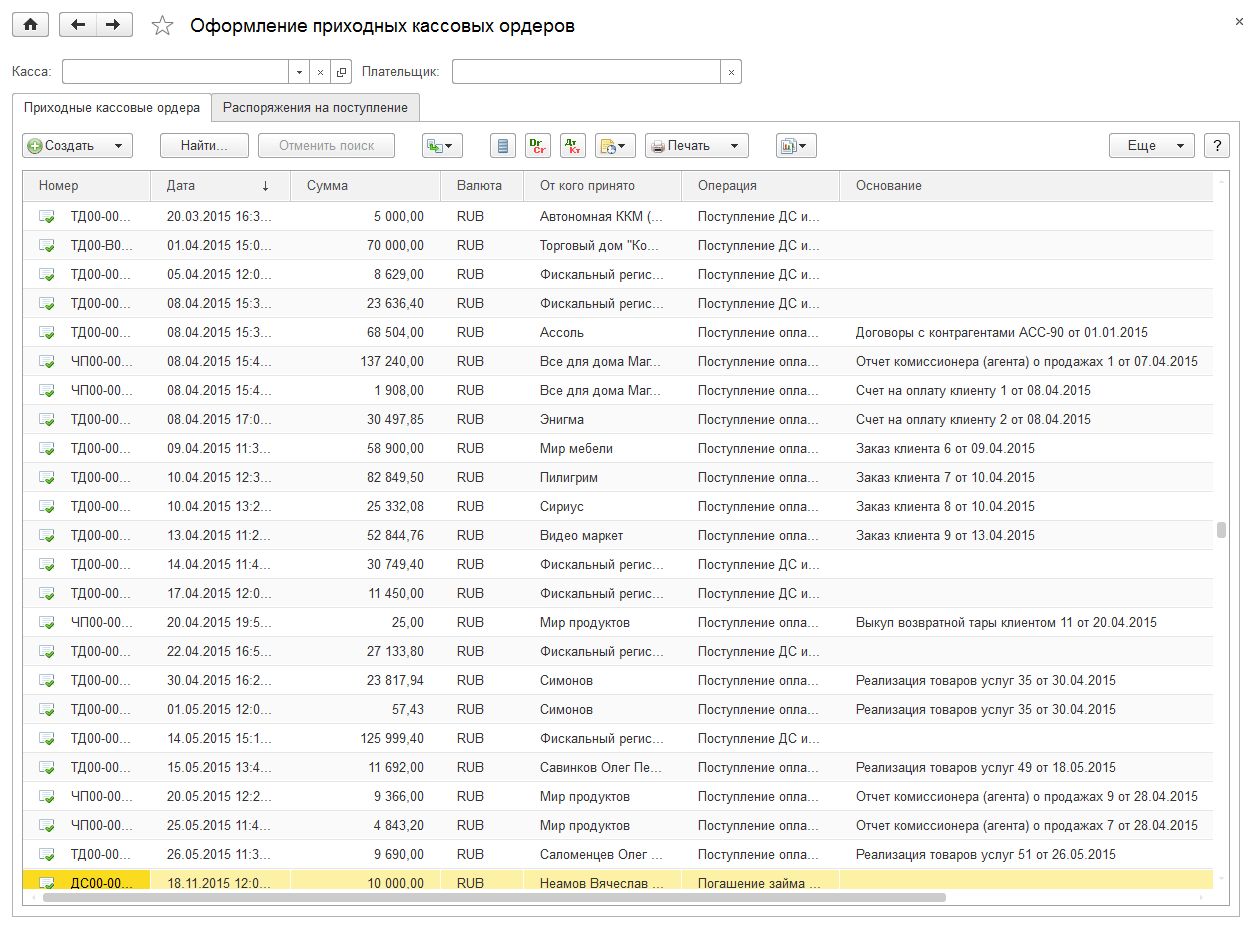
Основаниями на выдачу денежных средств выступают заявки на расходование денежных средств, если заявки используются как инструмент планирования или объекты расчетов.
По результатам проведения инвентаризации можно составить акт по форме ИНВ-15.
Учет безналичных денежных средств
Для работы с безналичными платежами предназначено универсальное рабочее место Безналичные платежи. За счет использования данного рабочего места обеспечивается отражение различных операций поступления и списания денежных средств с расчетных счетов организации. Также использование данного рабочего места позволяет подтвердить факт регистрации платежей в банковской выписке по расчетному счету (признак Проведено банком).
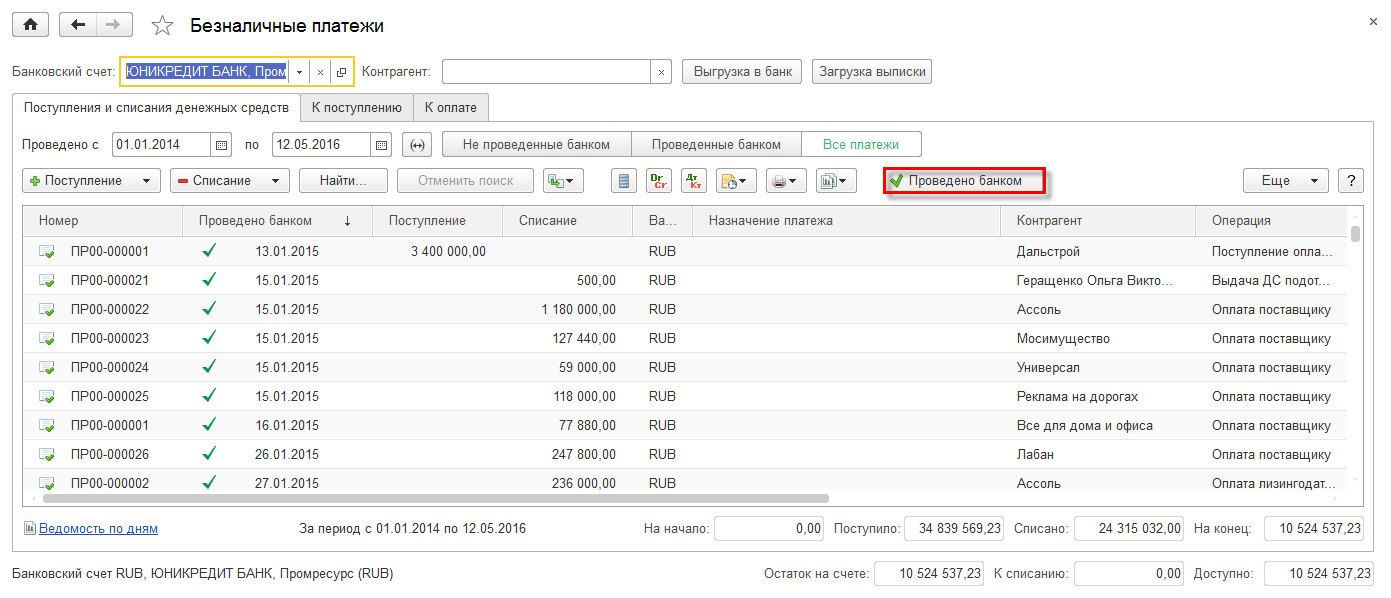
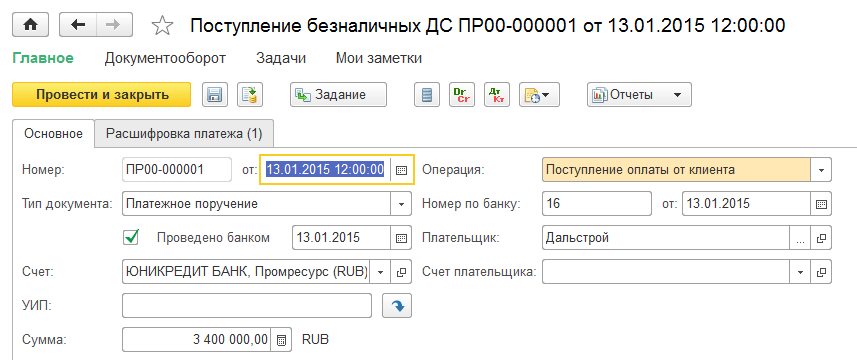
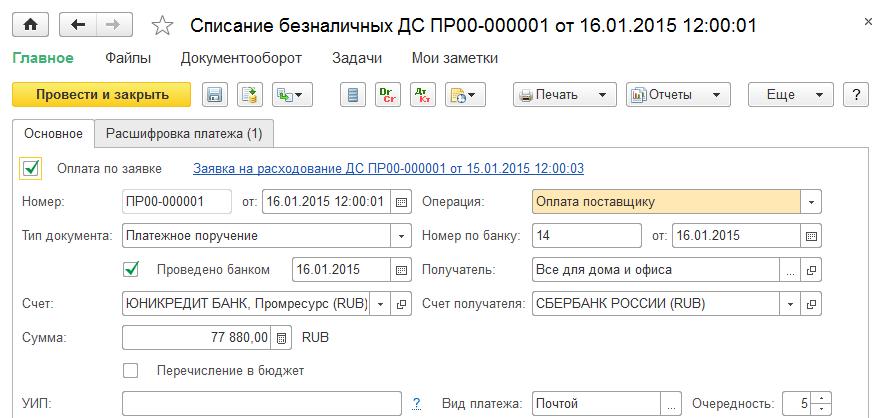
Выгрузка платежных документов в банк и загрузка выписок из банка осуществляется в рамках рабочего места Безналичные платежи.
Расчеты с подотчетными лицами
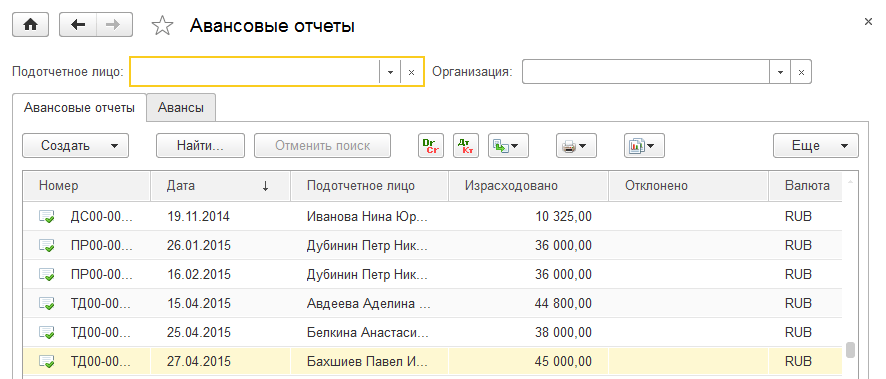
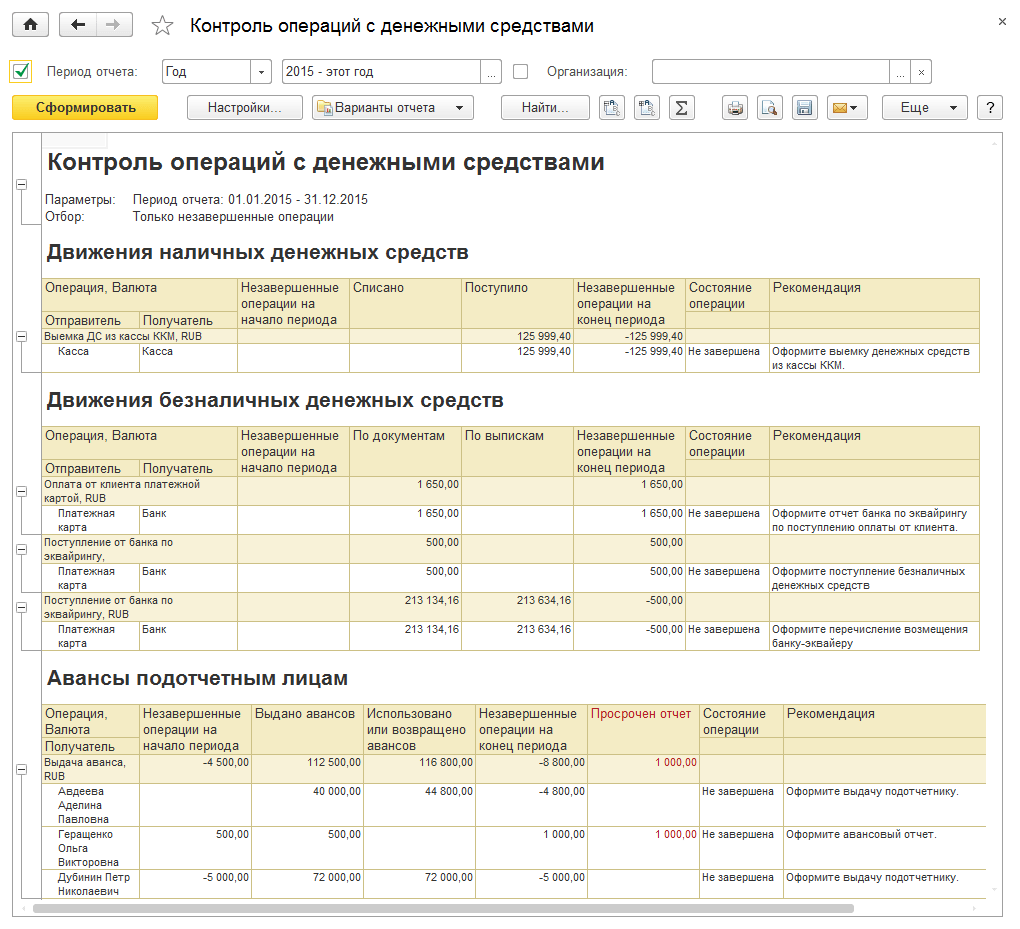
В программе предусмотрена возможность вести учет денежных средств, выданных подотчетному лицу.
Поддерживаются варианты расчетов с подотчетными лицами с использованием как наличных, так и безналичных денежных средств.
Обоснованность расходов подотчетных лиц подтверждается оформлением документов Авансовый отчет, которые также позволяют проконтролировать сумму перерасхода и расхода выданных в подотчет денежных средств.
Управление взаиморасчетами
Раздельный учет ведется по партнерам (управленческий учет) и контрагентам (регламентированный учет).
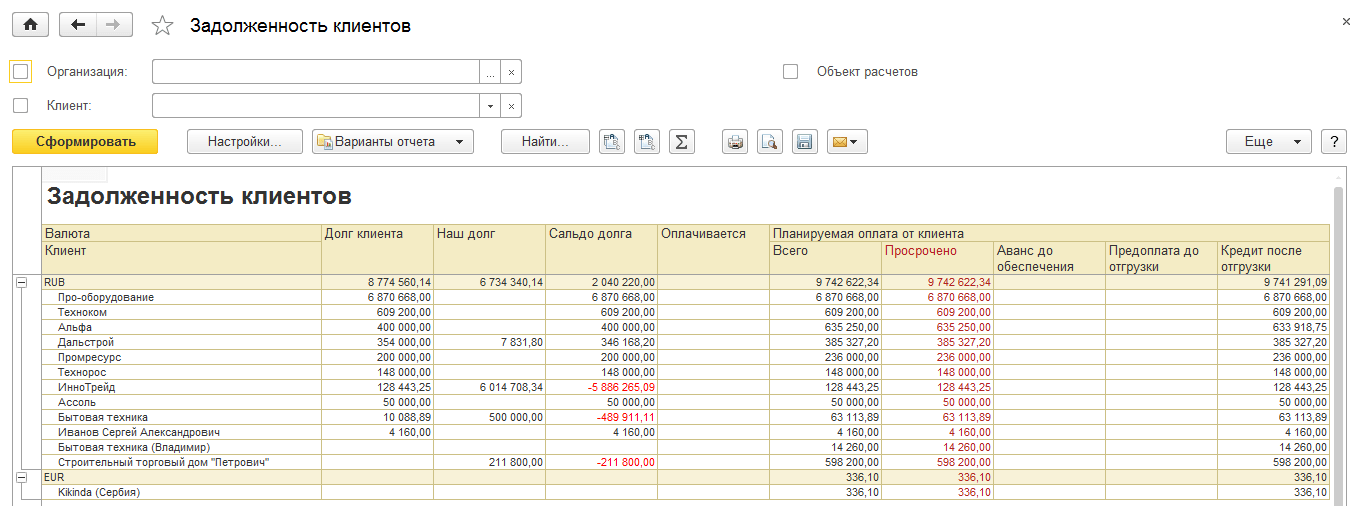
Контроль задолженности клиентов/поставщикам по срокам
Формирование отчетов по дебиторской и кредиторской задолженности возможно в разрезе различных интервалов задолженности.
Предусмотрена возможность получения данных по задолженности поставщикам по срокам, задолженности клиентов по срокам в виде диаграмм или таблиц.
Проведение взаимозачетов и списание задолженности
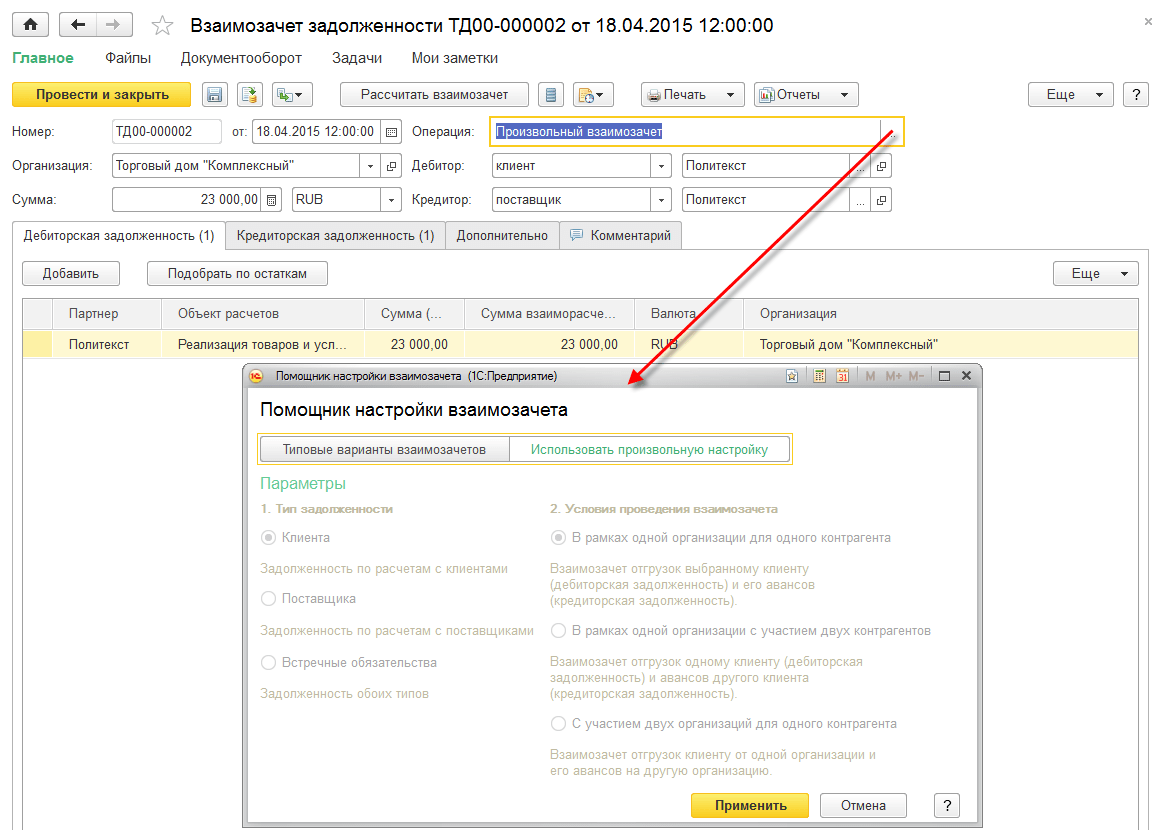
Предусмотрена возможность отражения операций взаимного погашения дебиторской и кредиторской задолженности по нескольким партнерам.
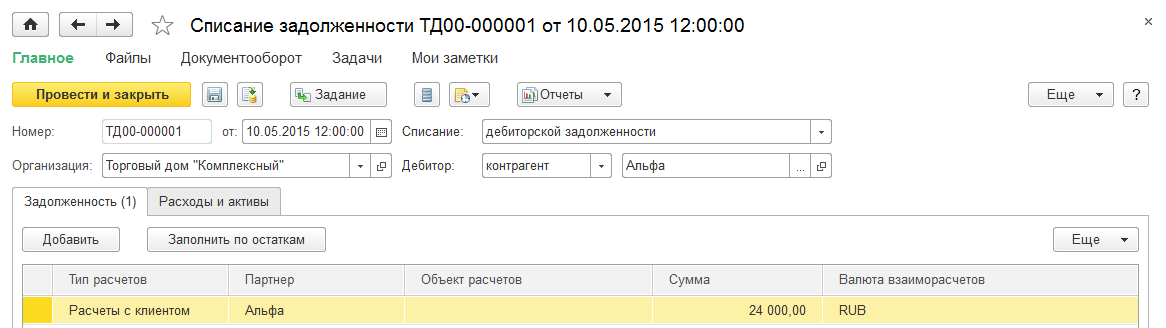
Обеспечивается возможность отражения операций списания задолженности, возникшей в процессе оформления хозяйственных операций между организациями предприятия и ее клиентами или поставщиками.
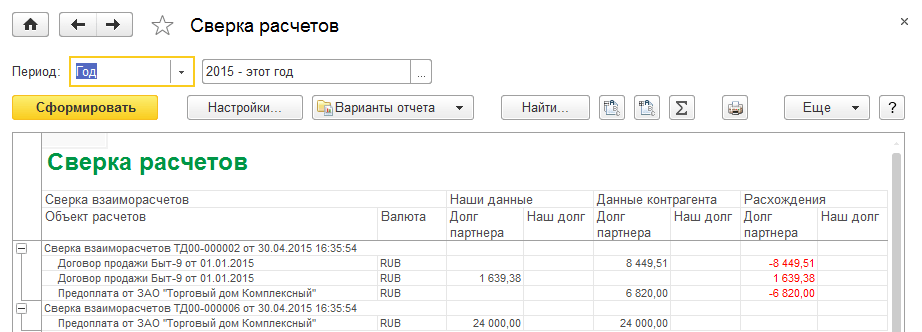
Для отражения состояния взаиморасчетов между конкретной организацией и юридическим лицом партнера за определенный период времени можно использовать инструмент — Сверка взаиморасчетов. Сверку взаиморасчетов можно произвести с детализацией по партнерам и объектам расчетов.
Текущее состояние сверки взаиморасчетов контролируется соответствующими статусами документа.
Для анализа задокументированных сверок расчетов с клиентами и получения информации о том, есть ли расхождения между данными от клиента и «нашими» можно воспользоваться отчетом Сверка расчетов.
Учет кредитов, депозитов и займов
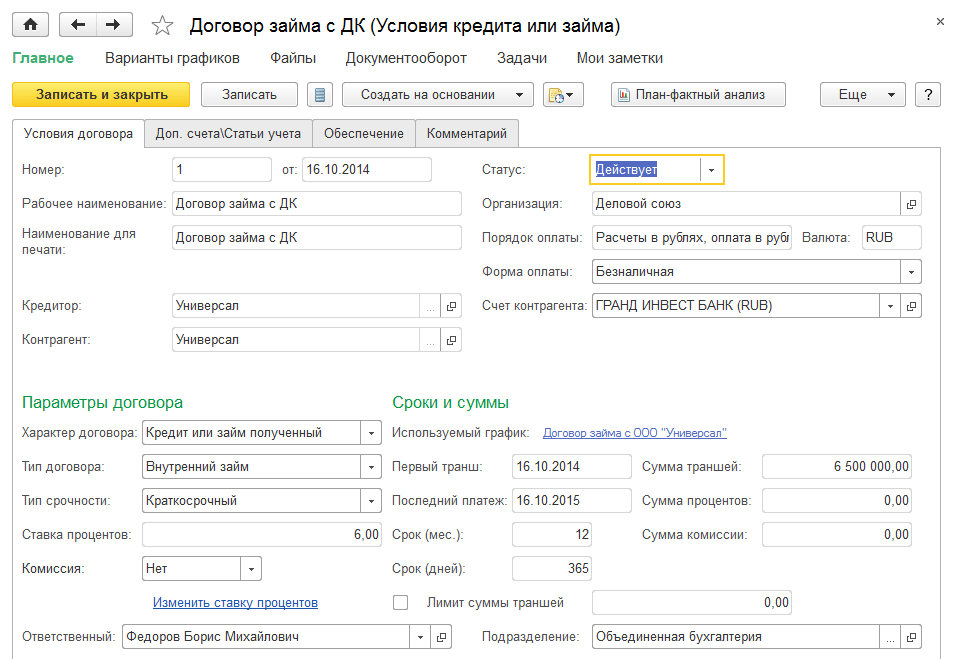
Для формирования прогноза движения денежных средств поддерживается возможность вести учет по вариантам графиков.
Варианты графиков можно формировать как вручную, так и путем загрузки из внешнего файла в информационную базу.
Данные по графикам являются источником для формирования заявок на расходование денежных средств, начислений доходов и расходов по процентам и комиссии.
Управление кредитами в 1С:Деньги 8
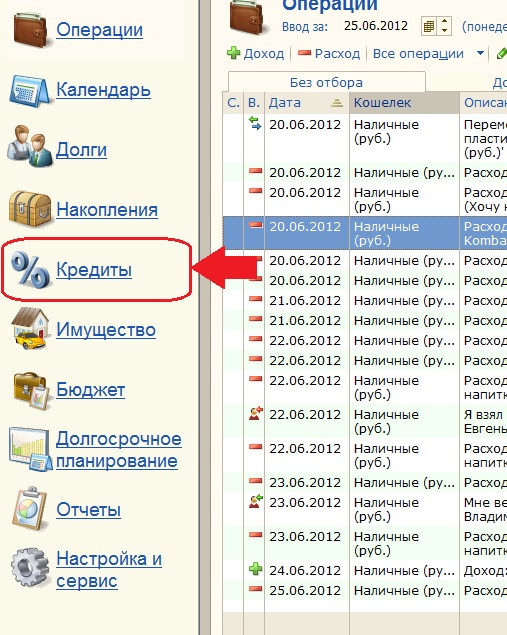
Управление кредитами в конфигурации 1С:Деньги 8 можно осуществить из главного окна “Выбор раздела”.
1) Нажимаем соответствующий раздел “Кредиты”.
2) Открывается поле, где перечислены все ваши кредиты.
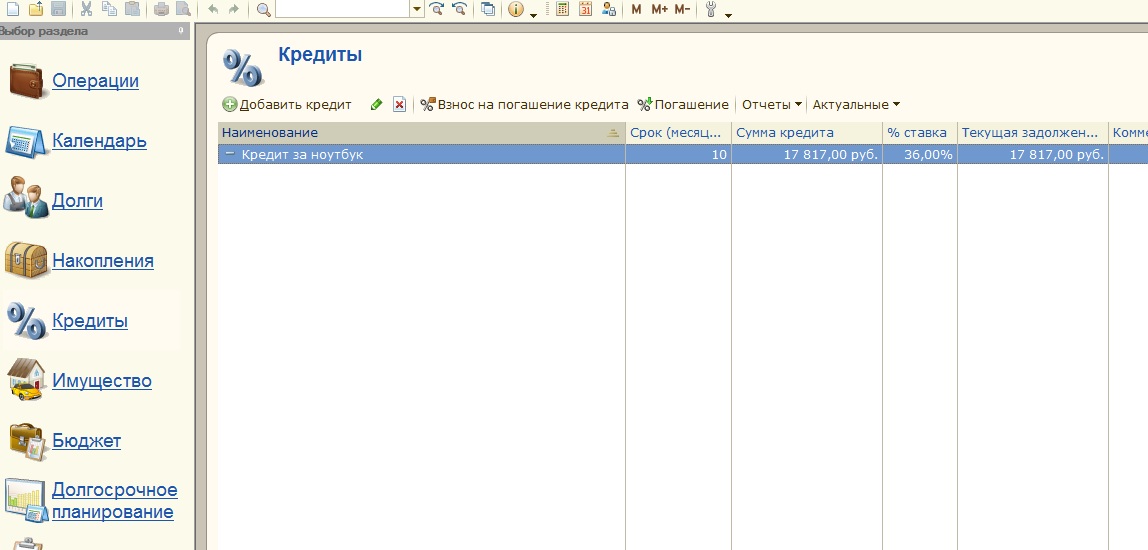
3) Если необходимо добавить новый, нажимаем на соответствующую кнопку”Добавить кредит”.
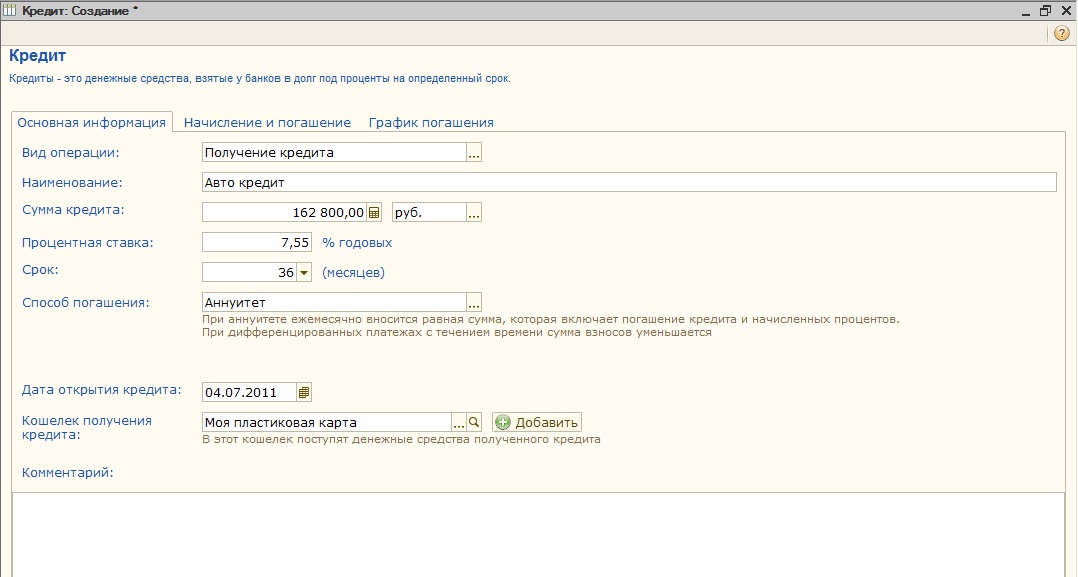
4) На закладке основная информация заполняем все необходимые поля.
5) На закладке “Начисление и погашение” также заполнить все необходимые поля. Большинство из них указаны в вашем кредитном договоре.
Совет: Лучше создать отдельный счет в банке для каждого кредита. Это позволит снизить вероятность ошибки при подсчете своих средств.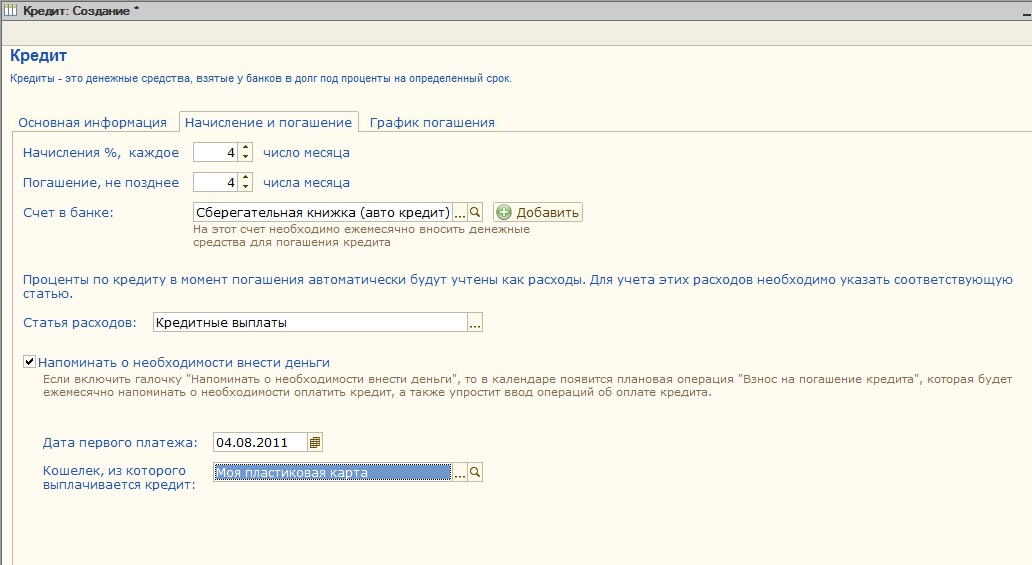
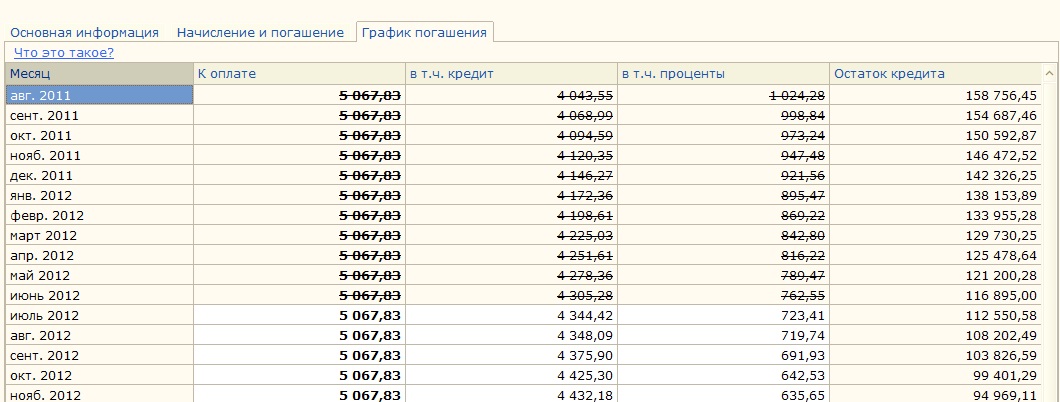
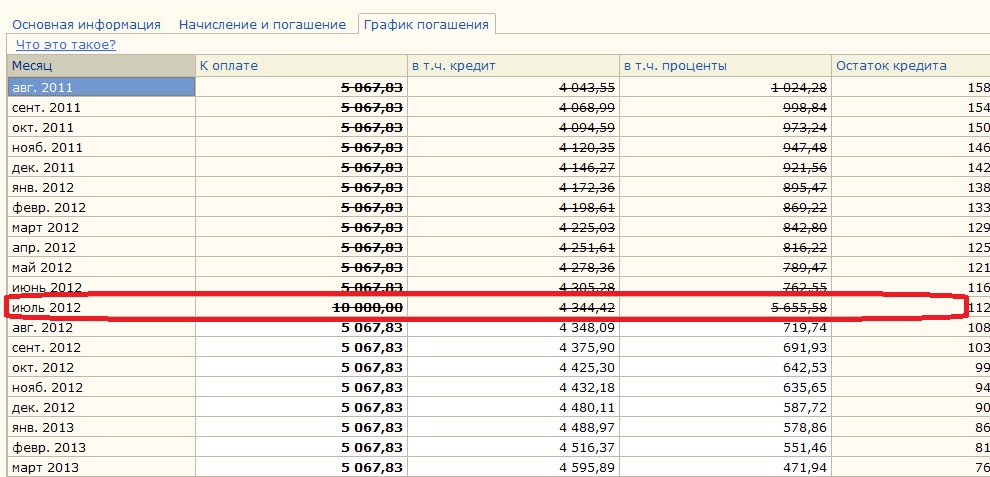
6) На закладке “График погашения”, график сформируется автоматически. Сразу хочу заметить, что поля “К оплате”, “в т.ч. кредит”, “в т.ч. проценты” могут изменяться.
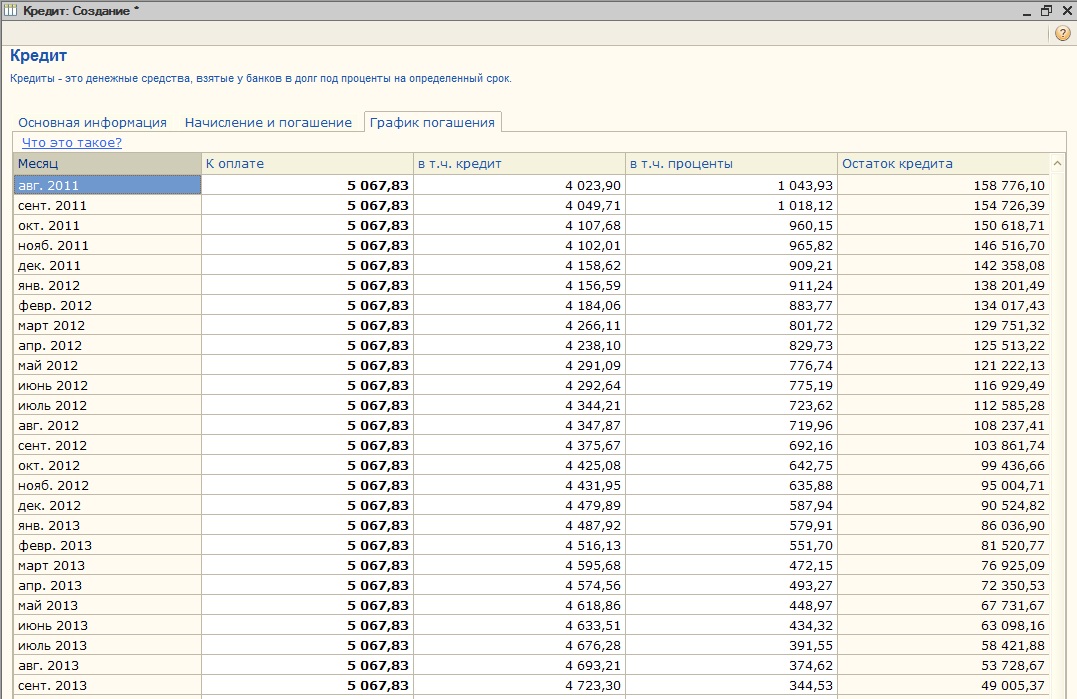
7) Сверяем получившийся график с графиком из банка.Если они не совпадают, тогда придется в ручную формировать график.
8) Далее еще раз сверяем все данные и нажимаем кнопку “ОК”.
На этих стадиях не должно возникнуть вопросов, т.к. все данные имеются в кредитном договоре.
Далее самое интересное.)
“Погашение” кредита происходит в 3 этапа.
1) Внесение взносов на счет, для погашения кредита.
2) Начисление процентов по кредиту.
3) Погашение кредита.
2 и 3 операции автоматические. Т.е. Списание происходит в какой-то определенный день, и начислене процентов происходит тоже в какой-то определенный день. (Это могут быть разные дни). Образно выражаясь, внести деньги на счет можно когда угодно. Далее необходимо дождаться того дня когда у вас запланированы операции (2 или 3), и соответственно, их выполнить.
Разбеерм на примере:
В моем случае, все операции происходят в один день. (4 числа каждого месяца). Например сегодня 29, я пошел в банк и положил на счет нужную сумму денег. Можно сразу придти домой и выполнить операцию 1. Т.е. взносы. Открываем раздел “календарь”
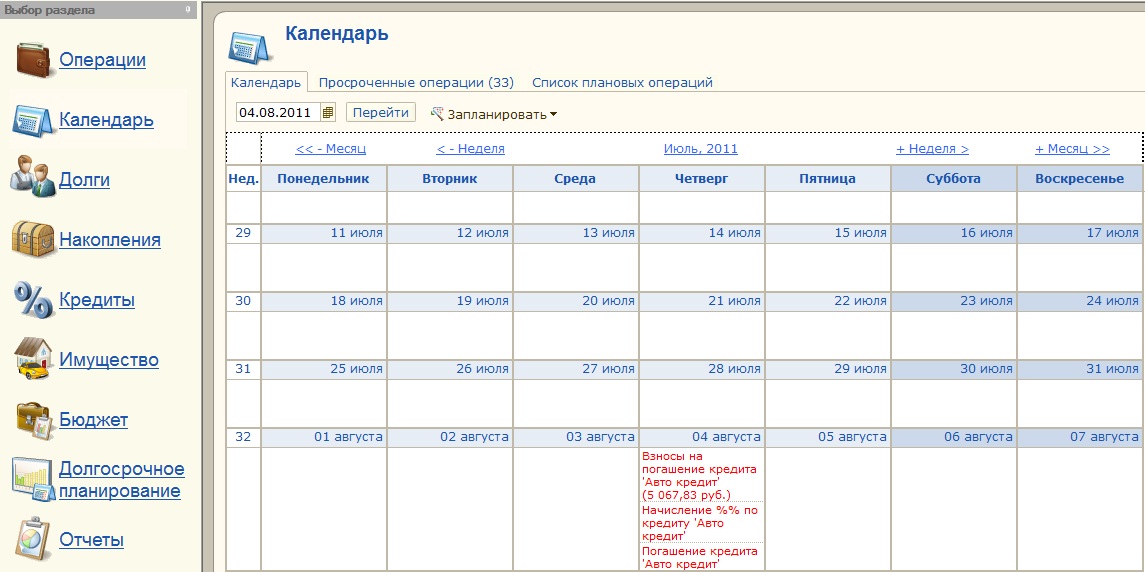
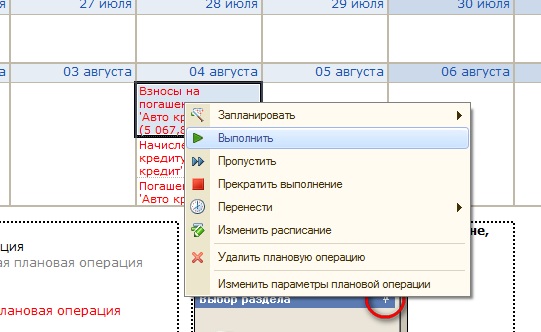
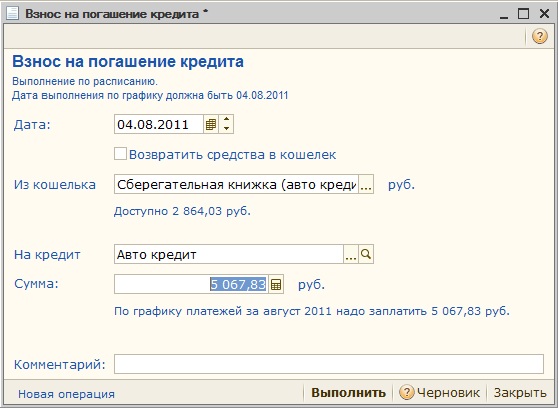
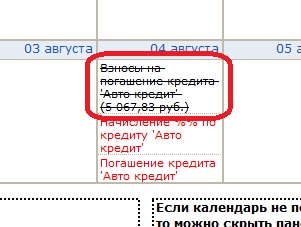
Откроется окно документа “Взнос на погашение кредита”. Сверяем все данные: Дата; из какого кошелька перевести взносы; на кокой кредит, сумма взносов. Далее “Выполнить”.
В календаре операция станет зачеркнутая, что означает.
Далее, чтобы не сбиться, лучше привыкнуть и дождаться того дня, когда у вас происходит начисление процентов и погашение. Соответственно их выполнить также.
Если выбрать раздел “Кредиты”, а затем выбрать интересующий нас кредит, то на закладке график погашения можно увидеть оплаченные месяца и т.д.
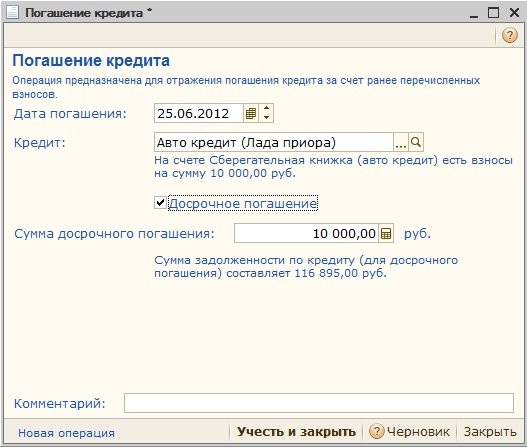
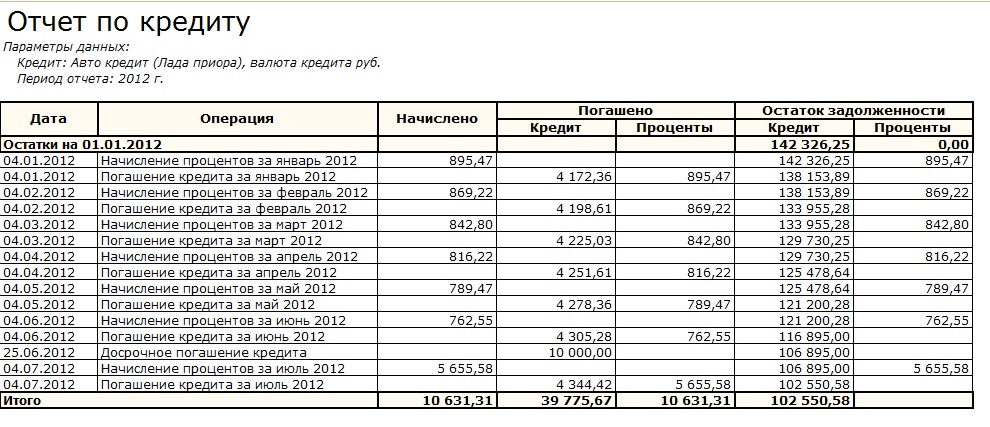
Если хотите досрочно погасить кредит, хотя бы на немного. (т.е. по графику надо платить 5 067,83, а вы заплатили 10 000). Тогда действия следующие. Зайти в раздел кредитов, выделить нужный кредит и нажать на кнопку “Взнос на погашение кредита”. Тем самым мы перечислим деньги на банковский счет. Далее, кнопка “Погашение”. Устанавливаем флажок “Досрочное погашение”. выбираем дату, кредит и сумму погашения.
Далее открываем наш кредит и устанавливаем новые значения. В первую очередь смотрите на график погашения. После такой операции попросите в банке новый график. И вбейте его к себе в программу. Проценты и суммы будут другими.
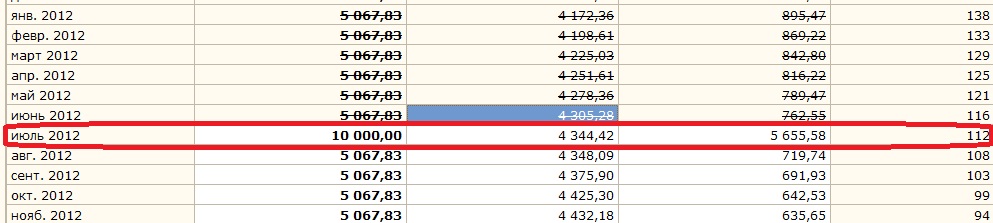
у а далее все по-старому. Раздел “Календарь”, нужный день, взносы, проценты и погашение уже по новым данным.
P.s. И помните, чтобы максимально снизить свои расходы, это максимально избавиться от долгов и кредитов. Это чистого рода пассивы, которые всегда тянут вниз.
Удачи Вам, в вашей экономии. )))