На что обращать внимание при выборе жесткого диска
Как выбрать внешний жесткий диск
Несмотря на то, что стоимость 1 гигабайта на твердотельных накопителях стремительно дешевеет в последние годы, жесткие диски всё ещё остаются в несколько раз более дешёвым способом хранения информации. Там, где не нужна высокая скорость чтения и записи, HDD до сих пор остаются актуальными.
Выбор внешнего HDD несколько сложнее, чем выбор обычного жесткого диска. Ассортимент внешних накопителей довольно большой, однако производители очень редко указывают полный перечень характеристик, как в случае с «внутренними» HDD. Из-за этого некоторые пользователи предпочитают отдельно приобретать жесткий диск и «коробку» со встроенным переходником Sata-USB для самостоятельной сборки внешнего HDD.
Такой подход в случае дисков с большим объёмом памяти выходит слишком накладным, ведь внешние HDD очень часто стоят дешевле внутренних такого же объема. О причинах этого явления (с примерами) я рассказывал в этом материале. И раз уж внешние жесткие диски до сих пор актуальны, то предлагаю рассмотреть ключевые моменты при выборе данного типа накопителей.
Содержание
Форм-фактор
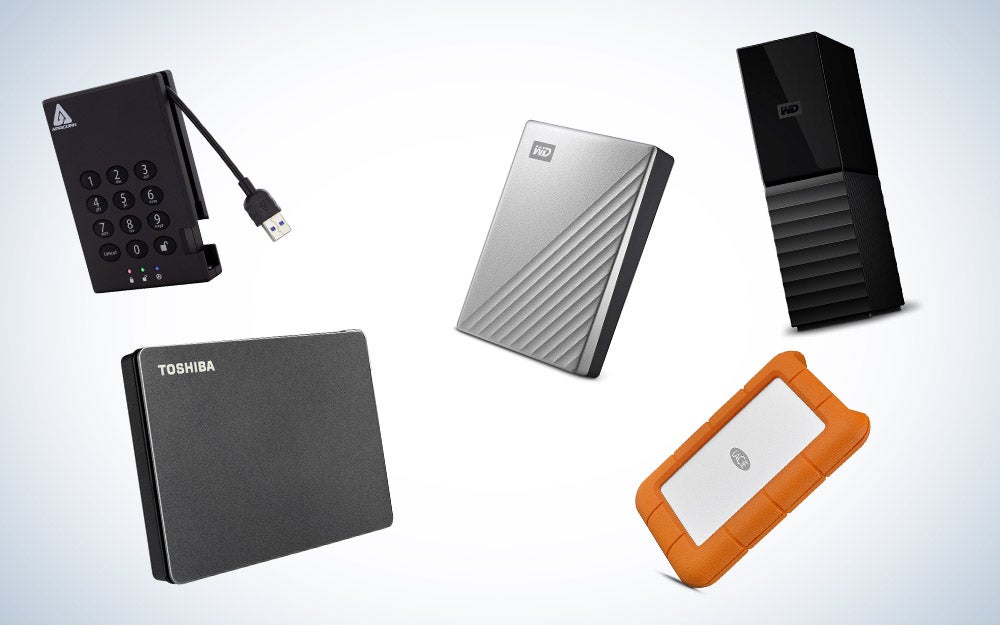
Все современные внешние HDD содержат в себе один или несколько жестких дисков форм-фактора 2.5 или 3.5 дюйма. Объем памяти современных внешних HDD 2.5″ может составлять от 500 Гб до 5 Тб. В случае 3.5-дюймовых решений — от 4 Тб до 28 Тб.
Преимущества накопителей 2.5″
Таким образом, если внешний жесткий диск планируется использовать в том числе вне дома, то выбирать нужно среди 2.5-дюймовых внешних HDD. Если нужен недорогой накопитель с объемом менее 4 Тб, то это только 2.5″.
Преимущества накопителей 3.5″
Размеры и вес перестают играть решающую роль в случае «стационарного» использования накопителя дома или в офисе, поэтому для таких сценариев внешние HDD на 3.5 дюйма более уместны.
Скоростные показатели HDD 2.5″
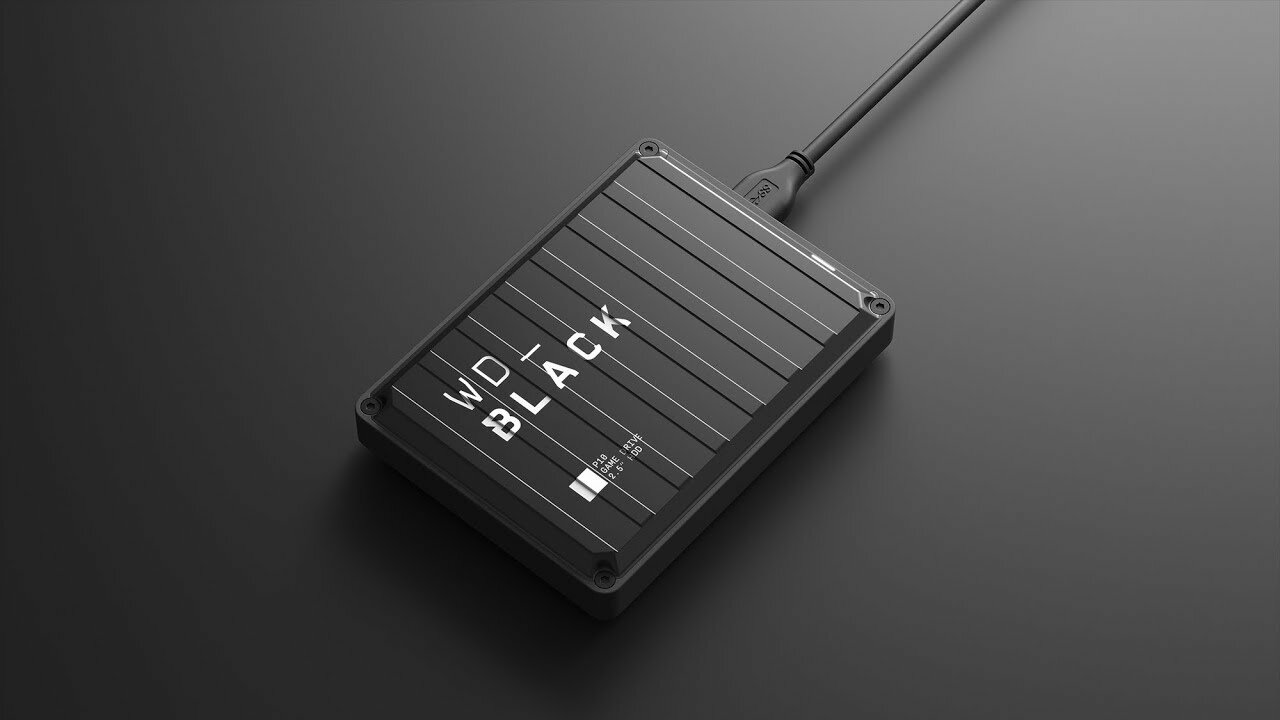
Большинство современных внешних HDD 2.5″ демонстрируют скорость линейных записи и чтения на уровне 120 — 140 МБ/с. Отличия между конкретными экземплярами довольно незначительны из-за того, что все внешние жесткие диски в этом форм-факторе предлагают скорость вращения шпинделя только в 5400 об/мин. Да и технология записи в них — исключительно SMR.
В продаже можно найти немногочисленные внутренние HDD 2.5″ на 7200 об/мин с технологией записи CMR, и они куда более шустрые. Однако внутрь внешних HDD в данный момент такие модели не ставят.
Отличия методов записи CMR и SMR неплохо описаны в Википедии. Если вкратце: метод SMR позволяет снизить цену накопителей в пересчете за 1 Гб, а также увеличить емкость HDD. Одновременно с этим он приводит к снижению скорости записи и перезаписи.
Подытоживая: какой бы внешний HDD 2.5″ вы ни выбрали, его скорость будет мало отличаться от конкурентов.
Скоростные показатели HDD 3.5″
А вот с жесткими дисками 3.5″ ситуация сложнее. Скорость вращения шпинделя может быть как 5400, так и 7200 об/мин, а метод записи — как CMR, так и SMR. Производители на официальных сайтах практически никогда не озвучивают эти параметры для своих внешних накопителей, поэтому пользователям приходится разбираться самостоятельно. К счастью, в интернете немало информации о «начинке» различных внешних HDD.
Как видно из таблички выше, в случае с внешними накопителями Seagate всё просто: экземпляры с объемом в 10 Тб и более содержат в себе шустрые диски с технологией записи CMR и со скоростью вращения в 7200 об/мин. Что касается вариантов от 4 до 8 Тб, то они довольствуются SMR и 5400 об/мин. Ситуация несколько сложнее с решениями от Western Digital:
У WD всё сильно зависит от модели. Более того, для каждой модели существует несколько вариантов «начинки». Например, в случае WD Black D10 внутри коробки может скрываться как WD Black, так и Ultrastar DC HC320 или HC520. Однако в любом случае скорость вращения составит 7200 об/мин, а технология записи — исключительно CMR.
Это позволяет накопителям WD D10 достигать скорости чтения и записи в
260 МБ/с. Диски на 5400 об/мин с CMR способны обеспечить скорость в
210 МБ/с. Экземпляры на 5400 об/мин с SMR демонстрируют в среднем
180 МБ/с. Приведенные выше цифры характеры для пустых накопителей. Быстродействие будет ухудшаться по мере заполнения, скорость линейного чтения и записи может снижаться примерно вдвое.
Бренды
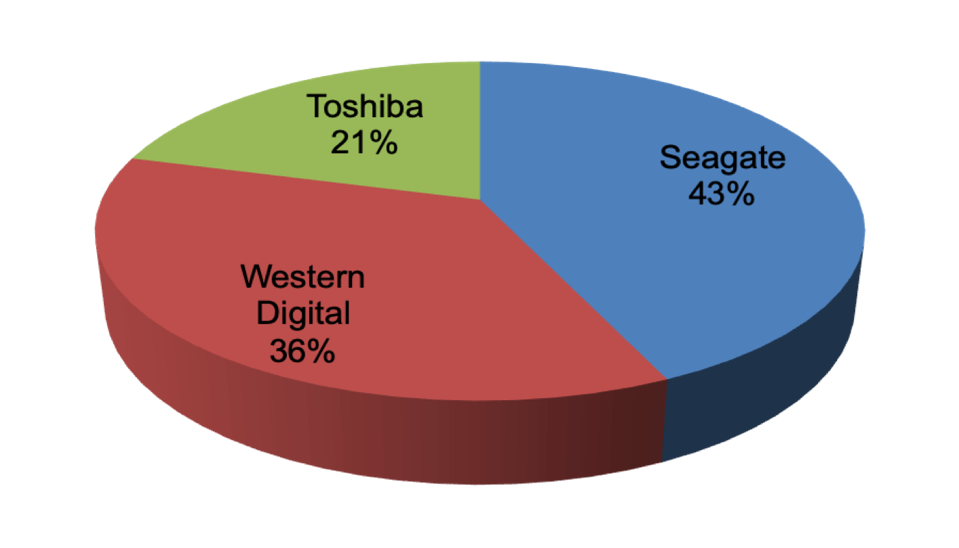
Когда-то обычные «внутренние» жесткие диски производила целая дюжина компаний. После ряда банкротств, слияний и поглощений осталось всего 3 производителя: Seagate, WD и Toshiba. Однако внешние накопители производит не только эта троица. На базе их жестких дисков собирает внешние HDD целый ряд сторонних производителей, таких как Transcend и Adata.
Последние могут предлагать фирменный софт разной степени полезности, создавать усиленные противоударные и водонепроницаемые корпуса, при этом внутри будет та же самая «начинка», что и у большой тройки.
При выборе бренда следует учитывать один нюанс. Внешние винчестеры 2.5″ от сторонних производителей всегда можно разобрать, снять переходник USB-Sata, и установить жесткий диск внутрь ПК или ноутбука, подключив его к интерфейсу Sata. А вот с изделиями от Western Digital и Toshiba такой трюк зачастую не пройдет, так как разъём USB в их случае впаян на сам жесткий диск. Внешние HDD от Seagate пока что не последовали примеру WD и Toshiba, но в будущем это может измениться.
Надёжность
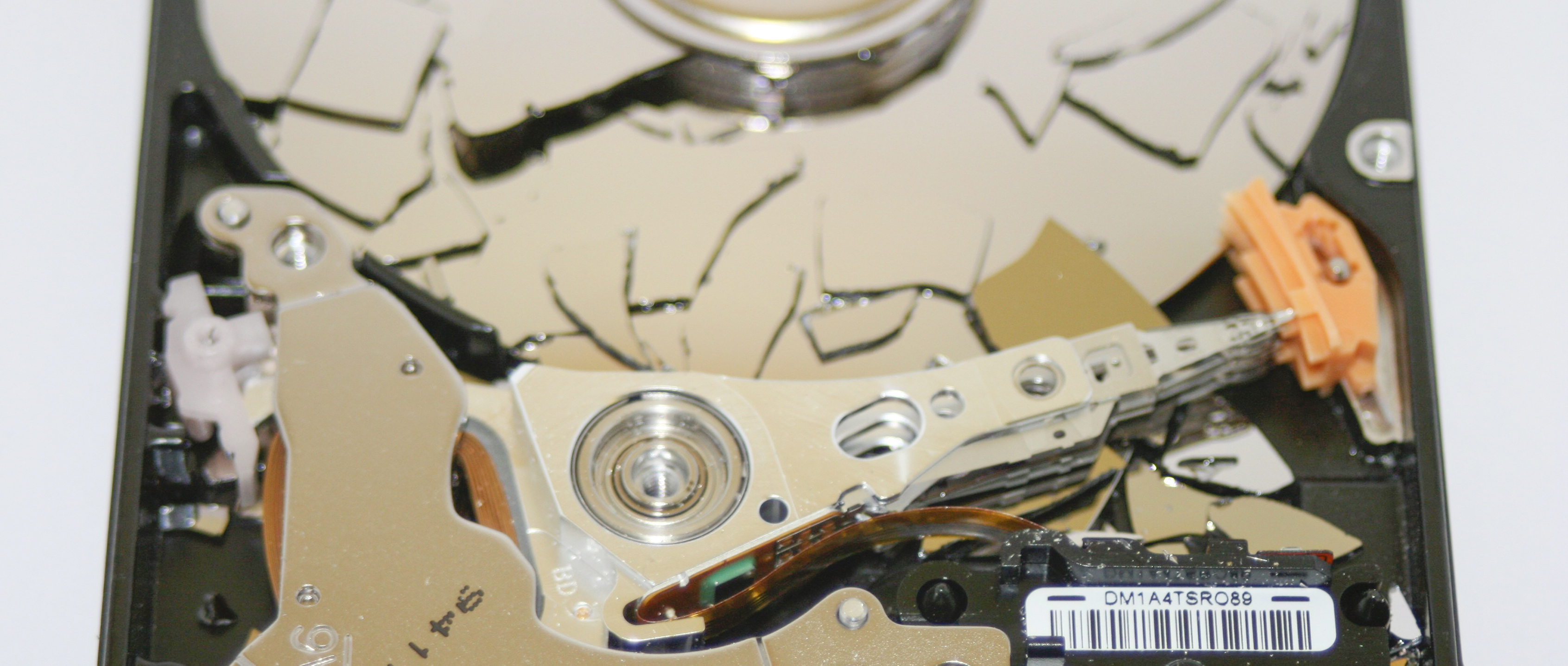
Если говорить о надёжности накопителей, то здесь сложно определить однозначного победителя. Более-менее подробную статистику отказоустойчивости HDD регулярно публикует компания Backblaze, но у них в основном данные по серверным накопителям 3.5″ и вообще нет данных по дискам 2.5″.
Что касается условий гарантии, то большинство моделей внешних HDD от большой тройки вне зависимости от форм-фактора поставляется с 2-летней гарантией. Несколько реже встречается гарантия на 3 года. Среди 2.5-дюймовых дисков этим могут похвастаться Toshiba Canvio Flex, Canvio Slim и WD Black P10. Среди моделей на 3.5 дюйма 3-летняя гарантия встречается у WD Black D10.
А вот у сторонних производителей 3-летняя гарантия — это скорее стандарт: все внешние HDD от Transcend, Adata и Silicon Power независимо от форм-фактора поставляются с гарантией на 3 года. Продолжительность гарантии для огромного множества моделей внешних (и не только) HDD удобно смотреть вот тут.
Выводы
Выбор портативного HDD в форм-факторе 2.5″ — дело нехитрое. Следует обращать внимание на продолжительность гарантии, особенности корпуса (водонепроницаемость / ударостойкость) и цену.
Выбирать стационарный внешний HDD 3.5″ нужно более осознанно, так как характеристики «начинки» могут сильно повлиять на опыт использования. Внутри таких накопителей могут располагаться как тихие и медленные винчестеры из пользовательского сегмента, так и быстрые, но шумные серверные HDD.
Как выбрать жесткий диск — критерии и характеристики
Доброго времени суток, дорогие читатели, посетители, прохожие и прочие личности. Поговорим как выбрать жесткий диск.
В наше время большое значение занимает информация, разновидностей которой «наплодилось» очень много, будь то музыка, фильмы, документы или фотографии, базы данных или игры, программы или почта. С количеством информации, естественно, растёт и размер оной, но ведь «..всё, что нажито непосильным трудом..» надо где-то хранить.. 
Как многие, надеюсь, знают, храним мы всё это в компьютере на устройстве называемом HDD (Hard-Disk-Drive, он же «винчестер», «винт», «веник», «хард», «харддиск», «жёсткий»). Оный сопровождает компьютеры с самого их рождения и, не смотря на то, что многие вроде бы как знают о его существовании, всё равно далеко не всегда имеют должное понимание о его характеристиках, а ведь у жестких дисков есть параметров поболее, чем просто размер.
Этой статьей я продолжаю запущенный некогда цикл статей (в рамках которого опубликованы такие материалы как: “Intel или AMD. Проблематика выбора.”, “Как правильно выбрать вентилятор (кулер) для процессора”, “Как выбрать роутер. Советы и рекомендации.”, “Покупка видеокарты: “Критерии выбора” или “На что опираться, чтобы не прогадать” и пр), в котором подробно рассказываю Вам о том, на что нужно обращать внимание при покупке отдельных «запчастей» для Вашего компьютера, а именно о характеристиках оных и их значении.
Как Вы уже поняли, в этот раз речь пойдёт о жестких дисках.
Немного истории
В процессе своего развития человек прошёл этапы тайн материи, научился управлять различными видами информации и вступил в эпоху информатизации (о как завернул! 🙂 ).
До середины 19 века доминирующими были процессы сбора и накопления информации. Эти самые средства информатизации представляли собой перо, чернильницу и бумагу, что, несомненно мощно, гениально и, в общем-то, существует и по сей день (разве что перо заменилось ручкой).
В конце века 19 на смену пришли пишущая машинка, телеграф и телефон, а в середине 20 столетия появились компьютеры (мощь!) с их жесткими дисками, о которых, собственно и идет речь. Но.. Отставим ересь историю и вернемся к критериям выбора, характеристикам и тп.
Выбор на основе производителя

Выбор между вышеупомянутыми тремя, обычно представляет собой споры страшных масштабов в которых пало немало юных падаванов-холиварщиков, а посему я лишь позволю себе просто кратенько высказать своё мнение, которое, лично по мне, является вполне объективным и построенным на моём жизненном опыте.
Всех кто с оным мнением не согласен, я прошу не вступать на тропу войны и не раздувать страшные баталии в комментариях, ибо спорить по данной теме я не намерен 🙂
Типовые примеры
Выбор на основе интерфейса
Выбор на основе размеров и ёмкости
Выбор на основе характеристик: скорость шпинделя, кэш и пр
Ну и напоследок несколько слов о важных тактико-технических характеристиках. Начнем с первых трех самых главных, а именно со скорости шпинделя, кэша и времени доступа.
Ну и три, условно важных параметра:
Где лучше всего купить жесткий диск?
В первую очередь рекомендуем три магазина, примерно с равной степенью качества:
Выбор, традиционно, за Вами. Конечно, всякие там Яндекс.Маркет ‘ы никто не отменял, но из хороших магазинов я бы рекомендовал именно эти, а не какие-нибудь там МВидео и прочие крупные сети (которые зачастую не просто дороги, но ущербны в плане качества обслуживания, работы гарантийки и пр).
Послесловие
И так, немножко итогов.
При покупке жесткого диска прежде всего надо ориентироваться на скорость шпинделя и размер кэша. Далее обращать внимание на время произвольного доступа, а так же не гнаться за дисками больших объемов ибо оные отличаются сниженной производительностью, тепловыделением и надежностью.
Как и всегда, буду рад Вашим вопросам, дополнениям, благодарностям и всему прочему. Пишите в комментариях 😉
PS : Купили диск, а его размер меньше на несколько гигабайт? Читайте статью “Проблемы пересчета” или “Путаница с размерностями”. Часть 2” 🙂
PS2 : Напомню, что измерить скорость своего диска Вы можете, используя программу про которую я писал тут: “Как узнать скорость жесткого диска [HD Tune]”
Как выбрать жесткий диск?
Ниже мы рассмотрим основные критерии выбора современных жестких дисков, расскажем на что следует обратить внимание при покупке винчестера и приведем основные отличительные характеристики HDD дисков.
Содержание:
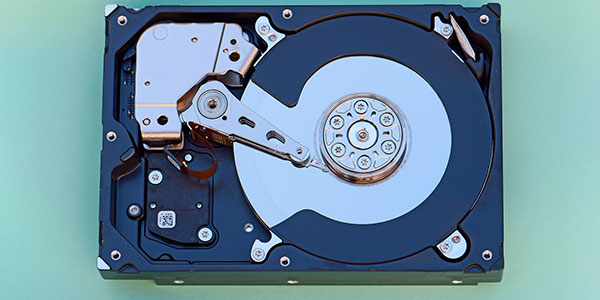
HDD жесткие диски представляют собой магнитные запоминающие устройства, которые характеризуются большим объёмом внутренней памяти, достаточной скоростью записи и считывания, а также вполне доступной ценой. История винчестеров начинается в середине пятидесятых годов прошлого века, когда были созданы первые прототипы магнитных жестких дисков, обладающих мизерными, по нынешним меркам, объёмами и громадными размерами.
Интересный факт: в начале семидесятых годов XX века, компания IBM начала разработку нового типа магнитных жестких дисков, в одном корпусе которого были объединены считывающие, записывающие головки, а также само тело диска. Проект компании получил кодовое название «30-30», означающие два модуля по тридцать мегабайт. Кодовое название «30-30» было созвучным с маркировкой популярных охотничьих боеприпасов «.30-30 Winchester». С тех пор «винчестер» стал неофициальным названием большинства HDD накопителей.
Как правило, классические HDD устанавливаются в корпус компьютера путем подключения к запоминающему устройству кабеля питания и кабеля интерфейса SATA. Также существуют внешние жесткие диски, выполненные в виде отдельного устройства, подключаемого через USB.
В добавок к большим объёмам и доступности, магнитные накопители считаются достаточно надежными устройствами для хранения данных. Срок работы таких накопителей может достигать свыше 5-10 лет, чего более чем достаточно для домашнего использования.
Эти преимущества, сделали жесткие диски одними из самых популярных и часто встречаемых накопителей в персональных компьютерах во всем мире. Несмотря на длинную историю и популярность жестких дисков, многие пользователи задаются вопросом: «Как правильно выбрать накопитель и на что обратить внимание при покупке нового жесткого диска». С этим мы поможем разобраться ниже.
Выбор основного накопителя
Для начала следует сразу разделить понятие «жесткий диск», которое в рамках данной статьи будет применяться только к HDD дискам. Прямым конкурентом жестких дисков являются твердотельные SSD накопители, обладающие повышенной скоростью записи и считывания, но более скромными объёмами и повышенной стоимостью.
В данный момент большинство современных персональных компьютеров оборудованы двумя типами запоминающих устройств. SSD-диски, из-за своей высокой производительности, используются для установки операционной системы, программ, игр и т.д. Это позволяет получить максимальную эффективность, быстродействие и скорость работы.
В то же время, HDD-носители, из-за своих больших объёмов, надежности и доступной стоимости, применяются для хранения личных данных, вроде фотографий, видеозаписей, документов и других файлов, которые большинство времени статически хранятся на носителе.
Стоит понимать, что вышесказанное – не аксиома, и любой пользователь может применять HDD накопитель для установки операционной системы и программ (как это делалось до всеобщего распространения быстрых твердотельных накопителей), но общая эффективность системы в таком случае будет ниже, чем при использовании SSD. Именно поэтому рекомендуем сразу определиться с тем, для каких задач будет использоваться жесткий диск, поскольку его дальнейший выбор во много будет зависеть именно от этого.
Каким объемом должен обладать жесткий диск?
Сейчас на прилавках магазинов редко можно встретить жесткие диски объемами менее 500 гигабайт. Это обусловлено тем, что с развитием цифровых технологий размеры файлов и другой информации стали значительно увеличиваться.
К примеру, еще каких-то 10 лет назад, стандартный размер игр не превышал 10 гигабайт (популярный шутер 2009 года Call of Duty: Modern Warfare 2 занимает 6.52 гигабайт памяти). В данный момент размер видеоигр может достигать ста и более гигабайт (шутер Battlefield 1 со всеми установленными дополнениями занимает примерно 80 гигабайт дискового пространства).
Фотографии с большим разрешением, объёмные видеозаписи и другая информация, может занимать значительный объем, поэтому при покупке нового накопителя, лучше обратить внимание на диски объемом от одного терабайта, который уже стал неким стандартом для магнитных накопителей.
Важно! Жесткие диски объёмом более двух терабайт требуют наличия прошивки UEFI вместо стандартного BIOS, поскольку последний не поддерживает диски объёмом более двух терабайт. Накопитель будет работать в штатном режиме, но на него можно будет записать не более двух терабайт информации, независимо от его реального объема.
Чтобы узнать Вашу прошивку, следует внимательно ознакомиться с характеристиками материнской платы или самостоятельно зайти в BIOS (нередко производители называют UEFI БИОСом, чтобы не путать лишний раз пользователей), где будет присутствовать возможность настройки UEFI. Также очевидной характеристикой UEFI, отличающей его от BIOS, является поддержка курсора мыши и более удобный графический интерфейс.
Производительность, скорость чтения и записи
Определившись с необходимым объемом жесткого диска, следует разобраться со скоростью записи и считывания информации.
Данная характеристика напрямую влияет на комфорт от использования и быстродействие системы. Диски с более высокой скоростью позволяют получить практически мгновенный доступ к информации, а работа программ, игр и других утилит на быстром диске будет происходить без «подтормаживаний» и других негативных моментов.
В данный момент самыми быстрыми являются SSD диски, в то время как HDD используются для статичного хранения информации, поэтому если у Вас уже установлен SDD, можно не тратить лишние деньги на более скоростной HDD. В случае, если у Вас будет установлен один HDD, следует обратить внимание на модели с повышенной скоростью записи и считывания.
Стоит отметить, что из-за особенности конструкции HDD накопителей, диски с повышенным объемом будут иметь более высокую скорость работы, а стандартный жесткий диск объёмом 1 или 2 терабайт и скоростью вращения шпинделя 7200 оборотов за минуту (характеристика, отвечающая за скорость записи и считывания информации с носителя), будет вполне достаточным для комфортного использования в домашнем компьютере.
Другие характеристики, на которые следует обратить внимание
Из других характеристик, которые стоит учитывать при выборе жесткого диска являются:
Почему HDD лучше подходят для статического хранения информации?
Магнитные жесткие диски представляют собой надежные и эффективные носители, которые превосходно справляются с задачей «пассивного» хранения большого количества информации. Помимо этого, у пользователя всегда остается возможность дополнительно обезопасить себя от внезапного удаления данных при помощи функции «Дисковое пространство». С тем, как это сделать можно ознакомиться в статье «Как создать дисковое пространство или зеркальный том в Windows 8 или 10».
К этому следует добавить возможность восстановления данных при помощи специальной утилиты RS Partition Recovery, которая сможет в случаях случайного удаления, форматирования, уничтожения вирусами, повреждения в ходе изменения файловой системы и логической структуры накопителя и т.д.
RS Partition Recovery представляет собой продвинутый комплекс для восстановления данных с флешек, HDD дисков, SSD накопителей и карт памяти любых типов.
При помощи всего одной утилиты для восстановления информации можно быстро вернуть утерянные фотографии, видео, документы и другую ценную информацию.
Функционал RS Partition Recovery включает в себя быстрое сканирование для поиска недавно удаленной информации, а также полный анализ диска – специальная функция для поиска всех возможных для восстановления данных. Это позволяет оперативно вернуть данные или просканировать весь диск для восстановления информации, утерянной вплоть до нескольких месяцев назад. Чтобы ознакомиться со всеми особенностями и возможностями RS Partition Recovery, рекомендуем посетить официальную страницу программы.
Часто задаваемые вопросы
Это сильно зависит от емкости вашего жесткого диска и производительности вашего компьютера. В основном, большинство операций восстановления жесткого диска можно выполнить примерно за 3-12 часов для жесткого диска объемом 1 ТБ в обычных условиях.
Если файл не открывается, это означает, что файл был поврежден или испорчен до восстановления.
Используйте функцию «Предварительного просмотра» для оценки качества восстанавливаемого файла.
Когда вы пытаетесь получить доступ к диску, то получаете сообщение диск «X: \ не доступен». или «Вам нужно отформатировать раздел на диске X:», структура каталога вашего диска может быть повреждена. В большинстве случаев данные, вероятно, все еще остаются доступными. Просто запустите программу для восстановления данных и отсканируйте нужный раздел, чтобы вернуть их.
Пожалуйста, используйте бесплатные версии программ, с которыми вы можете проанализировать носитель и просмотреть файлы, доступные для восстановления.
Сохранить их можно после регистрации программы – повторное сканирование для этого не потребуется.
Как выбрать внешний жесткий диск (HDD)


Пора увеличивать дисковую память и неудивительно, что многие в первую очередь вспоминают о внешних жестких дисках – ведь это самый простой способ подключить к системе дополнительный жесткий диск, а в случае с многими планшетами – так и вовсе единственный.
Сегодня в продаже встречаются внешние жесткие диски двух видов – SSD и HDD.
SSD (Solid State Disk – Твердотельный диск) использует для хранения данных микросхемы flash-памяти. SSD являются, фактически, разновидностью USB flash накопителей, отличаясь от «флешек» габаритами, максимальным объемом, наличием кэш-памяти и высокими скоростными показателями.

HDD (Hard Disk Drive – Накопитель на жестком диске) хранит данные на дисках из ферромагнитного материала, запись и чтение производится с помощью блока головок. Поэтому скорости чтения-записи у жестких дисков в разы (а в некоторых случаях – в десятки раз) меньше, чем у SSD. Кроме того, HDD боятся сотрясений во время работы – зазор между головкой и вращающимся диском составляет всего около 0,1 мкм, касание же головкой диска может привести к потере данных и даже к выходу HDD из строя. Почему же HDD сохраняют популярность?
– HDD намного дешевле. Средний HDD почти в 10 раз дешевле аналогичного по емкости SSD.
– Максимальный объем HDD больше – в продаже можно найти HDD накопители объемом до 24 ТБ. У SSD предел скромнее – 2 ТБ.
– При частой перезаписи данных HDD проработает дольше – у SSD ограничено количество циклов записи. Использование SSD в качестве рабочего диска для часто меняющихся данных быстро выведет его из строя. У HDD такого недостатка нет.
Резюмируя, можно сказать, что если вам нужен мобильный и не боящийся ударов накопитель не слишком большого объема для хранения редко меняющихся данных (архивы, музыка, изображения, видеофайлы, базы данных) и вам важна скорость чтения с этого накопителя, то SSD подойдет лучше.
Если же вам нужен диск большого объема по минимальной цене, и вы готовы мириться с недостатками HDD, то осталось только разобраться в остальных его характеристиках и выбрать модель, наиболее вам подходящую.
Характеристки внешних жестких дисков
Объем– основной параметр любого накопителя, определяющий как его привлекательность, так и цену. «Аппетиты» современных программ постоянно растут, как и объемы видеофайлов и файлов с фотографиями, поэтому желание приобрести накопитель большого объема вполне понятно. С другой стороны внешние HDD большого объема стоят дороже иного компьютера. Где же «золотая середина»?

Как видно из графика, выгоднее всего покупать диски объема 4-8 ТБ – у них стоимость 1 ТБ объема будет самой низкой.
Форм-фактор.

Исторически сложилось, что жесткие диски для компьютеров и ноутбуков выпускаются в двух форм-факторах – 2,5″ – для ноутбуков и 3,5″ – для стационарных компьютеров.

А поскольку внешний жесткий диск – это обычный жесткий диск в отдельном корпусе, форм-факторы сохранились те же – 3,5″ и 2,5″. Диски форм-фактора 2,5″ компактнее и мобильнее, но максимальный объем их ограничен 5ТБ. Внешние HDD большего объема бывают либо в форм-факторе 3,5″, либо составные из нескольких HDD.
Вид накопителя.
Портативныевнешние диски имеют небольшой размер и не требуют отдельного питания. Большинство портативных HDD выполнены в форм-факторе 2,5″. Портативный HDD удобно использовать в качестве мобильного накопителя для ноутбука или планшета.

Стационарные жесткие диски могут состоять из одного или нескольких HDD и достигать объема 24 ТБ. Стационарные накопители зачастую требуют отдельного питания, кроме того, их размеры и вес намного больше, чем у портативных. Такой жесткий диск лучше использовать в качестве внешнего накопителя для стационарного компьютера.
Скорость вращения шпинделя влияет на скорость чтения и записи данных с жесткого диска. Разница особенно сильно проявляется при записи и чтении больших нефрагментированных файлов, но и при работе с мелкими файлами скорость доступа к данным на более высокооборотистых HDD, как правило, выше. Это справедливо для сравнимых HDD одного производителя, к примеру, жесткие диски WD с частотой вращения шпинделя в 5400 rpm почти вдвое уступают по скорости чтения дискам того же производителя, но с частотой вращения 7200 rpm.

Сравнительный анализ скорости чтения 3х жестких дисков WesternDigital в различных режимах работы
Сравнивать по скорости вращения шпинделя разные жесткие диски разных производителей некорректно – скорость чтения/записи зависит не только от частоты вращения, но и от скорости позиционирования головок, от схемотехники контроллера жесткого диска и т.д.
Объем кэш-памяти.
Кэш-память предназначена для буферизации данных перед чтением и записью на диск, для хранения часто используемой информации (индексов, загрузочных записей, таблиц размещения файлов) или информации, которая может потребоваться в ближайшее время (например, содержимое секторов, ближайших к уже прочитанному). Наличие кэш-памяти значительно ускоряет работу с данными на жестком диске.
А вот объем кэш-памяти влияет на скорость работы незначительно – минимального для современных жестких дисков объема кэша в 8 МБ вполне достаточно для хранения служебной информации о диске, а для заметного ускорения работы за счет кэширования необходимо, чтобы объем кэша заметно превышал объем обрабатываемых файлов.
Поскольку размер в десятки мегабайт для современных файлов совсем не редкость, то проявляться эффект ускорения за счет кэширования будет нечасто. При работе с небольшими файлами разницу между объемом кэша в 8 МБ и в 64 МБ еще можно будет заметить, а вот между 32 и 64 уже вряд ли. При работе же с большими файлами размер кэша вообще не повлияет на скорость их считывания или записи.
Интерфейс подключения.

– USB 2.0 на сегодняшний день считается уже устаревшим. Его максимальная пропускная способность составляет 480 Мб/с (т.е. 60 Мбайт/с), а скорости чтения/записи на современных HDD зачастую превышают 100 Мбайт/с. Впрочем, такую скорость жесткие диски выдают только при чтении или записи больших нефрагментированных файлов, при обычной работе скорость будет в разы меньше. Но если вы часто копируете на внешний диск и обратно большие файлы (например, фильмы) и хотите, чтобы процесс шел побыстрее, то лучше предпочесть накопитель с более скоростным интерфейсом.
– USB 3.0 имеет максимальную скорость передачи данных 5 Гб/с, чего вполне достаточно для любого жесткого диска. С учетом распространенности этого интерфейса его можно считать оптимальным для внешних жестких дисков на сегодняшний день, тем более что обратная совместимость интерфейса USB позволяет подключать устройства USB 3.0 к старым компьютерам, не имеющим USB 3.0 портов (разумеется, со снижением скорости до стандартов 2.0). Но следует иметь в виду, что сила тока в разъеме USB 3.0 может быть почти в два раза выше, чем у 2.0, и многие USB 3.0 устройства рассчитаны именно на повышенный ток. И в этом случае устройство просто не заработает, будучи подключено к разъему USB 2.0. Проблемы не возникнет, если у жесткого диска есть отдельное питание, но такой накопитель скорее всего не получится использовать в отрыве от розетки.

Нельзя забывать, что повышенное энергопотребление USB 3.0 устройств ведет к сокращению срока автономной работы ноутбуков и планшетов. С USB 2.0 устройством розетка потребуется не так быстро.

– USB 3.1 имеет максимальную скорость в 10Гб/с, что для жестких дисков является даже излишним, поэтому гнаться за поддержкой именно этого интерфейса не стоит – жесткий диск все равно не сможет обеспечить скорость передачи данных, при которой будет важна поддержка именно USB 3.1. Обратная совместимость работает и с этим интерфейсом, USB 3.1 устройство можно подключать к разъемам USB 3.0 и USB 2.0 – но только в том случае, если интерфейсный кабель снабжен разъемом Standard-A (Type-A). Многие внешние жесткие диски с этим интерфейсом комплектуются переходником, позволяющим подключать их к любому типу разъема. Более практичный вариант – универсальный интерфейсный кабель с двумя разъемами или с разъемом-трансформером.

– Thunderbolt применяется только на компьютерах Apple, поэтому внешний жесткий диск с поддержкой этого интерфейса будет интересен в первую очередь владельцам MacBook-ов и iMac-ов. Впрочем, чтобы не терять остальных покупателей, большинство производителей устройств с поддержкой thunderbolt снабжают их также поддержкой USB 3.0/3.1

-Firewire (IEEE 1394) – стандарт, разработанный фирмой Apple в 1995г, обеспечивал скорость до 400Мб/с, чем – на тот момент – значительно превосходил другие существующие стандарты. В конце 90-х годов стандарт считался наиболее перспективным, но лицензионная политика Apple и слабая совместимость между различными версиями стандарта привели к тому, что на сегодняшний день он уже почти не применяется, повсеместно уступив стандарту USB 3.0/3.1

Защита от внешнего воздействия – немаловажная для всех для внешних накопителей характеристика в случае жестких дисков становится еще более востребованной. Если вы подбираете внешний жесткий диск для ноутбука или планшета и собираетесь эксплуатировать его в самых различных условиях, озаботьтесь наличием на жестком диске защиты от ударовили, хотя бы, чтобы он был в резиновомили силиконовомкорпусе. Для работы на открытом воздухе или в производственных помещениях не повредит наличиезащиты от пыли и влаги.
Варианты выбора внешних жестких дисков

Если вам нужен внешний жесткий диск по минимальной цене, имейте в виду, что накопители объемом в 500Гб имеют самую большую стоимость единицы объема среди всех внешних жестких дисков. Лучше с минимальной доплатой приобрести диск объемом от 1 ТБ.
Если вы желаете получить максимум объема за минимум денег, выбирайте среди внешних жестких дисков объема 4-8 ТБ – в этом диапазоне стоимость 1 ТБ самая низкая.

Если вам важна скорость обмена данных с накопителем, выбирайте среди внешних жестких дисков с частотой вращения шпинделя 7200 rpm
Если вы хотите надолго забыть о недостатке места, выбирайте среди жестких дисков большого объема – 8-10 ТБ.

Если вы собираетесь использовать накопитель в не самых благоприятных условиях и опасаетесь за его сохранность, выбирайте модели в корпусе из резины или силикона и с защитой от внешних воздействий.