вид который примет курсор мыши при автозаполнении
Тест с ответами на тему: «Excel»
1. Для чего предназначена программа Microsoft Excel?
А) Для редактирования текстов
Б) Для редактирования картинок
В) Для работы с таблицами чисел+
Г) Для создания презентации
2. Что нужно сделать для того, чтобы выделить несколько ячеек, которые находятся в разных частях листа?
А) необходимо выделить каждую ячейку двойным щелчком
Б) необходимо выделить каждую ячейку щелчком правой клавиши мыши
В) необходимо выделить каждую ячейку щелчком мыши при нажатой клавише Alt
Г) необходимо выделить каждую ячейку щелчком мыши при нажатой клавише Ctrl+
3. Вид который примет курсор мыши при автозаполнении?
А) черный плюсик+
Б) курсор ввода
В) белый плюсик с черной обводкой
Г) курсор
4. Есть ли возможность изменить имя рабочего листа и названия рабочей книги?
А) Только рабочего листа
Б) Только рабочей книги
В) И рабочего листа и рабочей книги+
Г) Нельзя в обоих случаях
5. Какое количество чисел можно записать в одной ячейке?
А) Только одно+
Б) Не более двух
В) Более двух
6. Кнопка, которая построит график:
А) кнопка квадратных диаграм
Б) кнопка графиков
В) кнопка круглых диаграм+
Г) кнопка круглых диаграм с разделением между диаграмами
7. Функция, которая выполняет операцию сложения чисел:
А) СУММ+
Б) ЕСЛИ
В) СРЗНАЧ
Г) СЧЕТ
8. Дано A1=4 и B12=4, надо подсчитать 2*A+4*B.Как правильно записывается формула?
А) =2*A1+4*B2
Б) =2*A2+4*B1
В) =2*A2+4*B2
Г) =2*A1+4*B1+
9. Вставить функцию в Excel можно с помощью данной кнопки:
А) кнопки редактирования текста
Б) кнопки функций+
В) кнопки графиков
Г) кнопки гистограмм
10.Что можно открыть в одной программе EXCEL?
А) Более одной рабочей книги+
Б) Не более одной рабочей книги
В) Более одного рабочего листа+
Г) Не более одного рабочего листа
11.Есть ли возможность сохранить в файле на диске отдельно созданную таблицу, которая не сохраняет при этом всю рабочую книгу?
А) Да
Б) Нет+
12. Кнопка, которая построит гистограмму:
А) кнопка диаграмм
Б) кнопка двойных гистограмм
В) кнопка построения гистораграммы
Г) кнопка графиков+
13. Кнопка для того чтобы вставить диаграмму в Excel:
А) кнопка цвета текста
Б) кнопка формул
В) кнопка форматирования
Г) кнопка с изображением диаграмм+
15. Дано A1=4 и B12=4, надо подсчитать 2*A+4*B.Как правильно записывается формула?
А) =2*A1+4*B2
Б) =2*A2+4*B1
В) =2*A2+4*B2
Г) =2*A1+4*B1+
Создание электронных таблиц в Microsoft Excel 2010
Использование автозаполнения
Использование стандартных списков
Автозаполнение можно использовать для ввода в смежные ячейки одного столбца или одной строки последовательных рядов календарных данных (даты, дни недели, месяцы), времени, чисел, комбинаций текста и чисел. Кроме того, можно создать собственный список автозаполнения.


По окончании перетаскивания рядом с правым нижним углом заполненной области появляется кнопка Параметры автозаполнения (рис. 7.12).

При автозаполнении числовыми данными первоначально будут отображены одни и те же числа. Для заполнения последовательным рядом чисел необходимо щелкнуть левой кнопкой мыши по кнопке Параметры автозаполнения (см. рис. 7.12) и выбрать команду Заполнить (рис. 7.13).
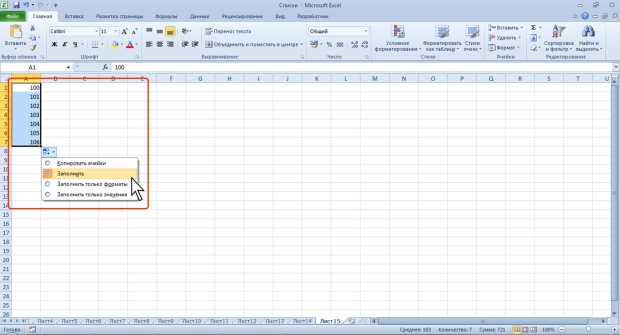
Автозаполнение последовательным рядом чисел можно также получить, если маркер автозаполнения перетаскивать при нажатой клавише Ctrl.
Для выбора способа заполнения календарными рядами после перетаскивания необходимо щелкнуть левой кнопкой мыши по кнопке Параметры автозаполнения (см. рис. 7.12) и выбрать требуемый режим автозаполнения. В меню ряда календарных значений (рис. 7.14) можно выбрать следующие варианты заполнения:
Заполнить по рабочим дням – только рабочие дни без учета праздников;
Заполнить по месяцам – одно и то же число последовательного ряда месяцев;
Заполнить по годам – одно и то же число одного и того же месяца последовательного ряда лет.

Список примеров некоторых данных, для которых можно использовать автозаполнение, приведен в таблице.
| Начальное значение | Последующие значения | ||||
|---|---|---|---|---|---|
| 1 | 2 | 3 | 4 | 5 | 6 |
| 01.01.2004 | 02.01.2004 | 03.01.2004 | 04.01.2004 | 05.01.2004 | 06.01.2004 |
| 01.янв | 02.янв | 03.янв | 04.янв | 05.янв | 06.янв |
| Понедельник | Вторник | Среда | Четверг | Пятница | Суббота |
| Пн | Вт | Ср | Чт | Пт | Сб |
| Январь | Февраль | Март | Апрель | Май | Июнь |
| Янв | Фев | Мар | Апр | Май | Июн |
| 1 кв | 2 кв | 3 кв | 4 кв | 1 кв | 2 кв |
| 1 квартал | 2 квартал | 3 квартал | 4 квартал | 1 квартал | 2 квартал |
| 1 кв 2004 | 2 кв 2004 | 3 кв 2004 | 4 кв 2004 | 1 кв 2005 | 2 кв 2005 |
| 1 квартал 2004 | 2 квартал 2004 | 3 квартал 2004 | 4 квартал 2004 | 1 квартал 2005 | 2 квартал 2005 |
| 2004 г | 2005 г | 2006 г | 2010 г | 2008 г | 2009 г |
| 2004 год | 2005 год | 2006 год | 2010 год | 2008 год | 2009 год |
| 8:00 | 9:00 | 10:00 | 11:00 | 12:00 | 13:00 |
| Участок 1 | Участок 2 | Участок 3 | Участок 4 | Участок 5 | Участок 6 |
| 1 стол | 2 стол | 3 стол | 4 стол | 5 стол | 6 стол |
| 1-й раунд | 2-й раунд | 3-й раунд | 4-й раунд | 5-й раунд | 6-й раунд |
Во всех этих случаях автозаполнение происходит рядом данных со стандартным шагом. При необходимости заполнения рядом данных с произвольным шагом необходимо в две смежные ячейки ввести два первых значения, затем выделить обе ячейки и перетащить маркер автозаполнения (рис. 7.15) при нажатой левой кнопке мыши.

Правка содержимого ячеек
Замена содержимого
Для замены содержимого ячейки достаточно выделить ее, ввести новые данные и подтвердить ввод.
Следует иметь в виду, что при вводе некоторых типов числовых данных (даты, время, числа с разделителями разрядов, проценты и др.) автоматически устанавливается формат данных в ячейке. Ввод новых числовых данных вместо существовавших может привести к их неправильному отображению. Так, если в ячейке была ранее введена дата, то после ввода обычного числа Microsoft Excel преобразует его в дату. Например, число 178 будет отображено как дата 26.06.1900. В этом случае следует очистить формат ячейки.
Редактирование содержимого
Содержимое ячейки можно редактировать непосредственно в ячейке или в строке формул.
При правке содержимого непосредственно в ячейке необходимо щелкнуть по ней два раза левой кнопкой мыши так, чтобы текстовый курсор начал мигать в ячейке, или выделить ячейку и нажать клавишу F2. После этого произвести необходимое редактирование и подтвердить ввод данных.
При правке содержимого ячейки в строке формул необходимо щелкнуть в строке формул левой кнопкой мыши так, чтобы в ней начал мигать текстовый курсор. После этого произвести необходимое редактирование и подтвердить ввод данных.
Ввод данных
Чтобы ввести или изменить данные в ячейке, выполните следующие действия:
1. Перейдите в режим редактирования одним из следующих способов:
• Выберите пустую ячейку.
• Дважды щелкните по ячейке, которую необходимо редактировать.
• Выделите ячейку, которую необходимо редактировать, и перейдите в строку формул.
2. Введите в ячейку необходимые данные.
3. Сохраните введенные данные одним из следующих способов:
• Нажмите клавишу Enter на клавиатуре.
• Перейдите к другой ячейке листа.
Чтобы отменить введенные изменения во время редактирования, выполните одно из следующих действий:
• Нажмите клавишу Esc на клавиатуре.
При вводе числа в ячейку осуществляется автоматический подбор ширины данной ячейки.
Автоподбор ширины не выполняется, если:
• ширина столбца, в котором расположена ячейка, была предварительно изменена вручную;
• ячейка имеет текстовый формат;
• в ячейку вводится текст.
Плавающее окно редактирования появляется, когда пользователь редактирует ячейку и перемещается по текущему листу книги. Окно отображает текущие данные в ячейке, поэтому его удобно использовать при навигации по большому массиву данных в документе.
Автозаполнение – это автоматическая запись данных в смежные ячейки. В качестве образца для заполнения может быть выбрана как одна ячейка, так и диапазон ячеек.
Если в качестве диапазона-образца выбрана одна ячейка с текстовым или числовым значением, то при автозаполнении ее содержимое копируется в последующие ячейки.
Если в качестве диапазона-образца выбрана ячейка с формулой, то последующие ячейки заполняются последовательностями данных, вычисленными по этой формуле. При этом значения автоматически пересчитываются, если данные в ячейках-аргументах изменяются.
Если в качестве диапазона-образца выбран диапазон ячеек, то последующие ячейки заполняются по правилам, описанным ниже.
Заполняемые ячейки наследуют формат диапазона-образца.
Чтобы применить автозаполнение, выполните следующие действия:
1. Введите необходимое содержимое в одну или несколько ячеек.
2. Выделите данные ячейки.
3. Наведите курсор мыши на угловой маркер выделенных ячеек так, чтобы курсор принял вид  .
.
4. Перетащите угловой маркер автозаполнения по диапазону ячеек, который необходимо заполнить. Перетаскивать угловой маркер автозаполнения можно как по вертикали, так и по горизонтали.
Автозаполнение ячеек последовательностями с арифметической прогрессией
Ячейки можно заполнять последовательностями данных в арифметической прогрессии. При этом виде последовательности к каждому следующему значению прибавляется разница между двумя предыдущими. Например, 1, 2, 3, 4.
Для автозаполнения выполните следующие действия:
1. Введите в смежные ячейки первые 2 значения диапазона, чтобы задать образец.
2. Выделите получившийся диапазон.
3. Наведите курсор мыши на угловой маркер выделенных ячеек так, чтобы курсор принял вид .
4. Перетащите угловой маркер автозаполнения по диапазону ячеек, который необходимо заполнить.
Автозаполнение ячеек последовательностями с геометрической прогрессией
Ячейки можно заполнять последовательностями данных в геометрической прогрессии. При этом виде последовательности каждое следующее значение умножается на заданный знаменатель прогрессии. Например, 0,25, 0,5, 1, 2.
Для автозаполнения выполните следующие действия:
1. Введите в смежные ячейки первые 3 значения диапазона, чтобы задать образец.
2. Выделите получившийся диапазон.
3. Наведите курсор мыши на угловой маркер выделенных ячеек так, чтобы курсор принял вид .
4. Перетащите угловой маркер автозаполнения по диапазону ячеек, который необходимо заполнить.
Основные принципы автозаполнения ячеек
• Автозаполнение ячеек осуществляется, если две или более ячеек из диапазона-образца содержат следующие данные:
o Серию целых, дробных или отрицательных чисел.
o Сокращенные ( Янв – Дек ) или полные ( Январь – Декабрь ) названия месяцев.
o Сокращенные ( Пн – Вс ) или полные ( Понедельник – Воскресенье ) названия дней недели.
• Если в диапазоне-образце есть ячейка с текстом, то при автозаполнении серии она будет копироваться, а другие ячейки – соблюдать заданную последовательность.
• Если ячейка с текстом расположена между ячейками серии, имеющими разный формат, то при автозаполнении текст будет копироваться, а ячейки разных форматов – соблюдать разные последовательности.
• Ячейки общего и числовых форматов (числовой, денежный, финансовый, дробный, процентный, экспоненциальный) рассматриваются как одна последовательность.
• Дата и Время – не связанные друг с другом форматы и рассматриваются как отдельные последовательности.
• При автозаполнении дат последовательность вычисляется на основе фактической календарной разницы.
В любое место документа можно вставить текущую дату или время.
Чтобы вставить в документ текущую дату, выполните следующие действия:
1. Установите курсор на то место, куда необходимо вставить текущую дату.
2. Выполните команду вставки одним из следующих способов:
• На панели инструментов, в разделе Вставка нажмите кнопку  . На отобразившейся панели вставки нажмите кнопку
  ( Дата ).
Чтобы вставить в документ текущее время, выполните следующие действия:
1. Установите курсор на то место, куда необходимо вставить текущее время.
2. Выполните команду вставки одним из следующих способов:
• На панели инструментов, в разделе Вставка нажмите кнопку . На отобразившейся панели вставки нажмите кнопку  ( Время ).
При вырезании данные удаляются из выбранной ячейки или диапазона ячеек и копируются в буфер обмена. При копировании данные не изменяются в документе, а в буфер обмена помещается их копия.
Данные вырезаются и копируются с сохранением форматирования.
Скопированные данные можно использовать как для вставки в приложении «МойОфис Таблица», так и для вставки в других приложениях, например, в приложении «МойОфис Текст».
Чтобы вырезать данные, выполните следующие действия:
1. Выделите ячейку или диапазон ячеек, из которых необходимо вырезать данные.
2. Выполните команду вырезания одним из следующих способов:
• На панели инструментов, в разделе Правка нажмите кнопку  ( Вырезать ).
Чтобы скопировать данные, выполните следующие действия:
1. Выделите ячейку или диапазон ячеек, данные из которых необходимо скопировать.
2. Выполните команду копирования одним из следующих способов:
• На панели инструментов, в разделе Правка нажмите кнопку  ( Копировать ).
Для вставки доступны предварительно скопированные или вырезанные данные, находящиеся в буфере обмена. Если был скопирован или вырезан диапазон ячеек, то при вставке данные займут диапазон такого же размера.
Данные из буфера обмена можно вставить с сохранением или без сохранения исходного форматирования.
Чтобы вставить данные с сохранением исходного форматирования, выполните следующие действия:
1. Выделите ячейку или диапазон ячеек, в которые необходимо вставить данные.
2. Выполните команду вставки одним из следующих способов:
• На панели инструментов, в разделе Правка нажмите кнопку  ( Вставить ).
При вставке данных без сохранения исходного форматирования из буфера обмена вставляется только текст. Так, при вставке формулы, фигуры с текстом или гиперссылки в документ вставляется только текст, который содержат данные объекты. Если в скопированном или вырезанном фрагменте содержатся изображения, то они в документ не вставляются.
Чтобы вставить данные без исходного форматирования, выполните следующие действия:
1. Выделите ячейку или диапазон ячеек, в которые необходимо вставить данные.
2. Выполните команду вставки одним из следующих способов:
В «МойОфис Таблица» доступен расширенный буфер обмена. В нем одновременно может храниться до 10 скопированных или вырезанных слотов с данными любого типа: текст, формулы и т.д. Каждая новая запись занимает место самого старого слота в списке.
Расширенный буфер обмена можно использовать для копирования и вставки данных из приложения «МойОфис Таблица» в приложение «МойОфис Текст» и наоборот.
Чтобы открыть расширенный буфер обмена, нажмите сочетание клавиш Ctrl + Shift + Z на клавиатуре. По умолчанию окно буфера обмена размещается рядом с выделенной ячейкой. Чтобы изменить размещение окна, перетащите его в необходимую часть листа, удерживая левую кнопку мыши.
При работе с буфером обмена:
• вставка выделенной строки из буфера обмена в указанное место документа осуществляется щелчком левой кнопки мыши или нажатием на клавишу Enter ;
• перемещение фокуса между документом и буфером обмена осуществляется клавишей Tab ;
Чтобы закрыть окно буфера обмена, нажмите на кнопку  в его заголовке.
При автозаполнении курсор мыши принимает вид.


Таблица содержит результаты успеваемости учащихся 10 класса.
Для того чтобы отобразить данные только по тем ученикам, у которых средний балл больше 7, нужно воспользоваться пунктами меню
Таблица содержит результаты успеваемости учащихся 10 класса.
Для того чтобы найти средний балл по каждому предмету, нужно воспользоваться пунктами меню
Таблица содержит результаты успеваемости учащихся 10 класса.
Для того чтобы расположить фамилии учеников в порядке убывания среднего балла, нужно воспользоваться пунктами меню
Таблица содержит результаты успеваемости учащихся 10 класса.
Для того чтобы расположить фамилии в порядке убывания среднего балла, нужно воспользоваться пунктами меню
Для создания диаграммы нужно воспользоваться разделом меню
Правка Вставка Формат
Сервис Данные
В 12-и ячейках столбца записаны значения прибыли магазина за каждый месяц в течение года. Какой тип диаграммы нецелесообразно использовать, для того чтобы отобразить рост прибыли за год.
Плоскую гистограмму Объемную гистограмму
График Круговую диаграмму
В 12-и ячейках столбца записаны значения прибыли трех магазинов за 4 квартала 2007 Какой тип диаграммы нецелесообразно использовать, для того чтобы отобразить распределение прибыли по мпагазинам.
Приложение 1 к уроку 32
Разновидности электронных коммуникаций
Входной тест «Организация службы WWW” (повторение)
Вариант 1
Выберите правильные ответы
а) программа подключения к сети Интернет;
б) специалист по компьютерным сетям;
в) организация, предоставляющая услуги Интернет;
г) компьютер, предоставляющий сетевые ресурсы.
2. Единицы измерения скорости передачи информации в компьютерной сети:
а) кбит/с б) Mбит/с в) кбайт г) Mбайт
3. Какую программу используют для просмотра гипертекстовых документов в сети Интернет?
а) модем; б) вьювер; в) браузер.
4. Каково расширение имени веб-страницы?
5. Сетевым протоколом называют:
а) договор о подключении к сети;
б) соглашения и правила о порядке обмена информацией в сети;
г) перечень устройств для подключения к сети
Ответы: 1 – в; 2 –а,б; 3 –в; 4 – б, в; 5 – б.
Приложение 2 к уроку 32
Разновидности электронных коммуникаций
Входной тест «Организация службы WWW” (повторение)
Вариант 2
Выберите правильные ответы
1. Какие устройства используются для подключения компьютера к сети?
а) видеокарта; б) модем;
в) сетевая карта; г) сканер.
2. Какой способ подключения к сети Интернет обеспечивает самую высокую скорость передачи информации? Перечислите в порядке убывания скорости.
а) коммутируемый доступ по телефонной линии Dial-Up;
б) доступ по выделенному каналу связи;
в) доступ по цифровой абонентской линии ADSL;
3. Какие из перечисленных программ являются браузерами
а) Internet Explorer б) FireFox; в) Outlook;
г) Opera; д) Skype; е) ICQ
4. Какие из перечисленных файлов являются веб-страницами?
а) str1.txt б) str2.htm в) str3.doc; г) str4.html
5. Способ организации информации в сети называется
а) веб-сайтом б) гиперссылкой;
в) гипертекстом; г) мультимедиа.
Ответы: 1 –б,в; 2 – б,в,а; 3 –а, б, г; 4 –б, г; 5 –в.
Приложение 1 к уроку 33
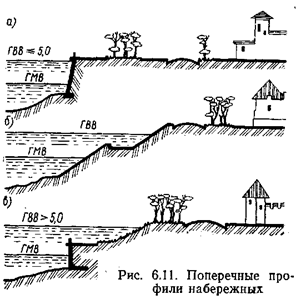
Поперечные профили набережных и береговой полосы: На городских территориях берегоукрепление проектируют с учетом технических и экономических требований, но особое значение придают эстетическим.

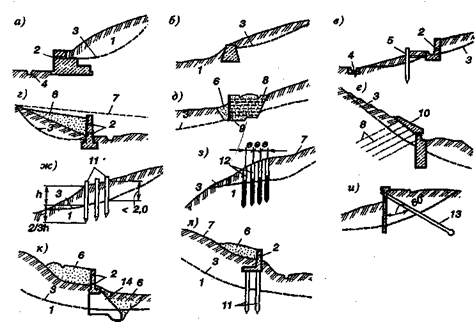
Механическое удерживание земляных масс: Механическое удерживание земляных масс на склоне обеспечивают контрфорсными сооружениями различных конструкций.
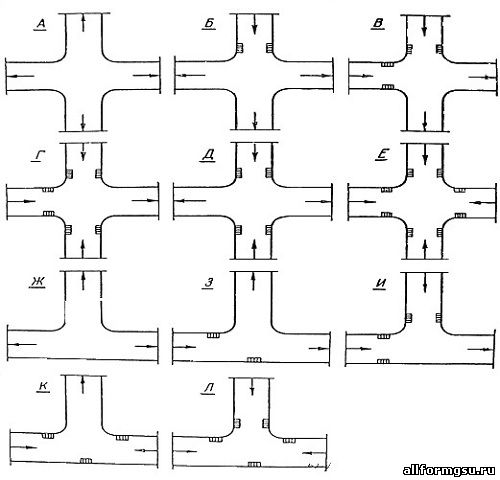
Организация стока поверхностных вод: Наибольшее количество влаги на земном шаре испаряется с поверхности морей и океанов (88‰).