для каких объектов можно настроить анимационные эффекты

Применение нескольких эффектов анимации к одному объекту

К одной строке текста или к одному объекту, например рисунку, фигуре или элементу Графический элемент SmartArt, можно применить несколько эффектов анимации.
для каких объектов можно настроить анимационные эффекты. Смотреть фото для каких объектов можно настроить анимационные эффекты. Смотреть картинку для каких объектов можно настроить анимационные эффекты. Картинка про для каких объектов можно настроить анимационные эффекты. Фото для каких объектов можно настроить анимационные эффекты

Совет: При работе с несколькими эффектами анимации удобнее всего начать с области анимации, где можно просмотреть список всех эффектов анимации для текущего слайда.

Открытие области анимации

Выделите на слайде объект или текст, который нужно анимировать.

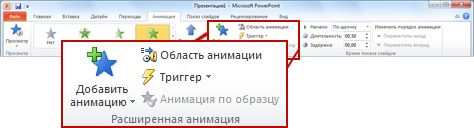
На вкладке Анимация нажмите кнопку Область анимации.
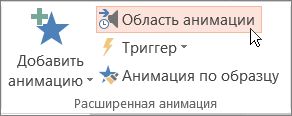
для каких объектов можно настроить анимационные эффекты. Смотреть фото для каких объектов можно настроить анимационные эффекты. Смотреть картинку для каких объектов можно настроить анимационные эффекты. Картинка про для каких объектов можно настроить анимационные эффекты. Фото для каких объектов можно настроить анимационные эффекты

Нажмите кнопку Добавить анимацию и выберите эффект анимации.
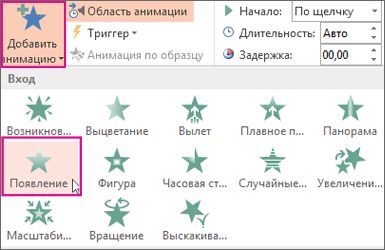
для каких объектов можно настроить анимационные эффекты. Смотреть фото для каких объектов можно настроить анимационные эффекты. Смотреть картинку для каких объектов можно настроить анимационные эффекты. Картинка про для каких объектов можно настроить анимационные эффекты. Фото для каких объектов можно настроить анимационные эффекты

Чтобы применить дополнительные эффекты анимации к тому же объекту, выберите его, нажмите кнопку Добавить анимацию и выберите еще один эффект.

Важно: После применения первого эффекта анимации добавить дополнительные эффекты можно лишь одним способом: нажать кнопку Добавить анимацию. Пользуясь любым другим способом, вы лишь замените текущий эффект новым.

Настройка времени начала и длительности показа эффекта анимации

Вот что нужно сделать, чтобы управлять временем воспроизведения эффектов анимации:

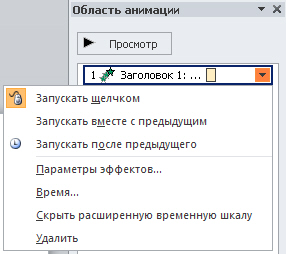
В разделе Область анимации щелкните стрелку вниз возле эффекта анимации и щелкните вкладку Время.
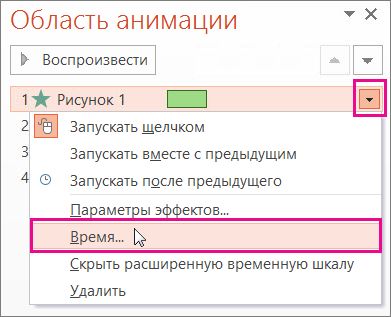
для каких объектов можно настроить анимационные эффекты. Смотреть фото для каких объектов можно настроить анимационные эффекты. Смотреть картинку для каких объектов можно настроить анимационные эффекты. Картинка про для каких объектов можно настроить анимационные эффекты. Фото для каких объектов можно настроить анимационные эффекты

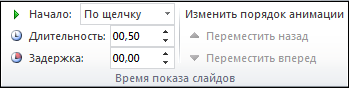
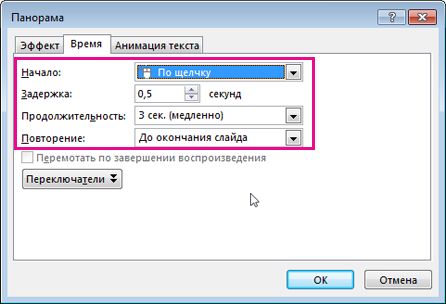
На вкладке Время щелкните стрелку вниз в разделе Начало и выберите время начала.

Чтобы воспроизведение начиналось по щелчку мыши, выберите пункт По щелчку.

Чтобы эффект анимации запускался одновременно с предыдущим эффектом, выберите пункт С предыдущим

Чтобы запускать эффекты последовательно, выберите пункт После предыдущего.

Совет: Предыдущий эффект анимации указан в порядке воспроизведения в области анимации (обычно находится непосредственно над эффектом, для которого вы устанавливаете время).
для каких объектов можно настроить анимационные эффекты. Смотреть фото для каких объектов можно настроить анимационные эффекты. Смотреть картинку для каких объектов можно настроить анимационные эффекты. Картинка про для каких объектов можно настроить анимационные эффекты. Фото для каких объектов можно настроить анимационные эффекты

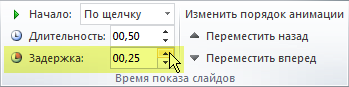
Чтобы отложить запуск эффекта анимации, щелкните стрелку вверх возле пункта Задержка столько раз, сколько нужно, чтобы установить нужное количество секунд.

Чтобы изменить скорость эффекта анимации, задайте нужную Продолжительность.

Чтобы просмотреть, как эффекты анимации выглядят вместе, на вкладке Анимация нажмите кнопку Просмотр.

Совет по работе с несколькими эффектами анимации

При работе с несколькими объектами на слайде может быть сложно выделить объекты и примененные к ним эффекты анимации.

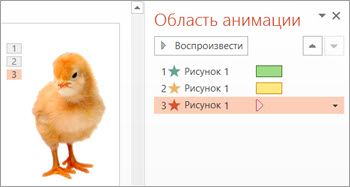
На рисунке ниже имена объектов по умолчанию не очень информативны, поэтому сложно сказать, к какому объекту применен каждый отдельный эффект.
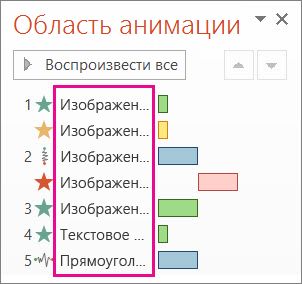
для каких объектов можно настроить анимационные эффекты. Смотреть фото для каких объектов можно настроить анимационные эффекты. Смотреть картинку для каких объектов можно настроить анимационные эффекты. Картинка про для каких объектов можно настроить анимационные эффекты. Фото для каких объектов можно настроить анимационные эффекты

В области выделения вы можете дать уникальное имя каждому объекту, чтобы с ними было легче работать при применении эффектов анимации. См. ниже.
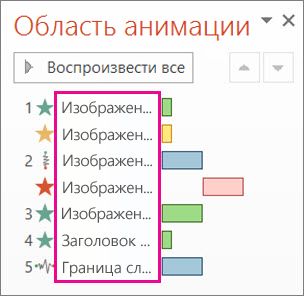
для каких объектов можно настроить анимационные эффекты. Смотреть фото для каких объектов можно настроить анимационные эффекты. Смотреть картинку для каких объектов можно настроить анимационные эффекты. Картинка про для каких объектов можно настроить анимационные эффекты. Фото для каких объектов можно настроить анимационные эффекты

Чтобы изменить имена объектов по умолчанию, на вкладке Главная нажмите Выделить и щелкните Область выделения.
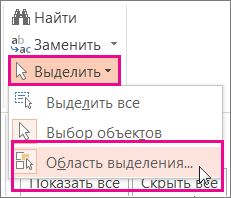
для каких объектов можно настроить анимационные эффекты. Смотреть фото для каких объектов можно настроить анимационные эффекты. Смотреть картинку для каких объектов можно настроить анимационные эффекты. Картинка про для каких объектов можно настроить анимационные эффекты. Фото для каких объектов можно настроить анимационные эффекты

В области выделения дважды щелкните имя объекта по умолчанию, чтобы открыть поле, и введите новое имя объекта.
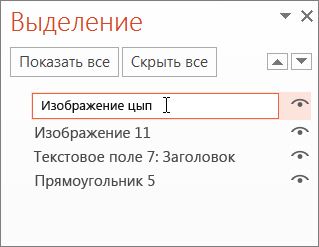
для каких объектов можно настроить анимационные эффекты. Смотреть фото для каких объектов можно настроить анимационные эффекты. Смотреть картинку для каких объектов можно настроить анимационные эффекты. Картинка про для каких объектов можно настроить анимационные эффекты. Фото для каких объектов можно настроить анимационные эффекты

Дополнительные сведения о работе с эффектами анимации

Источник

Как делать анимацию, которая нравится всем (даже пользователю)?

для каких объектов можно настроить анимационные эффекты. Смотреть фото для каких объектов можно настроить анимационные эффекты. Смотреть картинку для каких объектов можно настроить анимационные эффекты. Картинка про для каких объектов можно настроить анимационные эффекты. Фото для каких объектов можно настроить анимационные эффекты

Привет читателям Хабра! Меня зовут Сергей Кузнецов, я руковожу отделом frontend-разработки в компании AGIMA и сегодня я вам принес статью про… да, про анимацию. Знаю, на этут тему здесь не писал только ленивый. Знаю, сказать что-то новое об анимации сложно. И все-таки надеюсь, что эта статья окажется для многих полезной, а для кого-то — даже интересной.

Итак, начнем.
В наши дни анимацию используют все разработчики — к месту и не к месту. И анимация, использованная не к месту, может сыграть с сайтом злую шутку — вместо «запланированного» интереса со стороны пользователя вызвать скуку, непонимание и даже отторжение. Вот как раз о том, как правильно использовать анимированные элементы, мы и поговорим в этой статье. А еще — о том, как сделать анимацию качественной, добиться ее максимальной производительности и не потратить на это слишком много времени и сил. Немного о первом, в двух словах о другом и совсем чуть-чуть о третьем. Поехали!

Зачем вообще нужна анимация?

У каждого элемента сайта должно быть четкое назначение. В том числе и у анимации. Исходя из функций, можно выделить три больших группы анимированных элементов.

Далеко не все сайты загружаются мгновенно. Для того чтобы во время загрузки страницы пользователь не потерял к ней интерес и не подумал, что сайт безнадежно «завис», и нужна анимация ожидания. Самая распространенная анимация этого типа — preloader

для каких объектов можно настроить анимационные эффекты. Смотреть фото для каких объектов можно настроить анимационные эффекты. Смотреть картинку для каких объектов можно настроить анимационные эффекты. Картинка про для каких объектов можно настроить анимационные эффекты. Фото для каких объектов можно настроить анимационные эффекты

Это элемент, который посетитель видит сразу после перехода на сайт, пока загружается содержимое страницы. «Прелоадеры» выполняют сразу несколько функций:

На прелоадере можно показать полезную информацию — подсказки или советы.
С помощью такого типа анимации можно показать этапы, требуемые для достижения цели, или показать последовательность действий.

для каких объектов можно настроить анимационные эффекты. Смотреть фото для каких объектов можно настроить анимационные эффекты. Смотреть картинку для каких объектов можно настроить анимационные эффекты. Картинка про для каких объектов можно настроить анимационные эффекты. Фото для каких объектов можно настроить анимационные эффекты

Пример еще одного варианта использования анимации ожидания: последовательное заполнение страницы контентом при скролле вместо отложенной одновременной загрузки всех элементов. То есть, если на экране много «тяжеловесных» элементов, их лучше загружать по очереди, а не сразу — здесь и приходит на помощь анимация.

для каких объектов можно настроить анимационные эффекты. Смотреть фото для каких объектов можно настроить анимационные эффекты. Смотреть картинку для каких объектов можно настроить анимационные эффекты. Картинка про для каких объектов можно настроить анимационные эффекты. Фото для каких объектов можно настроить анимационные эффекты

2. Анимация подтверждения

Такая анимация нужна, чтобы пользователь не сомневался, что действие на сайте успешно совершено, и понимал, что можно сделать дальше. Интерактивные элементы на странице могут менять форму, цвет, содержание — например, кнопка меню после нажатия может смениться на «крестик», указывающий на то, что теперь меню можно снова закрыть.

для каких объектов можно настроить анимационные эффекты. Смотреть фото для каких объектов можно настроить анимационные эффекты. Смотреть картинку для каких объектов можно настроить анимационные эффекты. Картинка про для каких объектов можно настроить анимационные эффекты. Фото для каких объектов можно настроить анимационные эффекты

Анимация подтверждения применяется и для того, чтобы подсказать посетителю, с чем на странице можно взаимодействовать. Это актуально для мобильных версий сайтов — когда на устройстве нет курсора мыши, пользователю стоит заранее указать на интерактивные элементы с помощью простой анимации.

3. Декоративная анимация

Это мини-игры, нестандартный скролл страницы, видеовставки, параллакс. Нет, эта анимация не «просто для красоты». У нее вполне утилитарная функция — привлечь внимание пользователя к самому важному, заинтересовать в дальнейшем изучении сайта, вызвать тот самый wow-эффект. Декоративную анимацию важно использовать «к месту» и дозированно, она не должна перегружать страницу и отвлекать пользователя от ее содержания.

для каких объектов можно настроить анимационные эффекты. Смотреть фото для каких объектов можно настроить анимационные эффекты. Смотреть картинку для каких объектов можно настроить анимационные эффекты. Картинка про для каких объектов можно настроить анимационные эффекты. Фото для каких объектов можно настроить анимационные эффекты

Какой бывает анимация?

Не будем перечислять устаревшие или редко используемые технологии. Упомянем только самые распространенные — и разберем их плюсы и минусы.

Тут наверное из снежной королевы кадр, где выбирались развилки
Самый простой и действенный способ «оживить» страницу

Почти тоже самое что и видео. По сути, показ за короткий промежуток времени набора отдельных изображений, что создает иллюзию движения.

Самые сложные, но и самые впечатляющие типы анимации. Это 2D- и 3D-анимация соответственно. 2D-рисование в Canvas сводится все к тому же покадровому принципу. WebGL дает возможность реализации 3D-графики при использовании Canvas. Часть кода на WebGL может выполняться непосредственно на видеокартах, что улучшает общую производительность.

Как сделать анимацию качественной?

А как повысить производительность?

И немного лайфхаков

Вот и всё. Хотя об анимации можно говорить еще долго. К примеру, мы могли бы рассказать о новинках мира анимации — о новых фильтрах и медиазапросах, или о появившихся совсем недавно продвинутых инструментах и технологиях, таких как Web Animations API. А вы хотели бы почитать о трендах в анимации? Если да, будем рады посвятить этой теме следующую статью!

Источник

Добавление видеофрагмента и его воспроизведение в ходе презентации. Анимация объектов. Создание автоматической презентации

Пример 7.2. Монтаж видео в PowerPoint 2010

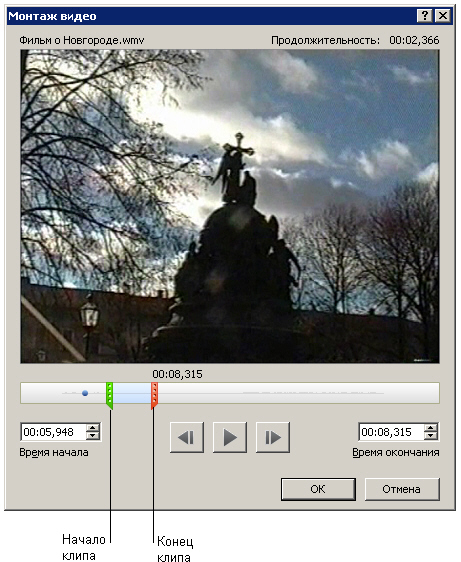
В PowerPoint 2010 можно добавлять в видеоролики закладки и обрезать видео, вставлять в текст и подписи, применять такие эффекты как затенение, отражение, смягченные края и объемное вращение. В этом примере мы рассмотрим:

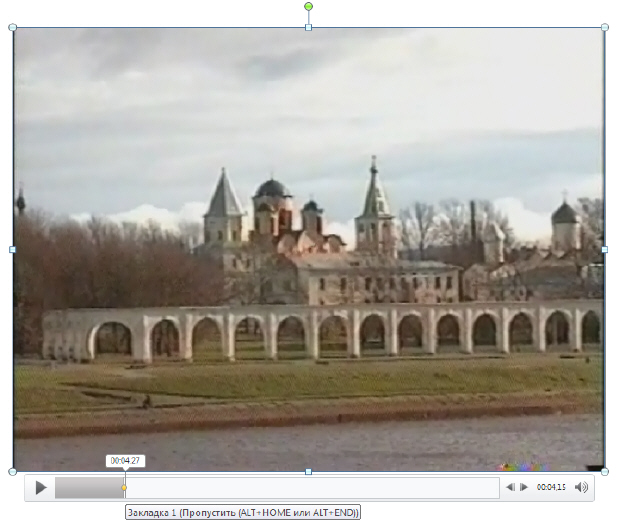
Для внедрение видео из файла в презентацию выберите слайд, в который необходимо внедрить видео. На вкладке Вставка в группе Мультимедиа нажмите стрелку под надписью Видео и выберите пункт Видео из файла. В окне Вставка видеозаписи найдите и выберите нужный видеофайл и нажмите на кнопку Вставить ( рис. 7.10).
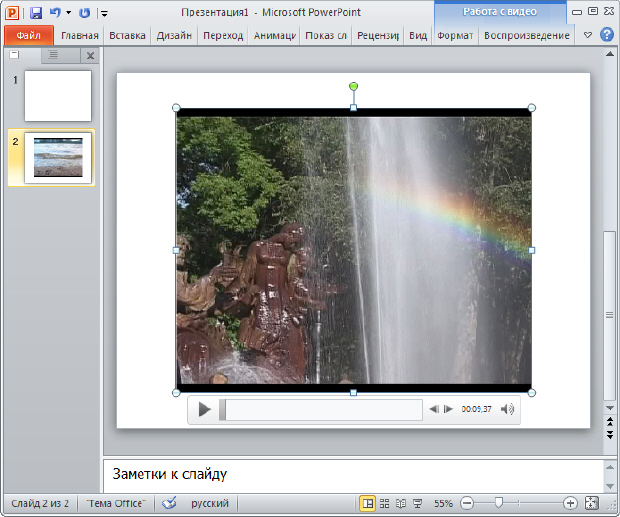
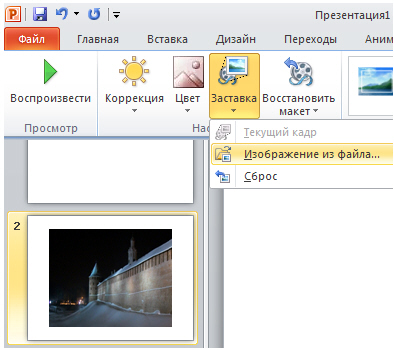
для каких объектов можно настроить анимационные эффекты. Смотреть фото для каких объектов можно настроить анимационные эффекты. Смотреть картинку для каких объектов можно настроить анимационные эффекты. Картинка про для каких объектов можно настроить анимационные эффекты. Фото для каких объектов можно настроить анимационные эффекты

для каких объектов можно настроить анимационные эффекты. Смотреть фото для каких объектов можно настроить анимационные эффекты. Смотреть картинку для каких объектов можно настроить анимационные эффекты. Картинка про для каких объектов можно настроить анимационные эффекты. Фото для каких объектов можно настроить анимационные эффекты

для каких объектов можно настроить анимационные эффекты. Смотреть фото для каких объектов можно настроить анимационные эффекты. Смотреть картинку для каких объектов можно настроить анимационные эффекты. Картинка про для каких объектов можно настроить анимационные эффекты. Фото для каких объектов можно настроить анимационные эффекты

для каких объектов можно настроить анимационные эффекты. Смотреть фото для каких объектов можно настроить анимационные эффекты. Смотреть картинку для каких объектов можно настроить анимационные эффекты. Картинка про для каких объектов можно настроить анимационные эффекты. Фото для каких объектов можно настроить анимационные эффекты

Это не все возможности работы с видео в PowerPoint, но мы ограничимся вышесказанным. И в заключение еще две полезные возможности программы, о которых стоит знать каждому.

Если презентация содержит мультимедиа файлы и размер ее актуален, то имеет смысл произвести ее сжатие. Для этого на вкладке Файл нажмите на кнопку Сведения, а затем щелкните мышью на значке Сжать файлы мультимедиа. Затем выберите степень (качество) сжатия мультимедиа файлов, входящих в вашу презентацию ( рис. 7.14)
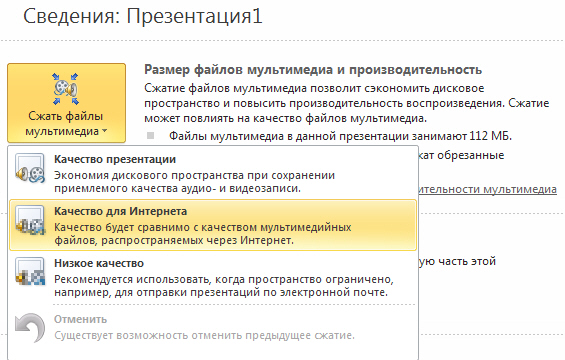
для каких объектов можно настроить анимационные эффекты. Смотреть фото для каких объектов можно настроить анимационные эффекты. Смотреть картинку для каких объектов можно настроить анимационные эффекты. Картинка про для каких объектов можно настроить анимационные эффекты. Фото для каких объектов можно настроить анимационные эффекты

Команда Файл-Сведения-Оптимизация для совместимости помогает устранить проблемы, при переносе презентации с ПК на ПК. В результате презентацию будет легче представлять другим людям и использовать в разных местах (например, показывать ее зрителям с другого компьютера): показ слайдов при этом будет выполняться без ошибок.

Анимация объектов PowerPoint

Начнем с общих сведений об анимации.

В PowerPoint отдельные анимационные эффекты можно применять к элементам на слайде или в рамке, либо к абзацу, включая одиночные маркеры или пункты списков. Например, можно применить анимацию «вылет» ко всем элементам слайда либо к отдельному абзацу с маркированным списком. В дополнение к стандартным и специально заданным путям перемещения. Можно также использовать несколько эффектов анимации для элемента, например вылет маркированного элемента списка на слайд, а затем вылет за пределы слайда.

Большинство параметров анимации включает ряд соответствующих эффектов, обеспечивающих возможность воспроизведения звука во время анимации, а также анимацию текста, которую можно применить к букве, слову или абзацу (например, когда заголовок вылетает не весь сразу, а по одному слову).

Применение стандартных эффектов анимации к тексту или объекту

для каких объектов можно настроить анимационные эффекты. Смотреть фото для каких объектов можно настроить анимационные эффекты. Смотреть картинку для каких объектов можно настроить анимационные эффекты. Картинка про для каких объектов можно настроить анимационные эффекты. Фото для каких объектов можно настроить анимационные эффекты

для каких объектов можно настроить анимационные эффекты. Смотреть фото для каких объектов можно настроить анимационные эффекты. Смотреть картинку для каких объектов можно настроить анимационные эффекты. Картинка про для каких объектов можно настроить анимационные эффекты. Фото для каких объектов можно настроить анимационные эффекты

В области задач Настройка анимации отображается время эффекта анимации относительно других событий слайда в следующих вариантах.

Создание и применение настраиваемого эффекта анимации к тексту или объекту

Добавление перехода между слайдами

для каких объектов можно настроить анимационные эффекты. Смотреть фото для каких объектов можно настроить анимационные эффекты. Смотреть картинку для каких объектов можно настроить анимационные эффекты. Картинка про для каких объектов можно настроить анимационные эффекты. Фото для каких объектов можно настроить анимационные эффекты

PowerPoint 2010 предоставляет множество типов смены слайдов, включая стандартные для всех видеоредакторов эффекты затухания, растворения, обрезания и стирания, а также более необычные переходы, например колеса и шахматные доски.
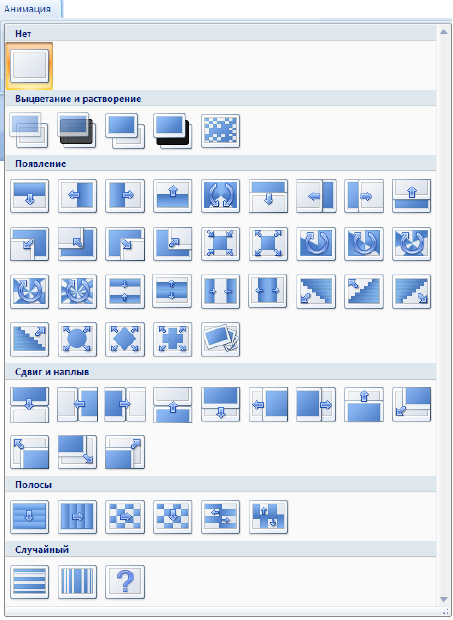

для каких объектов можно настроить анимационные эффекты. Смотреть фото для каких объектов можно настроить анимационные эффекты. Смотреть картинку для каких объектов можно настроить анимационные эффекты. Картинка про для каких объектов можно настроить анимационные эффекты. Фото для каких объектов можно настроить анимационные эффекты

для каких объектов можно настроить анимационные эффекты. Смотреть фото для каких объектов можно настроить анимационные эффекты. Смотреть картинку для каких объектов можно настроить анимационные эффекты. Картинка про для каких объектов можно настроить анимационные эффекты. Фото для каких объектов можно настроить анимационные эффекты

Для добавление разных переходов между слайдами презентации проделайте следующее.

На вкладке Главная щелкните на эскиз слайда. На вкладке Анимация в группе Переход к этому слайду выберите эффект перехода, который нужно применить для данного слайда. Чтобы установить скорость смены слайдов, в группе Переход к этому слайду щелкните на стрелку около кнопки Скорость перехода, а затем выберите нужную скорость.

Применяйте анимацию осмотрительно, чтобы звуковыми и видеоэффектами не отвлечь внимание аудитории от смысла вашей презентации.

Источник

Анимация текста и объектов

Вы можете анимировать текст, рисунки, фигуры, таблицы, графические элементы SmartArt и другие объекты презентаций PowerPoint.

Эффекты позволяют оформить появление, исчезновение и перемещение объектов. С их помощью можно менять их размер и цвет.

для каких объектов можно настроить анимационные эффекты. Смотреть фото для каких объектов можно настроить анимационные эффекты. Смотреть картинку для каких объектов можно настроить анимационные эффекты. Картинка про для каких объектов можно настроить анимационные эффекты. Фото для каких объектов можно настроить анимационные эффекты

Можно также просмотреть похожее видео об анимации текста.

Добавляйте эффекты анимации к тексту, рисункам, фигурам и другим объектам в презентации.

Выделите текст или объект, к которому нужно добавить анимацию.

Откройте вкладку Анимации и выберите эффект анимации.

Нажмите кнопку Параметры эффектов и выберите нужный вариант.

Управление анимацией и эффектами

Анимацию можно запускать несколькими способами:

Чтобы настроить запуск эффекта анимации по щелчку на слайде, выберите По щелчку.

Чтобы эффект анимации запускался одновременно с предыдущим эффектом, выберите С предыдущим.

Чтобы анимация воспроизводилась сразу после предыдущего эффекта, выберите После предыдущего.

С помощью поля Длительность можно сделать эффект более длинным или коротким.

В поле Задержка введите задержку перед запуском эффекта.

Добавление дополнительных эффектов к анимации

Выделите объект или текст с анимацией.

Нажмите кнопку Добавить анимацию и выберите необходимый вариант.

Изменение порядка воспроизведения анимации

Выберите маркер анимации.

Выберите нужный вариант:

Переместить назад, чтобы анимация выводилась раньше в последовательности.

Переместить вперед, чтобы анимация выводилась позже в последовательности.

Добавление анимации к сгруппированным объектам

Вы можете добавить анимацию к сгруппированным объектам, в том числе тексту.

Удерживая нажатой клавишу CTRL, выделите нужные объекты.

Выберите Формат > Группировать > Группировать, чтобы сгруппировать объекты.

Откройте вкладку Анимация и выберите эффект анимации.

Добавление анимации к объекту

Выделите объект, к которому нужно добавить анимацию.

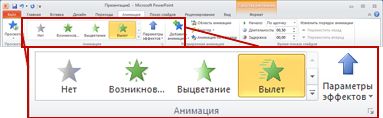
На вкладке ленты Анимация в группе Анимация нажмите кнопку Дополнительно для каких объектов можно настроить анимационные эффекты. Смотреть фото для каких объектов можно настроить анимационные эффекты. Смотреть картинку для каких объектов можно настроить анимационные эффекты. Картинка про для каких объектов можно настроить анимационные эффекты. Фото для каких объектов можно настроить анимационные эффектыи выберите необходимый эффект анимации.
для каких объектов можно настроить анимационные эффекты. Смотреть фото для каких объектов можно настроить анимационные эффекты. Смотреть картинку для каких объектов можно настроить анимационные эффекты. Картинка про для каких объектов можно настроить анимационные эффекты. Фото для каких объектов можно настроить анимационные эффекты

Отобразятся самые популярные эффекты. Чтобы просмотреть другие варианты, нажмите кнопку Дополнительные параметры в нижней части коллекции.

Щелкните заголовок раздела ниже, чтобы открыть подробные инструкции.

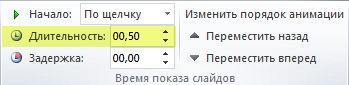
Скорость эффекта определяется параметром Длительность.

Выделите на слайде эффект анимации, который хотите изменить.

На вкладке Анимация в группе Время показа слайдов в поле Длительность введите необходимое число секунд.
для каких объектов можно настроить анимационные эффекты. Смотреть фото для каких объектов можно настроить анимационные эффекты. Смотреть картинку для каких объектов можно настроить анимационные эффекты. Картинка про для каких объектов можно настроить анимационные эффекты. Фото для каких объектов можно настроить анимационные эффекты

(Максимум: 59 секунд. Минимум: 0,01 секунды. Вы можете ввести значение длительности с клавиатуры или установить его с помощью стрелок вверх и вниз.)

Выделите на слайде эффект анимации, который хотите изменить.

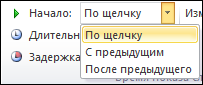
На вкладке Анимация в группе Время показа слайдов откройте список Начало и выберите один из трех описанных ниже параметров.

для каких объектов можно настроить анимационные эффекты. Смотреть фото для каких объектов можно настроить анимационные эффекты. Смотреть картинку для каких объектов можно настроить анимационные эффекты. Картинка про для каких объектов можно настроить анимационные эффекты. Фото для каких объектов можно настроить анимационные эффекты

Способ запуска эффекта анимации

Одновременно с предыдущим эффектом анимации из списка. (Одним щелчком запускаются несколько эффектов анимации одновременно.)

Сразу же после завершения предыдущего эффекта анимации из списка. (Такой эффект анимации запускается без дополнительных щелчков мышью.)

Параметр Задержка определяет промежуток времени перед запуском определенного эффекта анимации. Этот промежуток начинается после щелчка мышью или после завершения предыдущего эффекта.

Выделите на слайде эффект анимации, который хотите изменить.

На вкладке Анимация в группе Время показа слайдов в поле Задержка укажите промежуток времени в секундах.

для каких объектов можно настроить анимационные эффекты. Смотреть фото для каких объектов можно настроить анимационные эффекты. Смотреть картинку для каких объектов можно настроить анимационные эффекты. Картинка про для каких объектов можно настроить анимационные эффекты. Фото для каких объектов можно настроить анимационные эффекты

Чтобы изменить порядок, в котором воспроизводятся эффекты анимации на слайде, выполните указанные ниже действия.

Откройте область анимации: на вкладке Анимация в группе Расширенная анимация нажмите кнопку Область анимации.

В области анимации выделите эффект, для которого нужно изменить порядок анимации.

На вкладке ленты Анимация в группе Время показа слайдов в разделе Изменить порядок анимации выберите одну из указанных ниже команд.

для каких объектов можно настроить анимационные эффекты. Смотреть фото для каких объектов можно настроить анимационные эффекты. Смотреть картинку для каких объектов можно настроить анимационные эффекты. Картинка про для каких объектов можно настроить анимационные эффекты. Фото для каких объектов можно настроить анимационные эффекты

    Чтобы переместить эффект на одну позицию вверх в порядке анимации, выберите команду Переместить назад.

    Чтобы переместить эффект на одну позицию вниз в порядке анимации, выберите команду Переместить вперед.

    При необходимости эти команды можно выбирать несколько раз, чтобы переместить выделенный эффект анимации на соответствующую позицию в порядке анимации.

    Когда вы назначаете объекту определенный эффект анимации, слева от этого объекта появляется небольшой маркер в виде числа. Он свидетельствует о наличии эффекта анимации и указывает его место в порядке анимации на текущем слайде.

    Выберите число возле анимации, которую нужно удалить.

    Нажмите клавишу DELETE на клавиатуре.

    Выделите текст или объект, к которому необходимо добавить несколько эффектов анимации.

    На вкладке Анимация в группе Расширенная анимация выберите команду Добавить анимацию.

    для каких объектов можно настроить анимационные эффекты. Смотреть фото для каких объектов можно настроить анимационные эффекты. Смотреть картинку для каких объектов можно настроить анимационные эффекты. Картинка про для каких объектов можно настроить анимационные эффекты. Фото для каких объектов можно настроить анимационные эффекты

    После добавления одного или нескольких эффектов необходимо убедиться в правильности их работы. Для проверки работы эффектов анимации выполните указанные ниже действия.

    На вкладке Анимация в группе Просмотр выберите команду Просмотр.

    для каких объектов можно настроить анимационные эффекты. Смотреть фото для каких объектов можно настроить анимационные эффекты. Смотреть картинку для каких объектов можно настроить анимационные эффекты. Картинка про для каких объектов можно настроить анимационные эффекты. Фото для каких объектов можно настроить анимационные эффекты

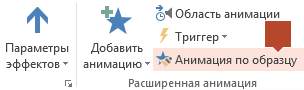
    Чтобы не настраивать одинаковые эффекты анимации для нескольких объектов, скопируйте их с помощью инструмента «Анимация по образцу». Более подробные сведения и видеоролик вы найдете в статье Дублирование эффектов анимации с помощью анимации по образцу.

    для каких объектов можно настроить анимационные эффекты. Смотреть фото для каких объектов можно настроить анимационные эффекты. Смотреть картинку для каких объектов можно настроить анимационные эффекты. Картинка про для каких объектов можно настроить анимационные эффекты. Фото для каких объектов можно настроить анимационные эффекты

    Применение эффектов анимации к тексту, объекту или диаграмме

    Выделите элемент, который нужно анимировать, откройте вкладку Анимация и выберите один из следующих эффектов:

    Действие, которое нужно применить к объекту

    Команда на вкладке «Анимация»

    Появление на слайде

    Исчезание со слайда

    Перемещение по определенному пути

    для каких объектов можно настроить анимационные эффекты. Смотреть фото для каких объектов можно настроить анимационные эффекты. Смотреть картинку для каких объектов можно настроить анимационные эффекты. Картинка про для каких объектов можно настроить анимационные эффекты. Фото для каких объектов можно настроить анимационные эффекты

    (Щелкните стрелку вправо, чтобы увидеть другие варианты.)

    для каких объектов можно настроить анимационные эффекты. Смотреть фото для каких объектов можно настроить анимационные эффекты. Смотреть картинку для каких объектов можно настроить анимационные эффекты. Картинка про для каких объектов можно настроить анимационные эффекты. Фото для каких объектов можно настроить анимационные эффекты
    для каких объектов можно настроить анимационные эффекты. Смотреть фото для каких объектов можно настроить анимационные эффекты. Смотреть картинку для каких объектов можно настроить анимационные эффекты. Картинка про для каких объектов можно настроить анимационные эффекты. Фото для каких объектов можно настроить анимационные эффекты
    для каких объектов можно настроить анимационные эффекты. Смотреть фото для каких объектов можно настроить анимационные эффекты. Смотреть картинку для каких объектов можно настроить анимационные эффекты. Картинка про для каких объектов можно настроить анимационные эффекты. Фото для каких объектов можно настроить анимационные эффекты

    К одному объекту можно применить несколько эффектов анимации. Просто выделите объект еще раз и примените дополнительный эффект.

    Каждый эффект анимации представлен на слайде числом (для каких объектов можно настроить анимационные эффекты. Смотреть фото для каких объектов можно настроить анимационные эффекты. Смотреть картинку для каких объектов можно настроить анимационные эффекты. Картинка про для каких объектов можно настроить анимационные эффекты. Фото для каких объектов можно настроить анимационные эффекты) рядом с объектом, которое обозначает его номер в последовательности воспроизведения. Если два эффекта анимации должны воспроизводиться одновременно, они обозначены стопкой из чисел: для каких объектов можно настроить анимационные эффекты. Смотреть фото для каких объектов можно настроить анимационные эффекты. Смотреть картинку для каких объектов можно настроить анимационные эффекты. Картинка про для каких объектов можно настроить анимационные эффекты. Фото для каких объектов можно настроить анимационные эффекты.

    Изменение эффектов анимации

    Вот как можно изменить или удалить эффекты анимации, а также изменить порядок их воспроизведения.

    Выберите нужный слайд и щелкните на нем номер эффекта анимации, который вы хотите изменить.

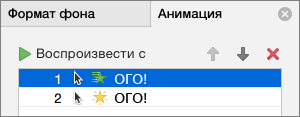
    В области анимации, отображаемой справа, будут показаны все эффекты анимации, которые есть на слайде.
    для каких объектов можно настроить анимационные эффекты. Смотреть фото для каких объектов можно настроить анимационные эффекты. Смотреть картинку для каких объектов можно настроить анимационные эффекты. Картинка про для каких объектов можно настроить анимационные эффекты. Фото для каких объектов можно настроить анимационные эффекты

    Доступные в этом разделе настройки:

    изменение порядка и удаление эффектов анимации в разделе Воспроизвести;

    изменение самого эффекта анимации и добавление звука в разделе Параметры эффектов;
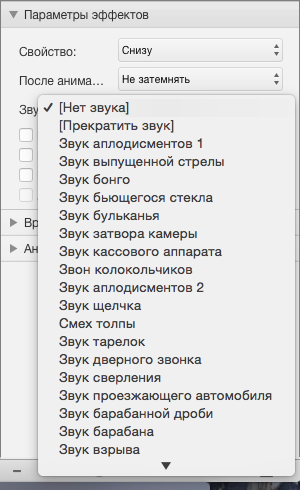
    для каких объектов можно настроить анимационные эффекты. Смотреть фото для каких объектов можно настроить анимационные эффекты. Смотреть картинку для каких объектов можно настроить анимационные эффекты. Картинка про для каких объектов можно настроить анимационные эффекты. Фото для каких объектов можно настроить анимационные эффекты

    изменение способа запуска анимации и продолжительности эффекта в разделе Время показа слайдов.
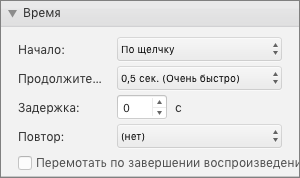
    для каких объектов можно настроить анимационные эффекты. Смотреть фото для каких объектов можно настроить анимационные эффекты. Смотреть картинку для каких объектов можно настроить анимационные эффекты. Картинка про для каких объектов можно настроить анимационные эффекты. Фото для каких объектов можно настроить анимационные эффекты

    Чтобы вывести в начале анимации пустую диаграмму, выберите эффект анимации в области анимации и в разделе Анимационные эффекты диаграмм установите флажок Запустить анимацию, нарисовав фон диаграммы.
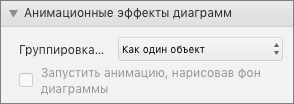
    для каких объектов можно настроить анимационные эффекты. Смотреть фото для каких объектов можно настроить анимационные эффекты. Смотреть картинку для каких объектов можно настроить анимационные эффекты. Картинка про для каких объектов можно настроить анимационные эффекты. Фото для каких объектов можно настроить анимационные эффекты

    Чтобы просмотреть результат изменений, нажмите Воспроизвести с.

    Дополнительные сведения

    Добавление эффекта анимации

    Выделите на слайде объект или текст, к которому нужно добавить анимацию.

    В этом контексте объект — это любой элемент на слайде, например рисунок, диаграмма или текстовое поле. При выделении объекта на слайде вокруг него появятся маркеры изменения размера. (В целях анимации абзац в текстовом поле также считается объектом, но при его выделении маркеры изменения размера отобразятся для всего текстового поля, а не для одного абзаца).

    На вкладке Анимации откройте коллекцию эффектов анимации и выберите нужный вариант.
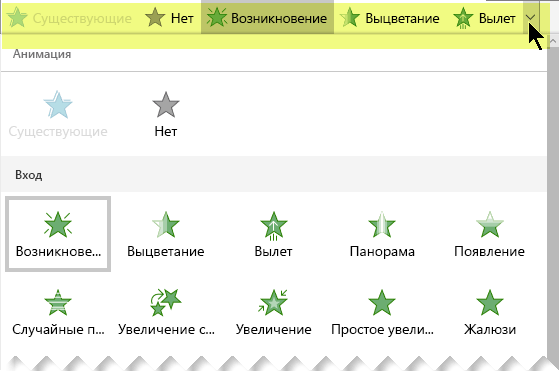
    для каких объектов можно настроить анимационные эффекты. Смотреть фото для каких объектов можно настроить анимационные эффекты. Смотреть картинку для каких объектов можно настроить анимационные эффекты. Картинка про для каких объектов можно настроить анимационные эффекты. Фото для каких объектов можно настроить анимационные эффекты

    На вкладке Анимации откройте список Параметры эффектов и выберите нужный вариант. Параметры эффектов доступны для текста, а также для выбора направления и интенсивности эффектов анимации. (Параметры есть не у всех эффектов анимации.)

    Чтобы просмотреть анимацию, на вкладке Слайд-шоу ленты нажмите кнопку Воспроизвести с начала.

    для каких объектов можно настроить анимационные эффекты. Смотреть фото для каких объектов можно настроить анимационные эффекты. Смотреть картинку для каких объектов можно настроить анимационные эффекты. Картинка про для каких объектов можно настроить анимационные эффекты. Фото для каких объектов можно настроить анимационные эффекты

    (Если вы отключили упрощенную ленту, вкладка Слайд-шоу не отображается. Используйте вместо нее вкладку Вид, чтобы начать слайд-шоу.)

    Для воспроизведения эффекта анимации щелкните слайд в режиме слайд-шоу.

    Удаление эффекта анимации

    Выделите анимированный объект.

    На вкладке Анимации откройте коллекцию эффектов анимации и выберите вариант Нет.

    Изменение порядка воспроизведения эффектов анимации

    Когда вы назначаете объекту определенный эффект анимации, слева от этого объекта появляется небольшой маркер в виде числа. Он свидетельствует о наличии эффекта анимации и указывает его место в порядке анимации на слайде. Эти маркеры отображаются, если на ленте выбрана вкладка Анимации.

    На слайде выделите анимированный объект.

    На вкладке Анимации в группе Время нажмите кнопку Переместить назад или Переместить вперед.

    При каждом нажатии место объекта в порядке анимации будет меняться на единицу. Номера на маркерах анимации будут меняться в зависимости от порядка эффектов.

    Источник

    Добавить комментарий

    Ваш адрес email не будет опубликован. Обязательные поля помечены *