на каком мониторе лучше работать
Выбор монитора в 2020 году – какая матрица лучше TN, VA или IPS
Купить хороший монитор очень просто. Нужно выбрать модель подороже и заплатить за неё несколько тысяч долларов. Вот только, что делать, если у вас нет таких денег или же вы не готовы с ними расставаться. В этом случае стоит разбираться в технологиях, которые присутствуют на рынке в настоящее время. Итак, мониторы представлены следующими типами матриц: TN, VA и IPS. Именно на их основе делают дисплеи ноутбуков, смартфонов и других гаджетов. Есть и другие, но они пока не представлены несколькими моделями для гиков.
реклама
Особенно актуальна проблема выбора монитора в новогодние праздники. Дедушка Мороз норовит подарить хорошим мальчикам какую-то полезную вещь, и только от вас зависит, сделает ли старик правильный выбор, или вы ещё долго будите вспоминать его необдуманный шаг, вытирая слёзы после часового сидения за монитором. Приступим же. На дворе 2020 год. Какой монитор выбрать: дорогой на IPS, дешёвый на TN или сбалансированный на VA. Давайте пройдёмся по основным характеристикам.
Углы обзора. TN имеет просто ужасные углы обзора со значительным смещением цвета и контраста как в горизонтальном, так и вертикальном направлениях. IPS имеют практически идеальные углы обзора, именно поэтому большая часть профессиональных мониторов относятся к этому классу. С VA всё не так просто: самое главное здесь – выбрать правильную модель. На рынке есть мониторы, практически не уступающие IPS по этой характеристике, а есть и такие, которые немногим лучше своих собратьев с матрицей TN.
реклама
Яркость и контраст. Хорошая новость состоит в том, что по яркости между матрицами почти нет никаких различий. Если, конечно, ваш производитель не решил сэкономить на этой характеристике. А вот с контрастностью у TN плоховато. Давайте взглянем на таблицу, там всё чётко указано.
Качество цвета. Здесь всё просто, большинство мониторов TN 6-битные, а значит, ждать от них качественной картинки не стоит. VA начинаются от 8-ми бит, но некоторые доходят и до заветных 10-ти. Что до IPS, то они радуют отменными показателями и демонстрируют самую лучшую картинку.
Цветовая гамма. По этому показателю различий между VA и IPS почти нет. Обе технологии дают охват до 125% sRGB и могут демонстрировать высокие показатели в DCI-P3. Вот только речь идёт о дорогих качественных мониторах, ведь у IPS есть в кармане несколько козырей, благодаря которым профессионалы могут получить 100% охват DCI-P3 и Adobe RGB. TN плетётся в хвосте, с трудом доходя до показателя в 100% sRGB.
реклама
Цены. Всё это время вы могли видеть, что TN-матрицы просто отвратительны. Но, когда дело касается цены, ни одна технология не способна сравняться с дешёвыми мониторами на TN. Мало того, только эта технология позволяет выпускать 240-герцовые дисплеи. VA доходят до 200 Гц, IPS до 165 Гц. Что любопытно, дорогие профессиональные IPS-мониторы имеют частоту обновления до 90 Гц.
Время отклика. Долгое время эта характеристика выгодно отличала мониторы, построенные на TN-матрице. Однако, в последнее время производители научились делать дисплеи VA и IPS с очень низким временем отклика, которое позволяет комфортно чувствовать себя как в однопользовательских играх, так и в скоростных многопользовательских шутерах.
С основами мы разобрались. Некоторые эксперты предлагают считать TN самой слабой технологией. VA – золотой серединой, а IPS – матрицей для эстетов, которые предпочитают естественную цветопередачу. Соответственно, согласно этим представлениям, TN – для самых дешёвых мониторов, VA – как компромисс, а IPS тем, у кого водятся лишние деньги. Нельзя сказать, что в этом утверждении нет здравого зерна, однако, не всё так просто. Многие из тех, кто никогда не видел в работе 244-герцовую матрицу, заявляют, что она не даёт никаких видимых преимуществ. Точно также, как нет разницы между четырьмя миллисекундами и 8 миллисекундами. Якобы человеческий глаз не видит различий. Давайте взглянем на небольшое видео.
реклама
Уже решили бежать в магазин за таким 240-герцовым монитором? Постойте, это ещё не всё. Есть такая полезная штука, как технология адаптивной синхронизации изображения. В настоящее время она представлена двумя вариантами: G-Sync и FreeSync. Это крайне полезная технология, которая позволяет делать картинку «целой», без неприятных разрывов и артефактов. Адепты Nvidia в один голос заявляют, что самая продвинутая и правильная, конечно же G-Sync. Однако, в последнее время FreeSync не только набирает обороты, но и может стать единым стандартом, ведь сама Nvidia открыла своим картам поддержку красной технологии. Посмотрите немного ниже, как она работает.
Если вы впечатлены, то стоит помнить ещё об одном: у каждого человека различное восприятие цвета. У мужчин заметно хуже, чем у женщин. При этом, совсем небольшое количество людей видит заветные 100% sRGB. Именно здесь встают два наиболее важных вопроса: цена и предназначение. Если у пользователя есть возможность заплатить за дорогой монитор с технологией IPS, то он полностью имеет право потом рассказывать, насколько его покупка оправдана, а также о том, что 240 Гц ему без надобности. Профессионал подбирает монитор исходя из своих потребностей, а геймер должен как следует поразмыслить: брать в 2020 году недорогой монитор, лишённый технологических наворотов последних пяти лет, или получить максимум из возможного.
Выбираем подходящий монитор для компьютера и глаз
Проще всего прийти в магазин электроники и попросить упаковать самый дорогой монитор, и скорее всего он будет хорош. Но цель данной статьи — показать на примере как выбрать хороший монитор для комфортной работы за компьютером дома или в офисе. И одно из требований – при длительной работе от него не должны болеть глаза.
Коротко и ясно о характеристиках мониторов
Не вдаваясь в технические заумности, рассмотрим какие характеристики мониторов указываются на сайтах интернет-магазинов на примере Яндекс Маркета. К слову, монитор покупают не только для компьютера. Довольно популярна практика, когда ноутбук используется как «системный блок», и к нему подключают внешний монитор, клавиатуру, принтер и другую периферию. Довольно удобно, особенно когда нужно выходить с компьютером из дома, при этом оставаться в том же рабочем окружении (программы, папки, документы, вкладки и т.д.).
Оптимальная диагональ и разрешение монитора
Мониторы продаются с диагональю от 18,5” до 40”. Диагональ измеряется в дюймах, один дюйм равен 2,54 см. Раньше продавали мониторы от 14”, а 19” казались огромными, сегодня это минималочка 😊. Стандартом де-факто на сегодня стала диагональ 24” (23.5”), считается что меньше это уже «моветон». В принципе, с этим можно согласиться с несколькими оговорками.
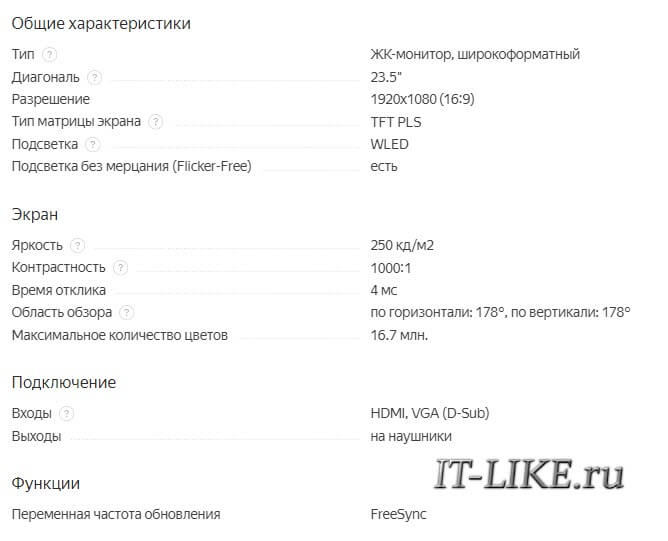
Если вы сидели раньше за ноутбуком или монитором 15.6-17”, то 24” покажется огромным, большие расстояния между элементами, приходится вертеть головой, но потом привыкаешь. Другое дело, что не всем для работы нужно много рабочего пространства. Да, есть работы, когда удобно иметь перед глазами несколько окон программ одновременно, и даже не на одном, а на 2, 3 и даже 4-х мониторах. Например, трейдеры на биржах, дизайнеры и проектировщики прибегают к мульти-мониторам. Но когда открыта только одна, незагруженная информацией, программа, или вообще просто браузер, то половина места на экране оказывается пустым. Но зато удобно смотреть фильмы, видео и играть 😊.
А вот 22” я не рекомендую выбирать, и пришло время рассказать о разрешении экрана. С эволюцией мониторов росло разрешение экрана, и для 24” сегодня стандарт 1920×1080 пикселей (FullHD). Есть такое понятие – плотность точек на дюйм (ppi). Для этого монитора ppi равен 92 и это нормально. Но 22” мониторы выпускают также с разрешением 1920×1080, и тогда плотность точек выходит 100. Это означает, что информации на экране поместится столько же, сколько на мониторе с диагональю 24”, а значит она будет более мелкая.
Раньше 22” мониторчики выпускали с разрешением 1600×900 и ppi был нормальный. Проще говоря, 22-дюймовый моник с FullHD не очень подходит для работы, т.к. шрифты будут мелковаты, придётся всматриваться, портить зрение. Но видео, игры и фотографии будут более чёткими, плотность пикселей всё-таки высокая.
Есть такое понятие как «родное разрешение матрицы», именно оно указывается в характеристиках монитора. Так вот, нельзя просто взять и поставить меньшее разрешение в параметрах экрана Windows, т.к. изображение станет несколько замыленным из-за невозможности совместить пиксель-в-пиксель.
Да, в Windows есть встроенное масштабирование, и можно просто поставить 120% и всё пропорционально увеличится в размерах. К тому же, в Windows 10 функция масштабирования была существенно улучшена и почти не осталось размытостей и нечётких границ. Но не везде, в некоторых приложениях остались размытые шрифты. Но как ни крути, а масштабирование делает шрифты тонкими! Да, буквы получаются большего размера, но линии шрифта остаются такими же, как и без масштабирования! Визуально шрифты становятся тонкими, и сразу непонятно в чём дело, просто как-будто что-то не так.
К сожалению, нельзя увеличить ширину линии шрифта на пол пикселя, поэтому эта проблема НИКАК не решается. Только подбор более-менее подходящего шрифта, величины масштабирования, чтобы не так «бросалось в глаза». Кардинальное решение только одно – монитор с двойным разрешением, т.е. 3840×2160 (4K). Тогда ставится масштабирование 240% и все счастливы 😊.
В сухом остатке получаем:
Про изогнутые экраны – они актуальны при диагонали от 27” и более, и тогда действительно немного улучшают пользовательский опыт.
Два слова про соотношение сторон: вам нужен монитор с соотношением 16:9 или 16:10. Экран 16:10 выглядит более квадратно, потому что у него больше строк по вертикали. Фильмы будут смотреться с пустыми черными полосками сверху и снизу картинки. Но для работы они лучше, потому что много рабочего пространства не только по горизонтали, но и по вертикали. Мониторы 21:9 и 32:9 нужны сугубо для игр.
Тип матрицы
Матрицы бывают нескольких основных типов:
Приставка TFT ни о чём не говорит, это просто аббревиатура жидкокристаллического, т.е. любого, экрана.
TN матрица
Выбирайте матрицу TN, если играете в динамичные игры, например шутеры. Матрицы TN самые быстрые и в динамичных сценах картинка остаётся чёткой, нет размытия кадров. Скорость реакции матрицы (время отклика) измеряется в миллисекундах, чем меньше — тем лучше. Отклик в 4 мс достаточен для самых реактивных игроков. В TN-матрицах время отклика, указанное в характеристиках самое честное. Недостатки TN:
Матрицы VA
Отличаются глубоким чёрным цветом, хорошей цветопередачей, нормальным временем отклика и повышенной контрастностью. Это оптимальный выбор монитора для дома, когда можно нормально делать всё: работать, играть и даже работать с фото. Скорости матрицы достаточно для большинства игроков, но она не так высока, как на TN. Несмотря на указанное время, например в 7мс, на самом деле там реальные 10-15мс.
В минусы VA запишем невысокие углы обзора, при небольших отклонениях от монитора цвета начинают тускнеть. Также бывают проблемы с градиентом «ступеньками». Это когда нарисован плавный перелив с одного цвета в другой, и он не выглядит плавным.

IPS-матрицы
Эти матрицы славятся самой точной передачей цветов, поэтому подходят для обработки фотографии и видео. На сегодня обладают достаточной реакцией в играх для многих игроманов, но скорость меньше, чем в матрицах VA и, тем более, TN. В динамичных сценах могут быть заметны шлейфы. Чёрный цвет никогда не бывает полностью чёрный, он всегда сероватый. Все матрицы IPS страдают Glow-эффектом, это когда картинка синеет под углом:
На картинке выглядит страшно, но заметно только под наклоном и на чёрном фоне. В общем, берите IPS, если цените натуральные цвета.
Матрицы PLS – это более дешёвый аналог IPS от компании Samsung.
Подсветка
Большинство мониторов выпускаются с подсветкой WLED (White LED). Светодиоды светят белым светом на матрицу через зеркальную подложку. Более дорогие подсветки GB-LED, QLED, OLED имеют 2 и 3 цвета свечения светодиодов, они дают лучшую картинку, от них меньше устают глаза, но и ощутимо дороже.
Раньше подсветка работала на основе ШИМ (широтно импульсная модуляция). Это значит, что хоть TFT мониторы не мерцают, но мерцает подсветка с частотой примерно 240 Гц и выше. Для человека это мерцание незаметно, но заметно для глаз и для мозга. В итоге люди стали быстрее уставать, работая за компьютером. Раньше для подсветки матрицы использовали люминесцентные лампы CCFL, они сглаживали ШИМ своей инерционностью. Светодиодная подсветка «быстрее» ламп и ШИМ стал портить людям зрение, у кого-то от него болит голова.
Мониторы без ШИМ обозначают в характеристиках «Подсветка без мерцания Flicker Free», в 2019 году есть смысл выбирать только такие мониторы. Другое дело, что производители могут лукавить и называть мониторы с Flicker-Free, которые на самом деле работают с более высокочастотным ШИМ, например 1000 Гц и выше. Да, такое мерцание почти незаметно, но оно есть.
К слову, мерцание «начинает работать» при яркости экрана меньше 100%. Но все снижают яркость, так как WLED-подсветки очень яркие и буквально выжигают глаза как прожектор. К счастью, наличие ШИМа легко проверить с помощью «карандашного теста». Суть заключается в уменьшении яркости до минимума и быстром движении карандаша на белом фоне. Если ШИМ есть, то след от карандаша «разделится» на много карандашиков, а если ШИМа нет, то движение карандаша будет размытым.
Как выбрать монитор для компьютера


Содержание
Содержание
Что самое главное в ПК? Кто-то скажет процессор, кто-то назовет видеокарту, некоторые начинают сборку с покупки дорогой материнской платы. Однако, именно монитор является лицом компьютера. От этого черного прямоугольника зависит очень многое: комфорт для глаз, правильная цветопередача, удовольствие во время игры и просмотра фильмов.
Мониторы условно можно поделить на несколько классов: бюджетные, «для работы и учебы», игровые, профессиональные и портативные. Выбор дисплея — это путь компромиссов между качеством картинки, скоростью работы и финансовыми возможностями. Сегодня мы рассмотрим основные характеристики мониторов и обсудим ключевые моменты выбора.
Диагональ

Начинать выбор монитора правильнее с типа матрицы, но, как и с телевизорами, пользователей больше заботит диагональ, которая в крайних случаях может достигать 55 дюймов.

Отдельно идут портативные мониторы с диагональю 15,6 дюйма. Они имеют встроенный аккумулятор и предназначены для работы вне дома и офиса. Подключаются к планшетам, смартфонам, консолям. Высокая для такого размера цена обусловлена мобильностью
и отличными техническими характеристиками.
Соотношение сторон

В вопросе соотношения сторон рынок постепенно расставил все на свои места. «Квадраты» 5:4 и 4:3 ушли на пенсию, и сегодня «правят бал» телевизионное соотношение 16:9 и кинематографическое 21:9. Поклонникам моделей 16:10 стоит поторопиться — с каждым годом их выпускают все меньше.
Неожиданный взлет формата 21:9 можно объяснить несколькими причинами.
Есть и «ложка дегтя» — старые игры и кино не поддерживают такое соотношение
и идут с черными полосами по бокам.
Изогнутый экран

В телевизионной сфере изогнутые матрицы потерпели фиаско, но в мониторах такое решение пользуется спросом, обеспечивая максимальное визуальное погружение в игры и фильмы. Во всяком случае так пишут маркетологи. Чем меньше радиус кривизны, тем больше изгиб. Типовые значения — 1500R и 1800R.
Однако такие экраны подойдут далеко не всем. Для работы, например, с чертежами и 3D-моделями их брать не стоит ввиду ощутимого искажения перспективы. Медиаконтент же смотрится на таких мониторах просто великолепно.
Покрытие экрана

Покрытие дисплея бывает глянцевое и матовое. Глянцевые модели сильно бликуют, но имеют лучшую цветопередачу. Впрочем, сегодня они встречаются редко. С матовыми экранами сложнее: здесь вам и полуглянцевое, и полуматовое, и даже нанотекстурное покрытие. Проблема таких мониторов — возможный кристаллический эффект, выраженность которого можно оценить только при личном осмотре включенного устройства.
Разрешение

Максимальное разрешение экрана — это количество пикселей по горизонтали, умноженное
на количество пикселей по вертикали. Чем выше разрешение, тем четче картинка и больше требования к вашей видеокарте.
Разрешение «двойных» мониторов бывает: 3840 x 1080, 3840 x 1200, 5120 x 1440. Разделив первое число пополам, можно легко понять, какие два монитора заменяет данная модель.
Тип матрицы

Самый главный элемент любого монитора — матрица. Несмотря на огромную маркетинговую карусель, которую закружили вокруг нас производители, реальный выбор сегодня состоит из двух вариантов — VA или IPS. Для обычного домашнего использования TN откровенно устарели, а OLED-мониторов на рынке всего пара штук. Рассмотрим основные типы матриц.

Чехарда с разными IPS-матрицами закончилась, и сейчас на рынке господствует AH-IPS (advanced high performance IPS). Также компания LG готовится вывести в массовый сегмент Nano IPS, которые до недавнего времени были доступны только на их флагманских мониторах. Суть технологии заключается в нанесении на светодиоды подсветки специальных наночастиц, которые отсекают паразитные оттенки и существенно улучшают цветопередачу. Название такой KSF-подсветки складывается из первых букв используемых элементов: калий, кремний, фтор. Поэтому любая KSF — это W-LED, но не любая W-LED — KSF.
Fast IPS (Rapid IPS) — быстрые IPS-матрицы, которые по скорости отклика могут соперничать
с TN, обеспечивая при этом отличную цветопередачу. Название скорее маркетинговое, поэтому заветные слова нужно искать либо на коробке, либо на сайте производителя.
Яркость и контрастность

Яркость — максимальный уровень белого, который может отобразить монитор. Измеряется
в кд/м² (нит).
От статической контрастности зависит насыщенность черного цвета, которую может передавать монитор. Чем выше контрастность, тем выше детализация. Самые «черные», как уже было сказано выше, — VA-матрицы, у которых этот показатель может достигать 4000:1.
Глубина цвета и цветовой охват

Глубина цвета — не такой важный, как в телевизорах, но все же показатель, о котором более подробно рассказано здесь. Она определяет количество цветов, отображаемых устройством. Идеальным вариантом для профессионального монитора станет настоящая десятибитная матрица, которая способна передать более миллиарда оттенков. Такие модели, как правило, стоят на вершине прайса.
Поклоннику хорошей цветопередачи можно посоветовать так называемую псевдодесятибитную матрицу (8 бит + FRC) — компромисс между количеством передаваемых цветов (тот же 1,07 млрд) и стоимостью. Впрочем, не стоит сбрасывать со счетов и обычные восьмибитные матрицы — разницу с 10 битами заметит только тренированный глаз
в определенных сценариях использования.
Цветовой охват — это диапазон цветов, которые может отобразить монитор. sRGB — типовое цветовое пространство, в котором работает большая часть устройств. Adobe RGB пользуются профессионалы, работающие с печатными изображениями. В последнее время стали также активно продвигать кинематографический DCI-P3.

Производители давно перевалили отметку в 100 % sRGB и потихоньку подгоняют к ней Adobe RGB. Стремиться любой ценой купить монитор с расширенным цветовым охватом не стоит — есть риск получить избыточно яркие цвета и перенасыщенную картинку. Такие мониторы должны иметь хорошо откалиброванный режим sRGB. Подробно про цветовой охват читаем здесь.
Частота обновления экрана

Частота обновления экрана — количество кадров, которые может отобразить устройство за одну секунду. Чем выше этот показатель, тем плавнее картинка на экране. «Гражданская» частота обновления составляет 60/75 Гц, игровая — 120/144 Гц. Для самых хардкорных геймеров предлагаются модели на 240, 280 и даже на 360 Гц.
Не стоит забывать, что такую частоту обновления нужно обеспечить соответствующим FPS. С ее увеличением возрастают требования к видеокарте. Слабый графический адаптер сводит на нет смысл покупки высокогерцового монитора.
Системы адаптивной синхронизации

Любой игровой монитор должен быть оснащен технологией Adaptive-Sync. Это синхронизация частоты обновления экрана с количеством кадров, выдаваемых видеокартой. Системы адаптивной синхронизации созданы для уменьшения задержек и устранения разрывов изображения. Каждый из двух ключевых производителей видеокарт предлагает свое решение.
На сегодня существует три уровня технологии от AMD: FreeSync, FreeSync Premium и FreeSync Premium Pro. Последние два требуют от монитора частоту обновления не менее 120 Гц, минимальное разрешение 1920 x 1080 и поддерживают компенсацию низкой частоты кадров (LFC). Pro-версия дополнительно реализует функцию расширенного динамического диапазона (HDR). Подробнее про функцию читаем тут.
Время отклика

Отклик монитора — минимальное время, необходимое пикселю для изменения своей яркости. Очередной важный для геймеров показатель позволит при хорошей реакции раньше заметить противника. Каждый производитель трактует эту характеристику по-своему и старается уменьшить ее значение. Для этого применяются разгон матрицы (overdrive) и разные методики замеров.
Чтобы ускорить «поворот» субпикселей, на них кратковременно подается повышенное напряжение. Технология считается безвредной, но может вызывать артефакты переразгона — остаточные изображения, шлейфы и т.п.
GtG (grey to grey) — переключение с 90 % яркости серого до 10 %. Это самый популярный метод замера, видимо, потому, что он дает максимально хороший результат. Намного реже встречается BtW (black to white) — переход неактивного черного пикселя в максимально белый — и BWB (black-white-black) — переключение черного на белый и обратно.
Измерить время отклика в домашних условиях практически невозможно, а потому приходится верить производителям на слово, даже если заветная 1 мс была получена в лабораторных условиях при диком переразгоне матрицы.
Показатель MPRT (motion picture response time) — так называемый кинематографический отклик для движущегося изображения. Не является временем отклика пикселя как таковым,
и правильнее будет называть его временем видимости пикселя.
В реальной жизни для игрового монитора хорошим показателем станут честные 1–4 мс. Для обычного устройства хватит даже 8 мс.
Технологии защиты зрения

Практически все современные мониторы оснащены тем или иным набором систем защиты зрения. Устройства без ШИМ (широтно-импульсной модуляции) имеют в своих спецификациях надписи Flicker-Free или Flicker safe, которые говорят об отсутствии невидимого глазу мерцания.
Технология защиты Low Blue Light снижает излучение синего света в диапазоне 420–480 нм, благодаря чему уменьшается нагрузка на глаза. Впрочем, данная опция давно реализована программно в ОС Windows 10, поэтому, если ее нет — не страшно.
Разъемы

Для подключения монитора к современному ПК используется либо HDMI 2.0, либо DisplayPort 1.4. Только они способны передавать изображение высокого разрешения с высокой частотой кадров. В бюджетных моделях и «старичках» можно найти DVI и VGA.
Ценители Mac могут вспомнить о существовании Thunderbolt 3 (Type-C) — действительно удобный разъем, который еще и заряжать обратно может. Правда, мониторы с ним можно пересчитать по пальцам одной руки.
Также в мониторах часто встречаются такие дополнительные порты, как USB, используемый в качестве хаба, и 3,5-миллиметровый разъем для наушников. Насколько они необходимы, каждый решает сам.
Регулируемая подставка и крепление VESA

Подставка — важная часть эргономики монитора. Обычная ножка зачастую регулирует только наклон панели. Более продвинутые подставки могут еще менять высоту. У топовых моделей добавляется регулировка угла поворота (до 90 градусов) и ориентации дисплея (портрет/пейзаж).
При ограниченной площади стола стоит обратить внимание на форму и размеры подставки. Прежде всего это касается изогнутых моделей с массивными ножками. В противном случае пользователь рискует оказаться «нос к носу» со своим новым дисплеем. И уж тем более не стоит рассчитывать поместить его на полочку для монитора, которыми любят оснащать бюджетные компьютерные столы.
Практически все мониторы имеют крепление VESA (чаще всего 100 х 100 мм). Оно позволяет без особых усилий подвесить устройство на стену или установить на специальный кронштейн.
Несколько советов напоследок
О том, как правильно проверить монитор во время покупки (битые пиксели, глоу, тинт, кристаллический эффект, ШИМ, Black Crush) мы писали в этом блоге. Отдельная статья рассказывает, нужна ли простому пользователю яркость в 1000 нит и стоит ли ценителям RPG заморачиваться на покупку 144-герцового экрана.